


안녕하세요.
오늘은 가격적으로나 제품 퀄리티 면이나 많은 사람들이 만족할 수 있는 20만원대 UHD 4K 모니터를 하나 소개해드리고자 합니다.
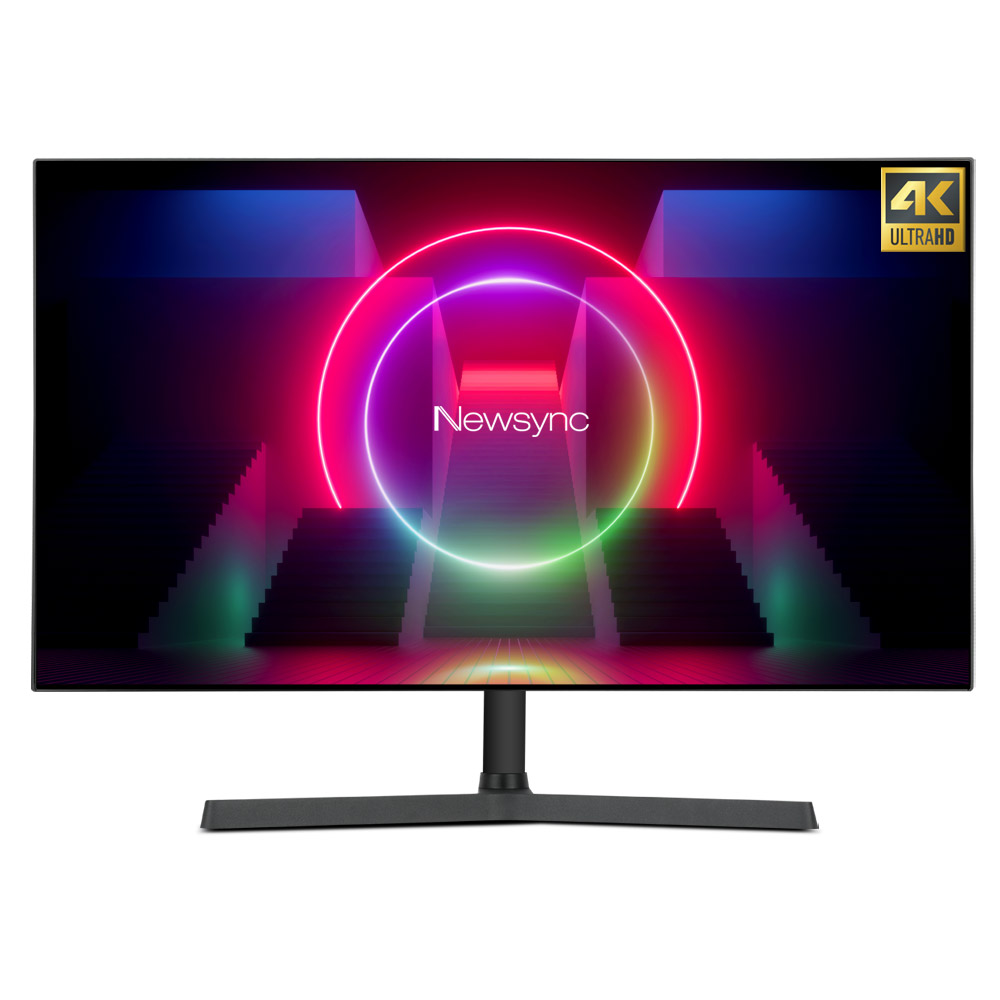
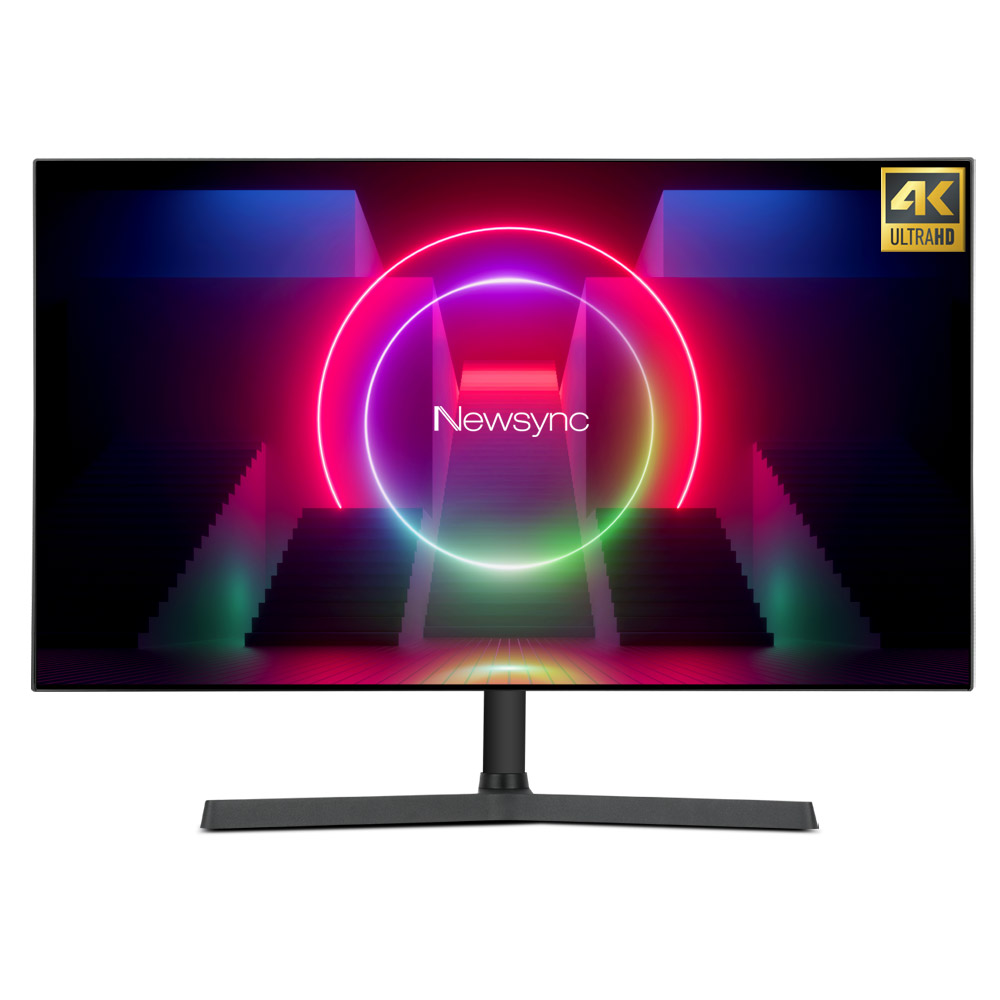
제품명은 '비트엠 Newsync 2780U IPS 4면 보더리스 UHD HDR'입니다.
제품의 사양을 간략히 살펴보면 아래와 같습니다.

가격은 20만원대이며, 27인치 화면크기, UHD 4K 해상도, 60Hz 화면주사율, 시력보호 기능, sRGB 99%, DCI-P3 95% 등이 눈에 뛰네요.
이 모니터에 대해서 리뷰를 하고 난 후 몇일 더 사용해봤을 때 느낀 점은 색감하나는 정말 진하고 영상 보기에는 딱이네! 라는 느낌이었습니다.
그럼 지금부터 이 제품의 주요한 특징 부터 자세히 리뷰를 해보겠습니다.
27인치 모니터 크기부터~

27인치 모니터 크기는 A4 용지 2.7장 정도의 크기라고 볼 수 있습니다.

실제 사이즈는 제품 사양표에 있는 것을 가져왔습니다.
구매 전에 모니터를 넣을 공간을 살펴볼 때 참고하면 좋으실듯합니다.
화면해상도 및 주사율 확인

본격적인 테스트 전에 화면 해상도와 주사율을 확인해보았습니다.
정상적으로 UHD 4K와 60Hz가 지원되는 것을 확인하였습니다.
영화감상이
얼마나 훌륭한가?
| DCI-P3 지원 확인

제품 사양에서 DCI-P3 색재현율을 지원하였기 때문에 제대로 지원되는지 테스트를 해보았습니다.
위 사진처럼 빨간색 영역에 로고가 보이면 정상적으로 지원하는 것입니다.
| 유튜브 영상


유튜브 영상을 4K HDR로 검색한 후 영화, 게임, 다큐 등 다양한 장르로 검색해서 재생해보았습니다. 역시 색감이 너무 좋았습니다.
| 넷플릭스 영상


넷플릭스도 예능, 영화, 드라마를 각각 재생해보았는데 영상을 볼 때 역시 성능이 뛰어났습니다.
| 이미지 표현 테스트


이미지 표현 테스트로 색감을 확인해봤는데 AdobeRGB 색재현율이 없지만 색감은 나름 밝고 좋았습니다.
| 고화질 사진 퀄리티


높은 용량의 사진파일도 일반 모니터에 비해서 색감이 선명하고 좋았습니다.
그래픽 작업
GOGO!
| 포토샵 작업


우선 27인치 UHD 4K 모니터로 포토샵을 실행해보았는데 역시 4K모니터답게 고용량의 사진 파일도 색감 표현력이 괜찮았습니다.
| 프리미어 프로 작업


DCI-P3 색재현율 때문에 영상 작업할 때는 Very Good이었습니다.
| 피그마(figma) 작업

디자인쪽에서 많이 사용하는 툴인 피그마(Figma)도 실행해서 보앗는데 높은 해상도 때문에 작업하기 좋았습니다.
| 엑셀(excel) 실행

엑셀의 경우도 한번에 AJ열까지 볼 수 있어서 많은 자료가 있는 엑셀 파일을 볼 때 유용할 것으로 파악됩니다.
| HDR 색감 확인
|
|
|
|
HDR OFF (왼쪽) / HDR ON (오른쪽) |
|
|
|
|
|
HDR OFF (왼쪽) / HDR ON (오른쪽) |
|
|
|
|
|
HDR OFF (왼쪽) / HDR ON (오른쪽) |
|
|
|
|
|
HDR OFF (왼쪽) / HDR ON (오른쪽) |
|


이 모니터는 HDR 기능도 지원하고 있어서 HDR ON/OFF 비교해보았는데 너무 진한 색감이 부담스러운 분은 HDR 기능을 실행하는 것을 추천드립니다.
4K 모니터라도
다양한 게이밍 기능 지원
| FreeSync & G-Sync 호환 기능
|
|
|
|
|
|
|
|
|


OSD메뉴에서 게임설정 > Adaptive Sync 기능을 켜기를 누르면 그래픽카드에서 G-Sync 기능을 활성화 할 수 있습니다.
| 조준선 표시 기능


다른 게이밍 모니터와는 다르게 총 6가지의 조준선 표시 모드가 있었습니다. 위의 GIF이미지를 자세히 보시면 차이점을 알 수 있습니다.
| 내장 스피커 전원


해당 모니터는 2W+2W 스내장 스피커가 있기 때문에 위의 이미지처럼 볼륨 조절이 가능합니다.
4K 모니터로
오버워치를 하면 이런 느낌?
역시 모니터의 색감이 풍부하다보니 4K모니터로 게임을 즐기면 이런 느낌이네요.
화면주사율이 60Hz이지만 게임을 하는데에도 무리함이 없어보였습니다.
마지막으로
제품 구성품 및 부가기능 확인
| 제품 박스
|
|
|


검은색 박스에 파란색 브랜드 네이밍, 모델명 등이 표기되어 있네요.

정면에서 알 수 없는 박스 두께를 위에서 촬영해보았는데요. 성인 손바닥 크기만큼의 두꺼운 두께입니다.
| 내부 구성품
|
|
|


박스에서 제품을 꺼내보면 사진처럼 제품 구성품이 나열되어 있고 튼튼하게 포장되어 있는 것을 확인할 수 있습니다.

제품 구성품을 나열해보면 모니터 본체, 스탠드 부속품 3종, DP케이블, 전원 케이블, 설명서로 구성되어 있습니다.
| 제품 외관 디테일

제품 뒷면의 외관은 정말 깔끔합니다.
|
|
|
|


뒷면 기준 왼쪽, 가운데, 오른쪽 이렇게 순서대로 보면 OSD 조이스틱 버튼, 베사홀, 캔싱락을 볼 수 있습니다.
|
|
|


모니터 지원 단자를 살펴보면 DC, DP 1.2, HDMI 2.0, HDMI 2.0, DP 1.2, AUDIO OUT 이렇게 구성됩니다.

모니터 구성품 중 이런게 있는데 이건 선정리를 위한 부속품입니다.
| 모니터 스탠드 조립 GIF

모니터 스탠드 조립 시 꼭 위의 선정리 부속품을 먼저 끼우고 스탠드 조립을 시작해주셔야 합니다.
| 모니터 외관
|
|
|


모니터 조립을 완료한 후 전면, 후면, 옆면을 촬영해본 사진입니다. 마감처리도 잘 되어 있고 깔끔해서 좋네요.
| OSD 메뉴
|
|
|
|
|
|
|
|
|


모니터의 다양한 설정을 할 수 있는 OSD 메뉴입니다.
| 꼭 알아둬야 하는 정보

작은 화면 크기의 모니터가 높은 해상도를 지원할 경우 위의 사진처럼 100%가 아닌 150%, 200%가 설정된 경우가 있습니다.
이 부분은 100% 일 때와 150%일때 차이점은 아래 사진으로 표현해보았습니다.
|
|
|


(왼쪽) 100% / (오른쪽) 150%
100%로 하면 많은 인터넷 창을 한번에 볼 수 있지만 150%일 경우는 인터넷 창을 2개 정도 넉넉히 볼 수 있습니다. 주식처럼 많은 내용을 한번에 볼 때는 크기 배율을 100%로 줄이는 것을 추천 드립니다.
| 결점 테스트

마지막으로 모니터에 결점이 없는지 테스트를 해보았습니다.
역시 하나의 결점도 발견되지 않았습니다.
----------------------------------------------------------------------
지금까지 '비트엠 Newsync 2780U IPS 4면 보더리스 UHD HDR' 모니터에 대해서 리뷰를 해보았는데요.
UHD 4K는 역시 색감면에서는 실망스럽지 않았습니다.
앞에서도 말했지만 영상을 좋아하는 분에게는 적극 추천할 수 있는 모니터라고 할 수 있습니다.

아이엠포 님께서 작성하신 글이 소비자사용기 게시판으로부터 2023.02.22 09:30:47 에 이동되었습니다.


![[리뷰 상품] 쉘퍼 DFFP-MAX100](https://img.danuri.io/catalog-image/034/344/095/89af0596a3a0443bb060f0dc3e1ca836.jpg?fitting=Large|140:105&crop=140:105;*,*)
![[포인트 마켓] 레노버 LEGION M410 유무선](https://img.danuri.io/catalog-image/678/719/075/67f66a6eceb2484dadb6d45d5dd41ad3.jpg?fitting=Large|140:105&crop=140:105;*,*)









