


안녕하세요 가재 부부입니다. 컴퓨터를 사용하려면 마우스가 꼭 필요합니다. 그러다 보니 마우스를 선택하는 데 있어서 많은 고민이 있습니다. 게임을 하는 분들은 대부분 게이밍 마우스를 선택하고 사무용으로 사용하는 사람들은 필요한 기능과 디자인을 고려하여 선택하기도 합니다. 물론 아무거나 사용하는 사람도 있습니다. 크기나 그립법을 고려하여 선택하시는 분들도 있죠
비대칭 마우스로 제품을 잡을 때 손목이 시계방향으로 살짝 틀어진 분들이 사용하기 적합한 제품입니다. 또한 손으로 감싸는 형태를 가지고 있어서 안정적이고 편안한 그립감을 가지고 있기도 합니다.
그래서 오늘 소개할 제품은 손이 편안한 인체공학 디자인으로 최상의 사용감을 위한 설계로 높은 사용 만족도를 자랑하는 초경량 마우스 에고노믹을 소개해 볼까 합니다. 그럼 시작해 볼까요?

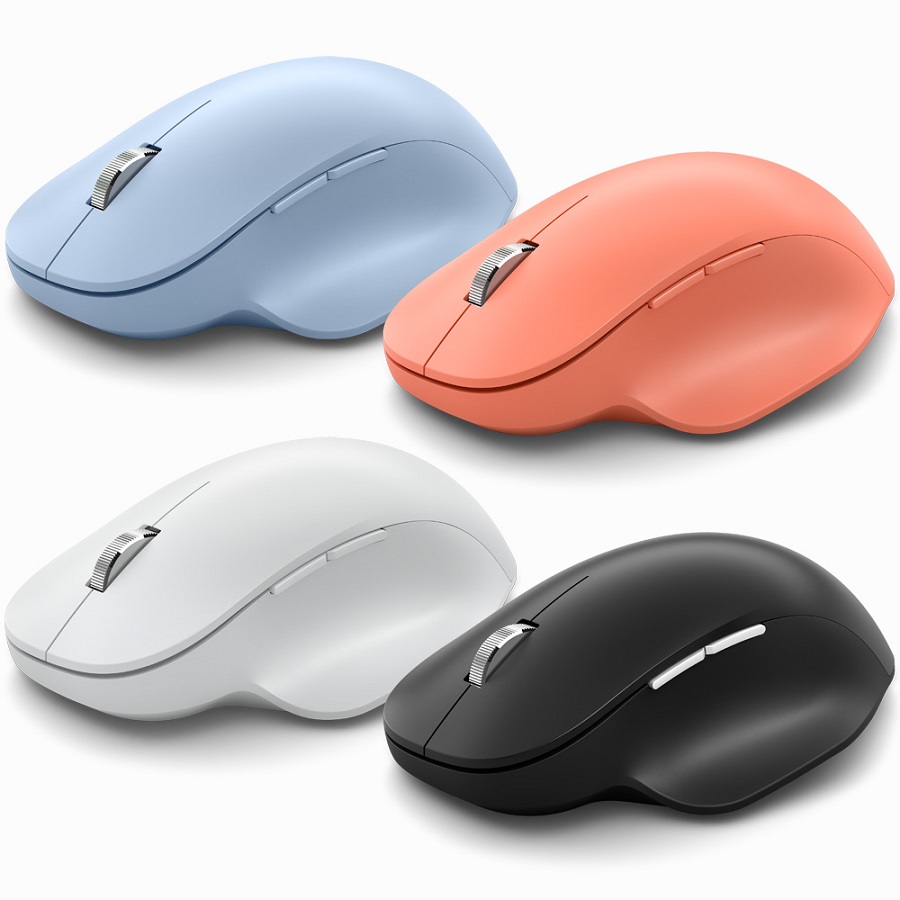
스펙부터 알아야겠죠? 컬러는 블랙, 파스텔블루, 라이트 그레이, 피치 이렇게 4가지 색상으로 구성되어 있으며, 크기는 118.2 x 76.3 x 42.4mm, 무게는 90g으로 적당한 크기와 초경량급으로 가벼운 무게를 가지고 있습니다.
무선 블루투스 연결 인터페이스는 4.0부터 5.0까지 가능하며, 무선 주파수는 2.4Ghz입니다. 범위는 개방된 공간을 기준으로 하여 5m ~ 10m까지 사용할 수 있습니다. 무선 보증기간은 1년입니다. 이외에도 Swift Pair 기능이 있어 윈도에서 블루투스 연결을 할 때 직접 목록을 찾지 않아도 빠르게 연결할 수 있어 아주 편리합니다.
블루투스 페어링을 최대 3개까지 멀티 페어링이 가능하여 다양한 디바이스를 동시에 활용할 수 있습니다. 특히 서피스, 데스크톱 등 다양한 제품을 함께 사용하시는 분들에게 안성맞춤입니다.


구성품은 설명서와 보증서, 제품 가이드 그리고 AAA 건전지 2개, 본품으로 구성되어 있습니다. 건전지는 제품 안에 장착되어 있습니다


깔끔한 디자인입니다. 개인적으로는 파스텔블루를 좋아하는데 이번에 세팅할 데스크 테리어 컨셉이 블랙이라서 블랙을 선택하였습니다. 만약에 여성분들에게 선물을 하신다면 핑크나 파스텔블루를 선택하시는 것도 추천드립니다.


디자인은 질리지 않는 심플한 디자인을 가지고 있으며, 전체적으로 고급스러운 텍스처가 느껴집니다. 또한 유선형 모양과 엄지손가락을 편하게 받칠 수 있는 받침대까지 있어 마우스를 손에 잡았을 때 착 감기는 느낌이 아주 깔끔한 제품입니다.

후면은 미끄럼 방지 패드와 ON/OFF 전원부 그리고 센서 연결 버튼이 있습니다. 블루투스를 이용하여 연결이 가능하며, 최대 3개의 디바이스를 연동할 수 있습니다. 예를 들어 노트북, 아이패드, 서피스 같은 제품이 되겠죠?


무선 마우스를 블루투스에 연결하실 때에는 위의 사진에 있는 버튼을 눌러서 연결하시면 됩니다. 처음 사용 기준으로 한번 누르면 1번 두 번 누르면 이번 세 번을 누르면 3번에 LED 불이 들어옵니다. 참고하세요.


블루투스 연결을 해보겠습니다. 윈도우 11을 기준으로 정말 빠르게 연결이 되는데요 아까 말씀드렸던 마우스 뒷면에 블루투스 버튼을 누르면 1~3뒤에 노트북 화면에 새 블루투스 마우스가 발견이 되었다고 나옵니다. 연결하시면 됩니다. 연결을 선택하신 후 1~2초면 연결이 끝이 납니다.

노트북에 있는 블루투스 메뉴에 들어가 보시면 Bluetooth Ergonomic Mouse 연결됨을 확인하실 수 있습니다.

마우스를 연결하면 이렇게 관련 프로그램을 다운로드할 수 있습니다. 여기서 다운로드를 선택하시면 홈페이지로 이동하여 버전에 맞는 마우스로 다운로드하시면 됩니다. 소프트웨어를 다운로드해서 실행하시면 마우스를 자신에 입맛에 맞게 커스터마이징할 수 있습니다.
오늘은 마이크로소프트 블루투스 마우스 에고노믹에 대해 알아보았습니다. 손이 편안한 인체공학적 설계가 되어있고 질리지 않으면서 심플한 디자인을 가진 마우스입니다. 특히 마이크로소프트 윈도우 관련 제품을 사용자분들에게는 더 좋은 제품일듯합니다. 그럼 이만 다음 포스팅에서 만나요!!
Microsoft Bluetooth Ergonomic Mouse (블랙) : 다나와 가격비교 (danawa.com)



![이 시국에.. 혜자같은 노트북 등장! ASUS 비보북 16 X1607AA-MB045W[노리다]](https://img.danawa.com/images/attachFiles/6/1000/5999193_1.jpeg?shrink=320:180)


