


화상회의 블루투스 스피커 자브라 Speak2 75
화상회의를 위한 블루투스 스피커로 자브라에서 출시한 Speak2 75 모델을 사용해 봤습니다.

자브라라는 회사는 다양한 스피커나 헤드셋, 무선이어폰 등을 출시하였는데, 이번에는 화상회의를 위한 블루투스 스피커까지 출시하여 사용해 보게 되었습니다.
하이브리드 워킹을 위해 설계된 휴대용 스피커폰으로, 화상회의나 음성회의 등 업무용 사용부터 음악 감상이나 영화 감상 등 개인용으로도 활용이 가능한 제품입니다.
간단하게 주요 스펙과 특징을 살펴보면
블루투스 5.2를 지원하여 안정적인 무선 연결이 가능합니다.
또한 이전 모델에 비해 더 강력해진 배터리는 32시간의 무선 사용시간을 보여줍니다.
4개의 빔포밍 마이크가 다양한 방향에 설치되어 있어 반경 2.5m를 커버한다고 하네요.
박스를 열어보면 파우치에 본체가 들어 있습니다.


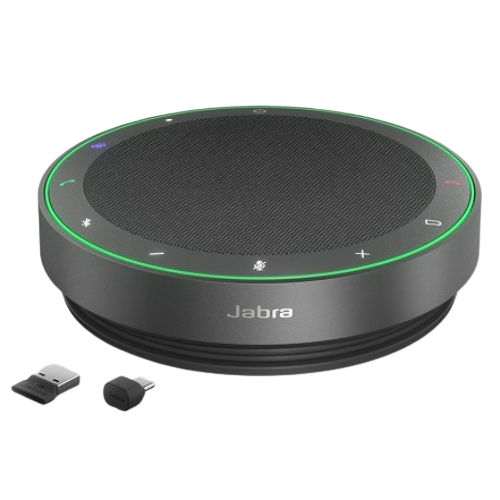
간단한 설명서와 본체, USB 동글이 들어 있습니다.
퀵 사용설명서도 포함되어 있기 때문에 간단한 사용법을 익힐 수 있습니다.
물론 사용법이 간단하기 때문에 저는 생략합니다.
구성품 확인
메인 구성품을 살펴보면 본체와 USB A 타입 동글로 구성되어 있습니다.

매우 심플한 구성품인데요.
자브라 Speak2 75 는 다양한 연결 방법을 지원합니다.
유선 연결과 USB를 통한 연결을 지원하며, 블루투스를 통한 연결도 사용이 가능합니다.
동봉된 USB는 연결 방식 중 하나인 USB를 통한 연결 시에 사용합니다.
유선 연결은 기본적으로 C 타입을 통해 연결이 가능한데, C to A 컨버터가 기본으로 포함되어 있기 때문에 포트와 관계없이 연결이 가능합니다.


유선의 경우 케이블을 동봉하여 가지고 다닐 필요 없이, 하단의 틈에 감겨 있는 형태로 구성되어 있습니다.
때문에 케이블을 가지고 다닐 필요도 없으며, 이동 시 거추장스럽지도 않다는 장점이 있습니다.
한 바퀴 정도 감아주면 고정할 수 있도록 되어 있어 깔끔하게 사용이 가능합니다.

처음 이미지상으로는 상단에 다양한 버튼이 있는 것처럼 보였는데, 전원 버튼 외에 아무런 버튼이 보이지 않아 살짝 당황했는데요.
전원 버튼을 누르니 나머지 버튼들이 생기는 것을 볼 수 있습니다.
뭔가 고급스러운 느낌이 전해졌는데, 밝은 낮에도 뚜렷하게 볼 수 있을 정도로 버튼이 활성화되며 터치 형태의 버튼으로 구성되어 있습니다.
다양한 프로그램으로 원격 회의 사용하기
저의 경우 일주일에 회의를 대략 4회 정도 하고 있습니다.
그중 3번이 화상회의를 하고 있는데요.
많은 IT기업들이 서울에 있지만, 제가 다니는 회사는 대전에 있기 때문에 화상회의를 자주 하는 편입니다.
첫 번째는 Google의 meet를 사용해 보았습니다.
보통은 회의실에 있는 TV를 통해 회의를 진행하곤 하는데요.


TV 스피커가 뒤쪽에 있기 때문에 소리가 좀 울리고 깨지는 경우가 있습니다.
한때는 개인이 각자 에어팟이나 버즈 같은 무선 이어폰을 착용하고 회의를 해본 적도 있는데, 마이크의 하울링 문제부터 귀 통증과 부자연스러운 대화 내용까지 많은 부작용들이 있었습니다.
회의를 위해 연결을 해봤는데요.
노트북에는 여전히 A 타입 포트가 많기 때문에 A 타입 유선 연결로 사용해 보았습니다.
이번 회의에서는 구글 미트를 이용했습니다.


유선으로 연결하면 자동으로 연결이 되어 활성화가 됩니다.
회의 시 중간중간 내부적으로 대화를 해야 하는 경우가 있는데, 이때는 마이크를 살짝 음소거해 줘야 합니다.
그때마다 구글 미트에 있는 음소거 버튼을 눌러주었는데요.
매번 상태가 음소거인지 아닌지 확인을 해야 하는 번거로움이 있었고, 많은 이야기를 했는데 음소거 상태여서 여러 번 반복해서 대화를 한 적이 있습니다.
하지만 Speak2 75에는 음소거 버튼이 있습니다.
버튼을 한번 눌러주는 것만으로 음소거 기능이 활성화되는데, 현재 상태를 명확하게 확인이 가능하도록 녹색과 빨간색으로 표시해 주기 때문에 사용이 편리하고 정확했습니다.
특히 회의용 노트북을 사용하는 사람뿐 아니라 누구나 회의 중에 버튼을 눌러 음소거를 시킬 수 있어서 편리했습니다.
회의 시에 확실히 편리한 사용이 가능했고, 중앙 테이블에 위치하니 모든 사람의 음성을 잘 전달해 주었습니다.
두 번째로는 녹스(knox) 메신저를 활용하여 회의를 해보았습니다.
녹스 메신저를 사용하는 기업은 상대적으로 많이 않을 것 같은데요.
사내 보안을 중요하게 생각하는 회사에서 이용하는 녹스라는 프로그램에 포함된 회의 기능을 이용했습니다.
이번에는 블루투스를 통해 노트북과 연결을 하였는데요.

블루투스로 연결되면 바로 활성화가 되어 사용이 가능합니다.
다만 버튼을 확인해 보면 기존과는 다르게 음소거 버튼이 보이지 않는데요.

지원 여부에 따라 버튼이 활성화/비활성화됩니다.
지원하지 않는데도 해당 버튼이 활성화된다면, 음소거 상태인 줄 알고 내부적으로 대화해야 하는 내용이 고스란히 전달될 우려가 있는데요.
이렇게 명확하게 보여주니 오히려 좋은 것 같습니다.
마이크는 4개의 빔포밍 마이크가 탑재되어 있어 노이즈 캔슬링 기능이 제공됩니다.
주변 소음은 제거하고 회의에 참여한 사람의 목소리만 선명하게 전달되는 장점이 있죠.
이 때문인지 회의 시에 종종 다른 사람의 목소리가 잘 들리지 않는다고 크게 말해달라는 요청들이 있었지만, 저희 목소리는 한 번에 잘 알아듣는 것을 느낄 수 있었습니다.
자브라 Speak2 75가 지원하는 회의 프로그램은 zoom, google meet, amazon Chime, AVAYA, CISCO, slack 등 다양한 프로그램을 지원합니다.
마지막으로는 zoom을 사용해 보았습니다.
보통 한 달에 1~2번 개발한 프로그램을 서버에 배포하는 작업을 하는데요.
배포 시 작업 상황을 서로 공유해야 하기 때문에 zoom 회의를 통해 대화를 하며 배포 작업을 합니다.

배포는 각자의 자리에서 이루어지기 때문에 각자 이어폰을 사용하곤 하는데, 이번에는 자브라 화상회의 블루투스 스피커를 사용해 보았습니다.
각자의 자리 앉아서 대화를 하고 중간지점에 스피커를 올려놓았습니다.


zoom에서는 모든 버튼들이 동작하는 것을 볼 수 있습니다.
또한 각자의 거리가 있음에도 모든 대화 내용을 또렷하게 전달해 주는 것을 볼 수 있었습니다.
이는 풀 듀플렉스 오디오로 양방향 대화가 지원되어, 여러 사람이 동시에 말해도 끊김이나 왜곡 없이 자연스럽고 효과적으로 소통이 가능합니다.
마치 실제 회의에서 여러 명이 대화하는 내용이 모두 전달되는 느낌이랄까요?
여러 명이 사용하기 때문에 한 명의 마이크가 켜져 있을 때 중간중간 필요 없는 대화나 소음이 들어가기도 했는데, 한대로 사용하다 보니 확실히 편리하게 사용할 수 있었습니다.
블루투스 스피커로도 딱!
화상회의로 이용하는 것도 좋지만, 회의 때에만 사용하는 것은 좀 아깝다는 생각이 드는 게 사실이죠.
때문에 저는 컴퓨터 스피커로도 활용하고 있습니다.
요즘 노트북의 스피커 성능이 좋아지고 있는 것은 사실이지만, 여전히 부족한 것은 사실이니까요.
저녁에 혼자서 일을 할 때 BGM으로 잔잔한 음악을 틀어 놓으면 집중도 잘되고 능률도 오르는 것 같아 종종 틀어놓는데, 음질이 깨지면 오히려 방해가 되기도 하니까요.
확실히 노트북이나 모니터에 내장된 스피커들과 음질이 비교 자체가 불가능하죠.
앞서 말했듯 배터리도 매우 오래가기 때문에 일이 주에 한 번 정도만 충전해 주면 여유 있게 사용할 수 있습니다.
이 제품은 다나와 최저가 기준으로 아래에서 확인 가능합니다.
네이버 자사몰에서도 최저가로 판매 중에 있습니다.
마치며
이번에는 회사에서 원격 회의로 사용하기 좋으며, 동시에 블루투스 스피커로 사용도 가능한 자브라의 Speak2 75 하이브리드 워킹 스피커를 사용해 보았습니다.
원격 회의 시마다 종종 짜증 날 때가 있는데요.
바로 상대방의 하울링 문제입니다.
거의 2년 이상 화상회의를 사용하는데도 여전히 회의 시마다 하울링을 발생시키는 곳들이 있습니다.
같은 공간에서 여러 개의 마이크와 스피커를 동시에 사용하기 때문인데요.
이런 분들에게는 꼭 필요한 제품이 아닐까 합니다.
업무 시에는 회의용 스피커로, 이후에는 개인용 스피커로 활용하면 정말 좋을 것 같습니다.
특히 휴대하기도 쉽고 무선 연결 및 사용이 가능하며, 최대 32시간 사용이 가능하기 때문에 캠핑이나 외부 여행 시에 사용하는 것도 좋을 것 같습니다.



![[포인트 마켓] 잘만 MegaMax II 700W 80PLUS브론즈 ATX3.1](https://img.danuri.io/catalog-image/925/056/074/35e02804b8e94ad6a7a201cb081611a1.jpg?fitting=Large|140:105&crop=140:105;*,*)
![[리뷰 상품] 쿠첸 제로빈 CFP-LD03VW](https://img.danuri.io/catalog-image/971/981/078/90bfc8f6f13247e9b2416732fc2f9bb5.jpg?fitting=Large|140:105&crop=140:105;*,*)









