


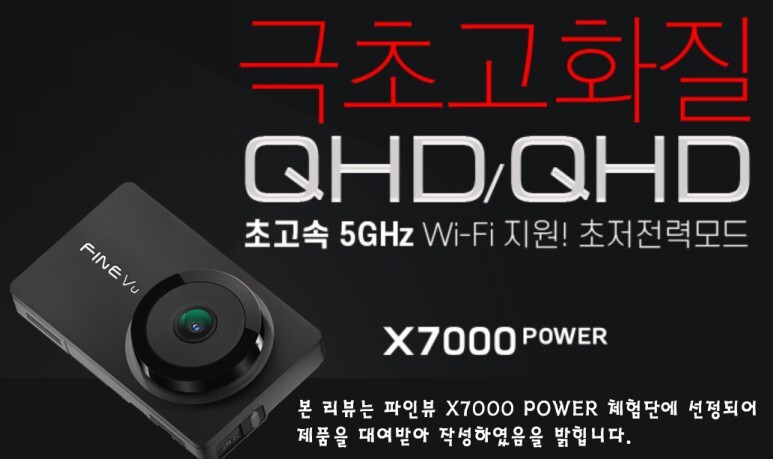
안녕하세요. OCer 입니다. 이번 글에서는 가성비 블랙박스 파인뷰 X7000 POWER 의 와이파이 기능에 대해 살펴보겠습니다.
예전에도 파인뷰에서 와이파이 연결이 가능한 블랙박스 모델들이 몇가지 있었는데요. 기능은 좋다고 느꼈지만, 실사용하기엔 속도가 많이 느려서 불편했었습니다. 뭐 이것을 파인측에서도 알고, 그 뒤에 해당 기능은 제외되었고, 그 이후 블랙박스 시장에서는 IoT 블랙박스들이 나타났는데, 이것 역시 현재는 지원되는 모델들이 많이 줄어든 추세 입니다.
그리고 최근 들어 다시 와이파이 블랙박스 제품들이 나오고 있는데요. 파인뷰 X7000 POWER 는 5Ghz 를 지원하는 와이파이 블랙박스로, 이전 세대 와이파이 블랙박스 제품들 보다는 확실히 개선된 속도를 보여주었고, 좀 더 완성도 높은 앱을 출시함으로써 확실히 이제는 써볼만해졌다는 생각이 듭니다.
그럼 먼저 파인뷰 X7000 POWER 블랙박스 와이파이 연결을 위한 설정부터 진행해 보겠습니다.
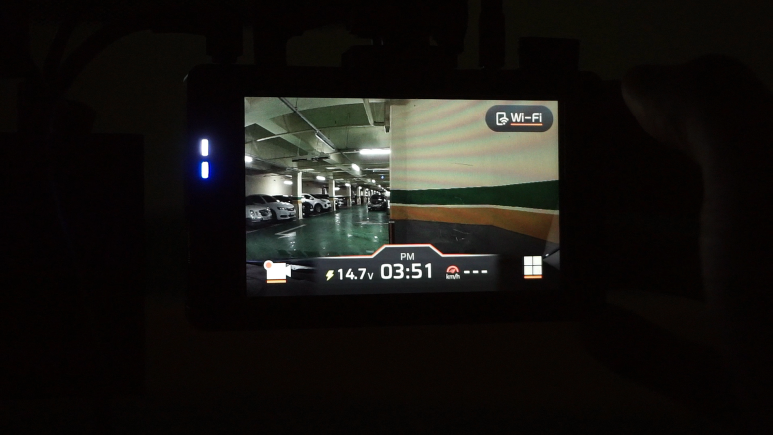
우선 파인뷰 X7000 POWER 블랙박스 메인화면에서 우측 상단의 와이파이 버튼을 누릅니다.
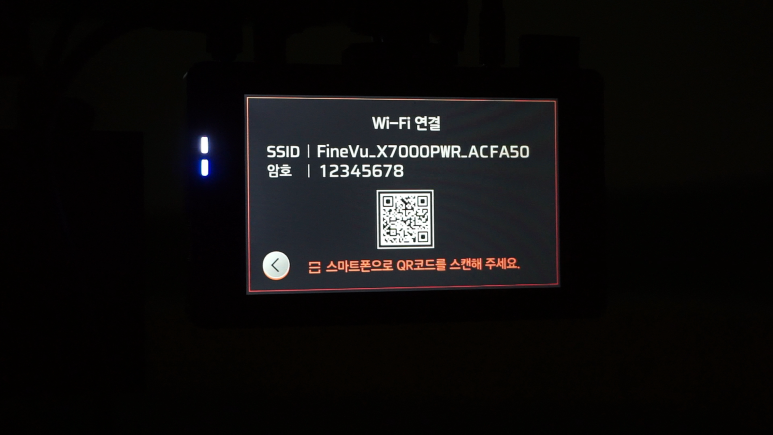
그럼 진행되는 화면이 나오고 잠시 후 위와 같이 와이파이가 켜지면서 SSID, 암호가 뜨게 됩니다. 그리고 아래 QR 코드도 있는데요. 스마트폰에서 파인뷰 Wi-Fi 앱을 설치하고 나서, 이 앱에서 위 QR 코드를 스캔해야 합니다.

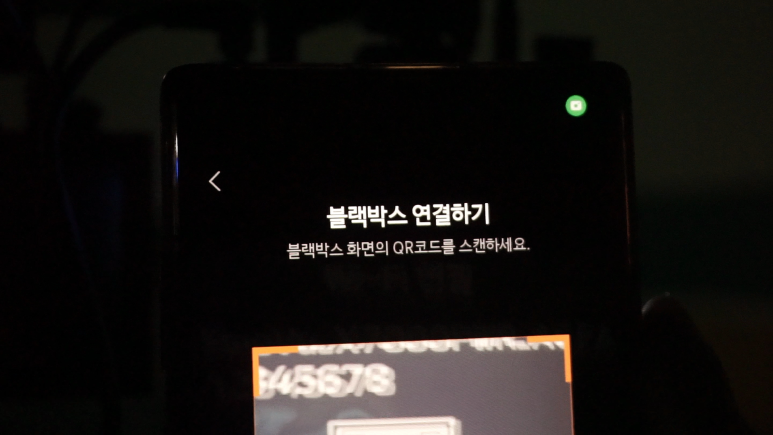
미리 스마트폰에 파인뷰 Wi-Fi 앱을 설치해뒀고, 해당 앱에서 QR 코드를 스캔합니다.
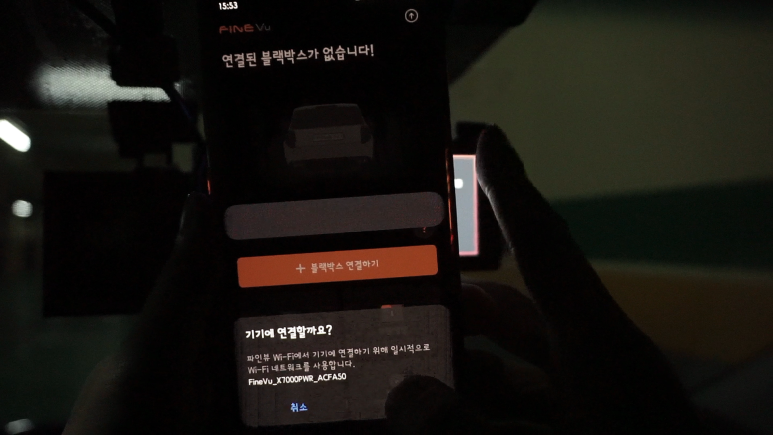
그럼 위와 같은 팝업 메시지가 뜹니다. 기기에 연결할까요? "확인"
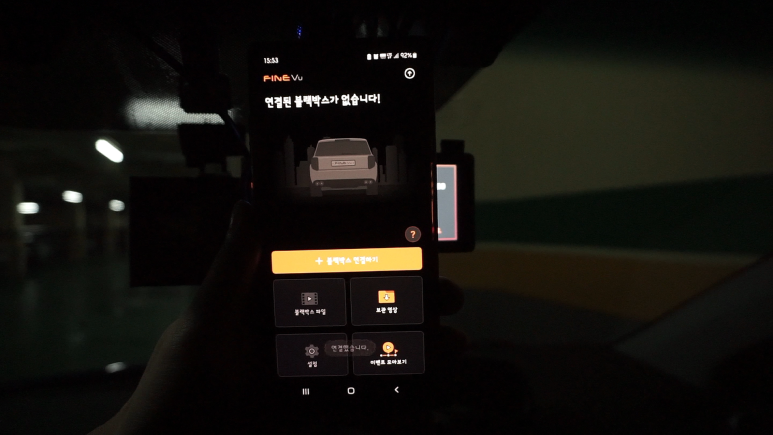
그럼 잠시 후 앱에서 "연결했습니다" 라는 메세지를 보여줍니다.
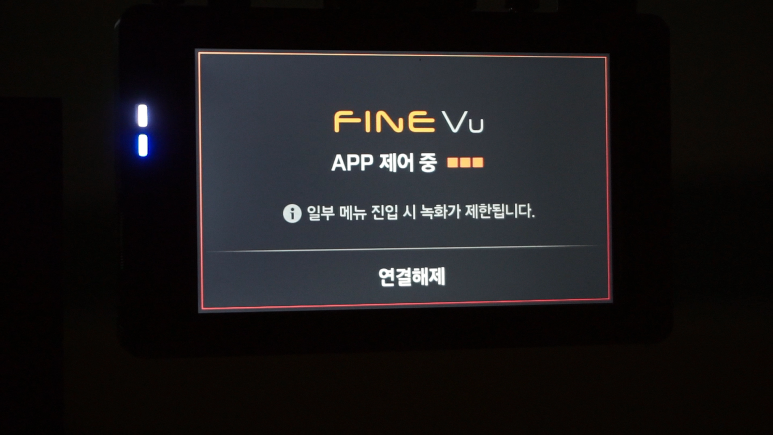
이때 파인뷰 X7000 POWER 블랙박스 화면에서는 위와 같이 APP 제어 중이라는 메세지가 뜹니다. 이때는 앱에서만 제어가 가능한 상태 입니다.
그리고 아래부터는 스마트폰 화면을 캡쳐한 이미지로 설명 드리겠습니다.
파인뷰 X7000 POWER 블랙박스 와이파이 연결하는 동영상 입니다.
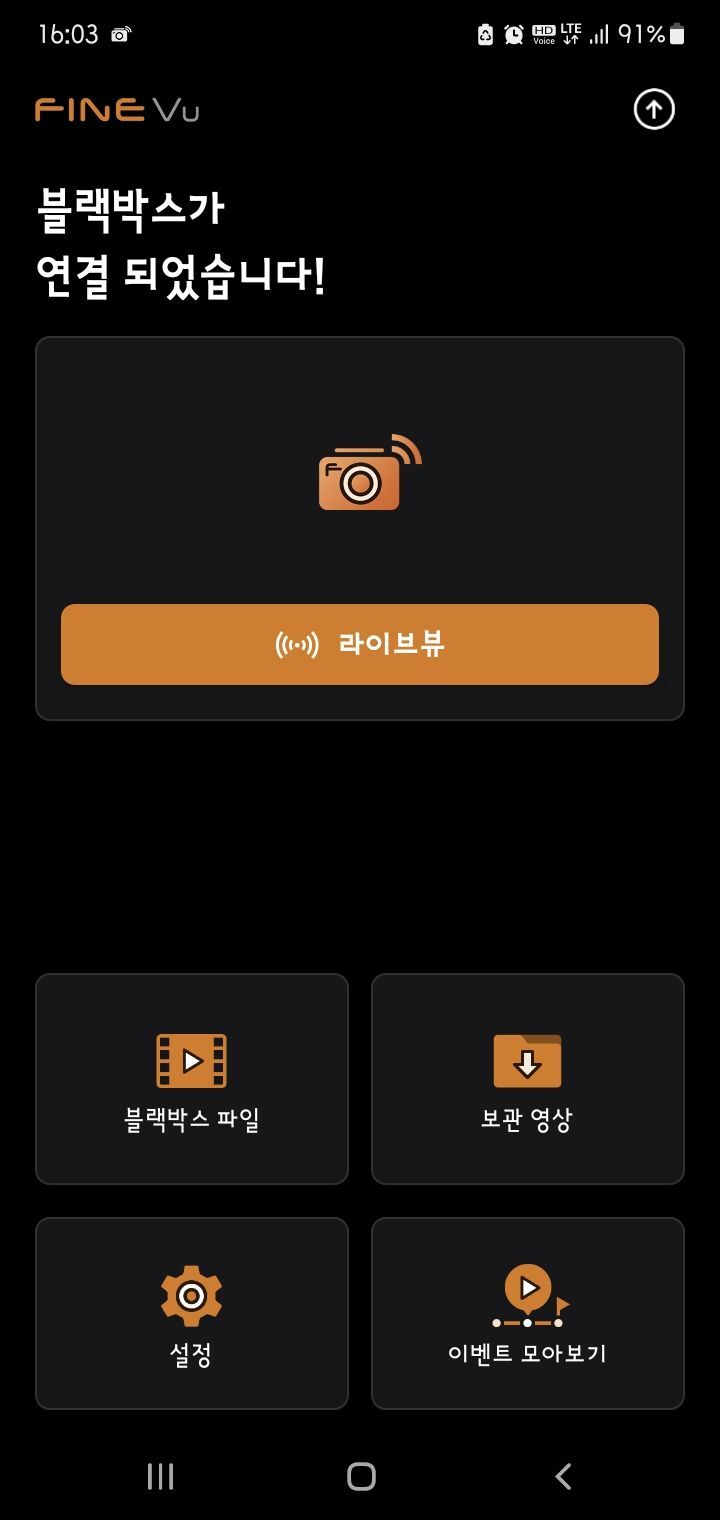
블랙박스가 연결되면 "블랙박스가 연결되었습니다" 라는 메세지를 확인할 수 있습니다. 그리고 그 아래에 여러 메뉴들이 있습니다. 라이브뷰, 블랙박스 파일, 보관영상, 설정, 이벤트 모아보기 이렇게 있는데요. 하나씩살펴보면,
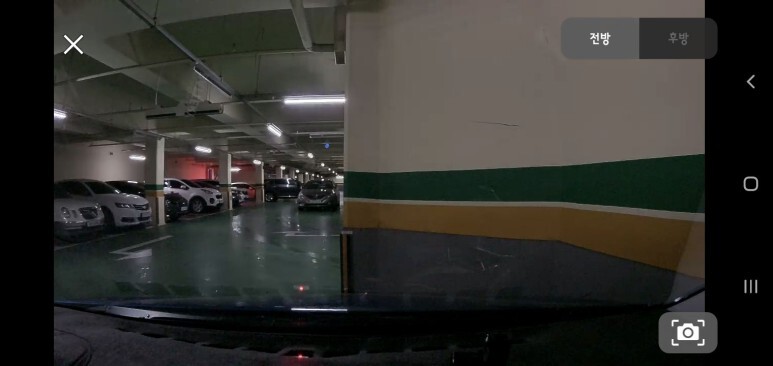
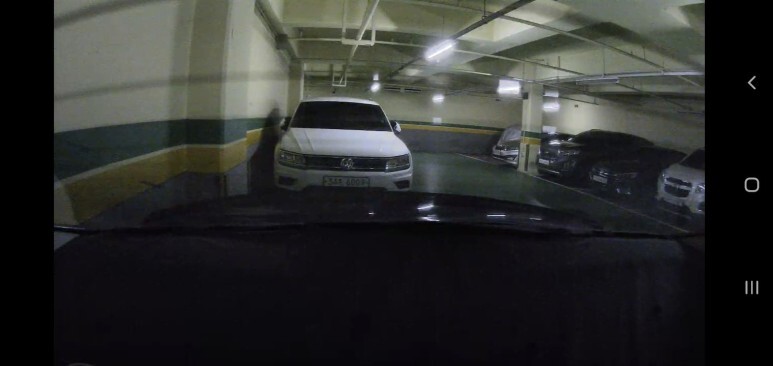
라이브뷰는 파인뷰 X7000 POWER 블랙박스의 전후방 화면을 라이브뷰로 확인할 수 있습니다. 그런데 아쉬운 것은 완벽한 100% 실시간은 아니라는 것 입니다. 살짝 딜레이가 있는 편이라, 이거는 5Ghz 속도로는 딜레이가 생길 수 없을 것 같은데 다음 앱이나 펌웨어에서 개선되면 좋을 것 같습니다.
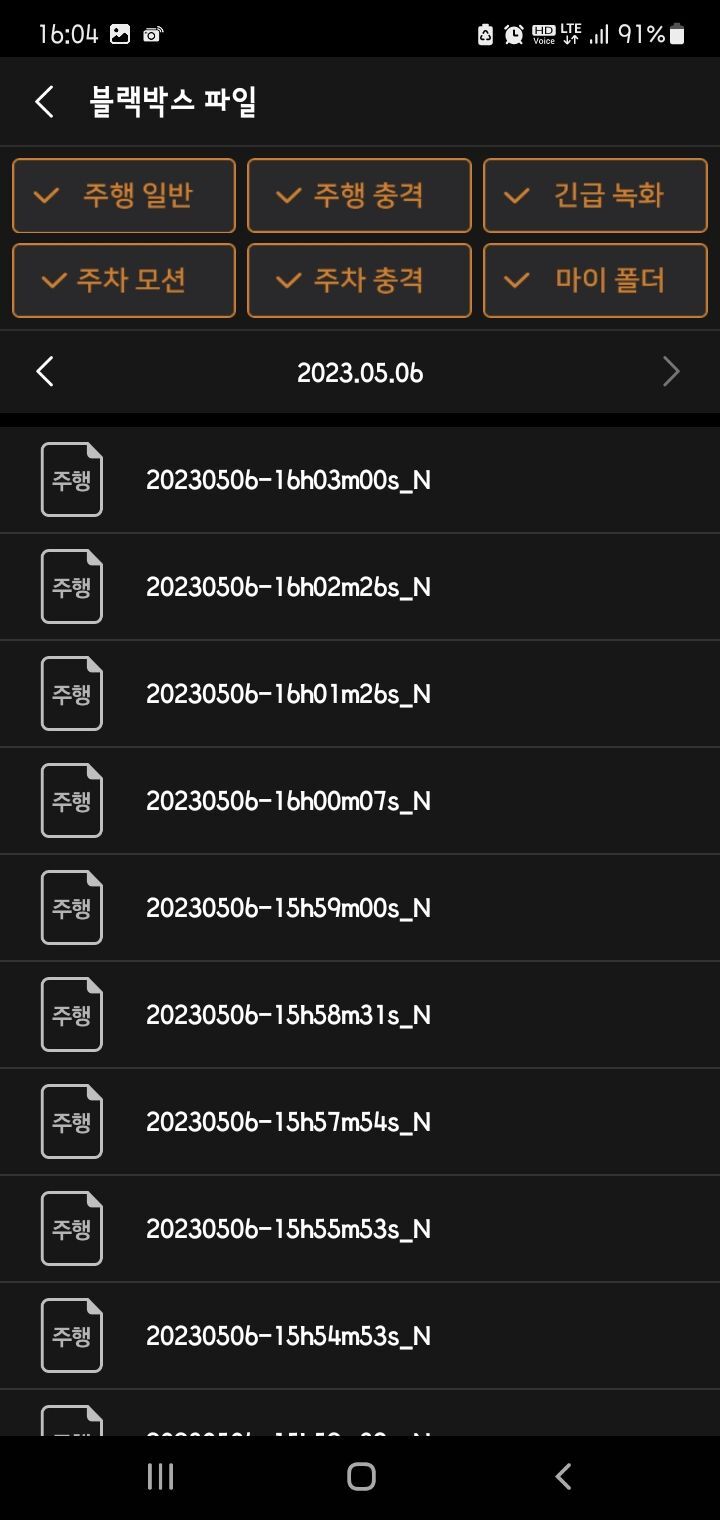
블랙박스 파일에서는 현재 파인뷰 X7000 POWER 블랙박스 메모리카드에 저장되어 있는 영상을 확인할 수 있습니다.
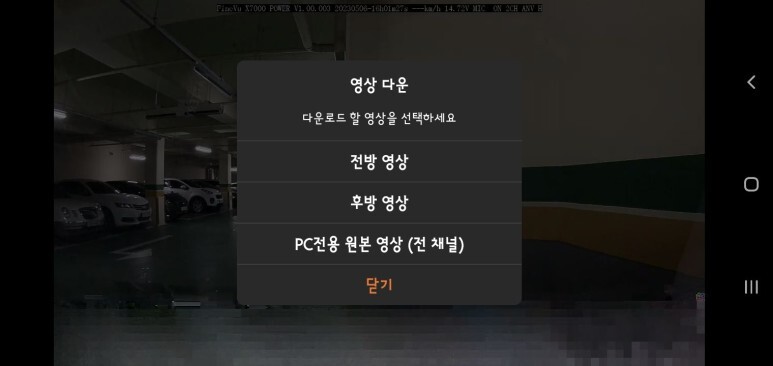
그리고 메모리에 있는 녹화파일을 스마트폰으로 다운로드도 가능합니다. PC 의 파인뷰플레이어에서 할 수 있는 것처럼 전방, 또는 후방, 또는 전후방 모두 다운이 가능합니다.
아래부터는 설정 화면인데요.
개인적으로 블랙박스 화면을 터치해가면서 하는 것보다 훨씬 직관적이고, 적용 속도도 빨라서 이렇게 설정하는 것을 추천합니다.
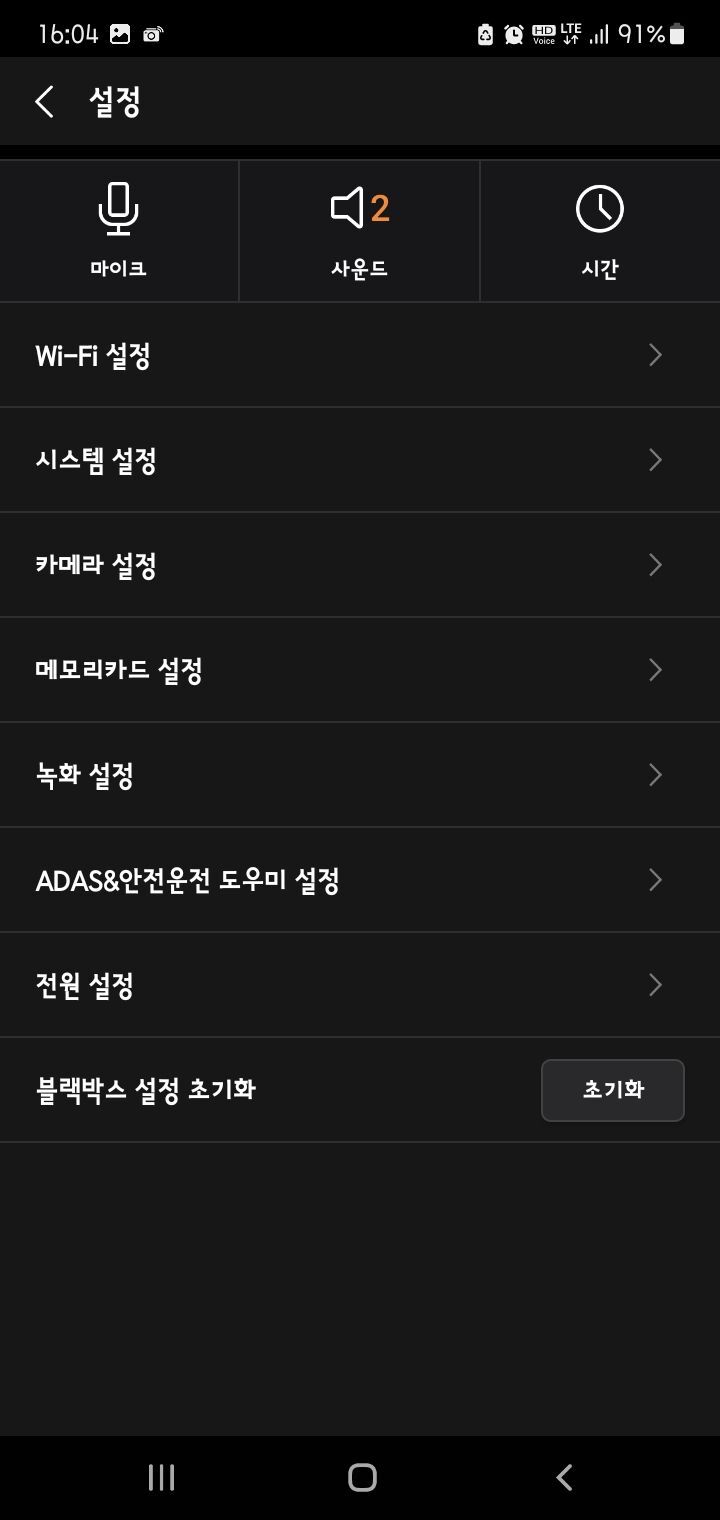
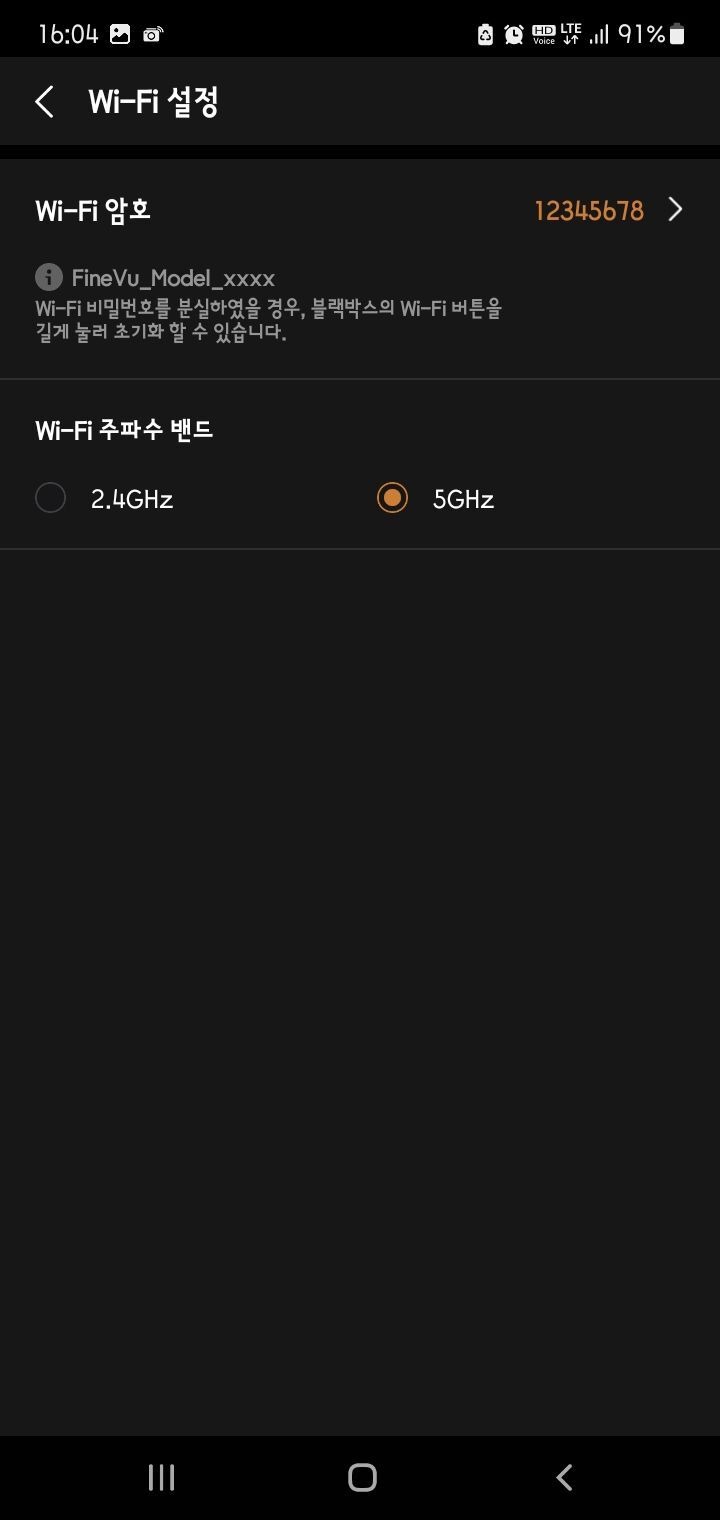
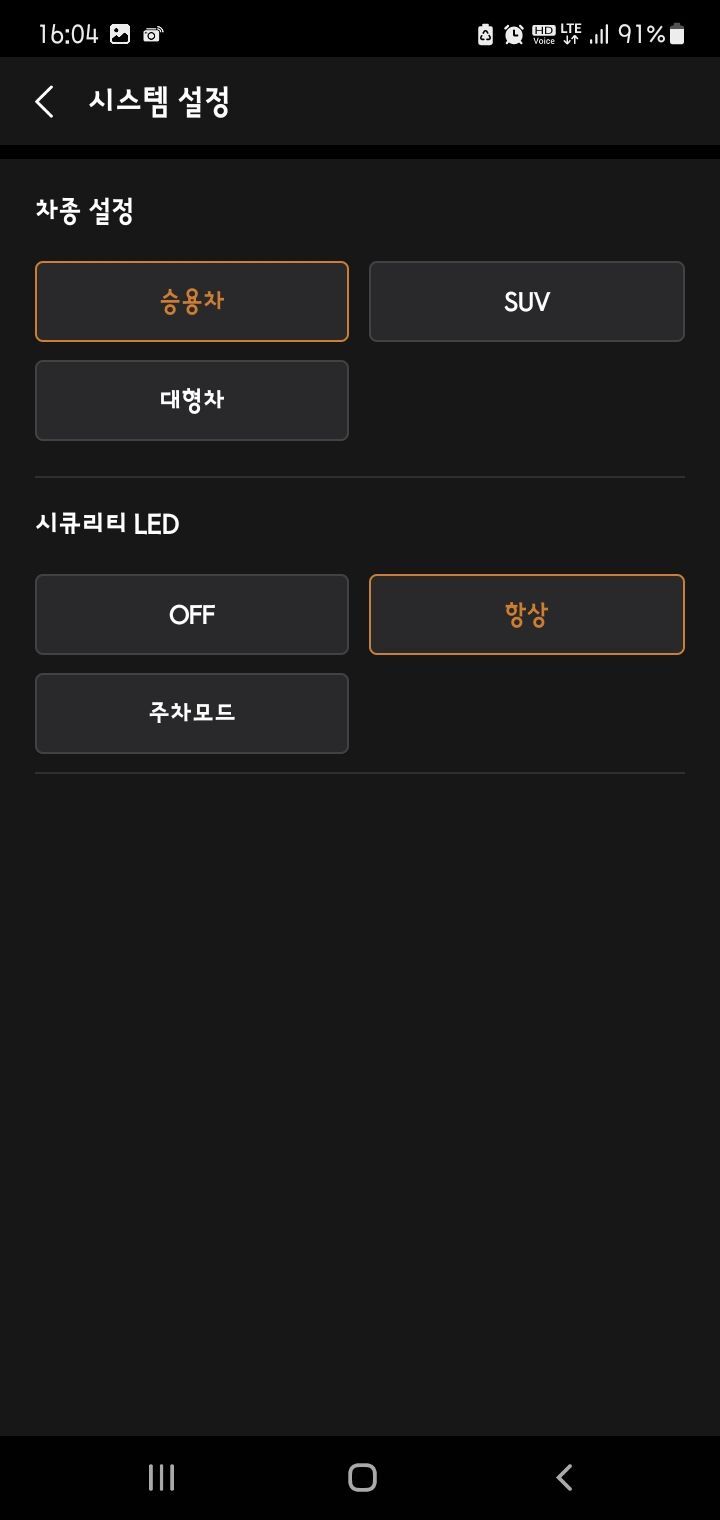
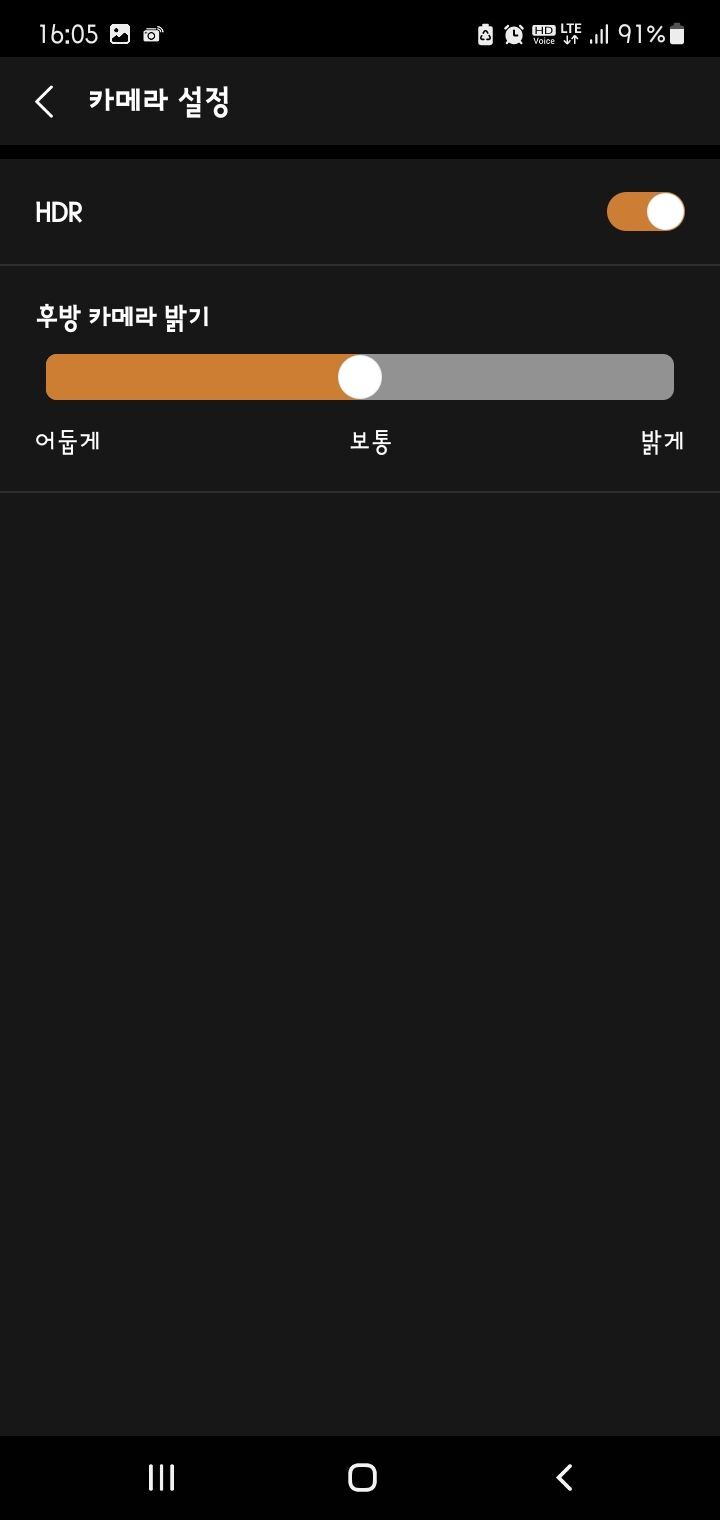
추후 파인뷰 X7000 POWER 메뉴 살펴보기 편에서도 살펴보겠지만, 후방 카메라 밝기 조절 기능도 들어가 있습니다.
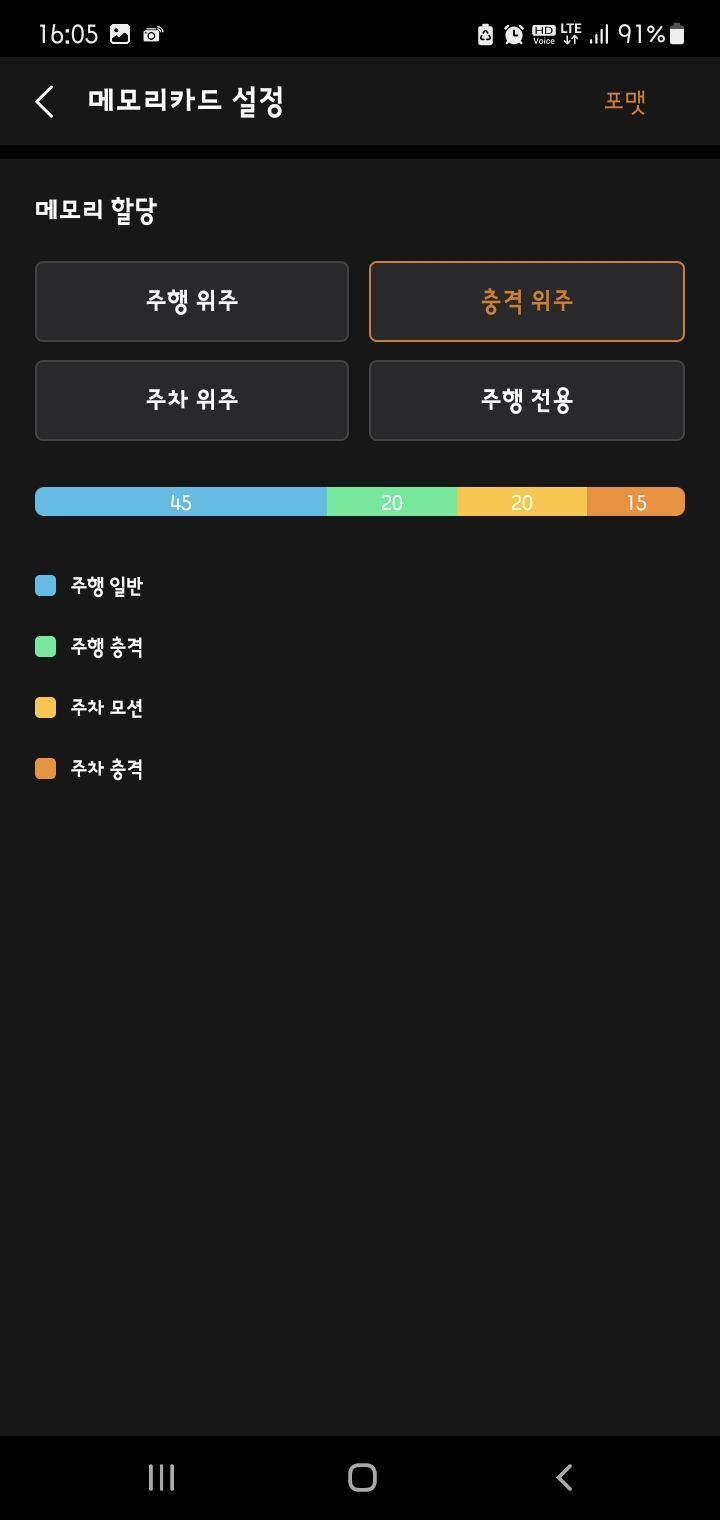
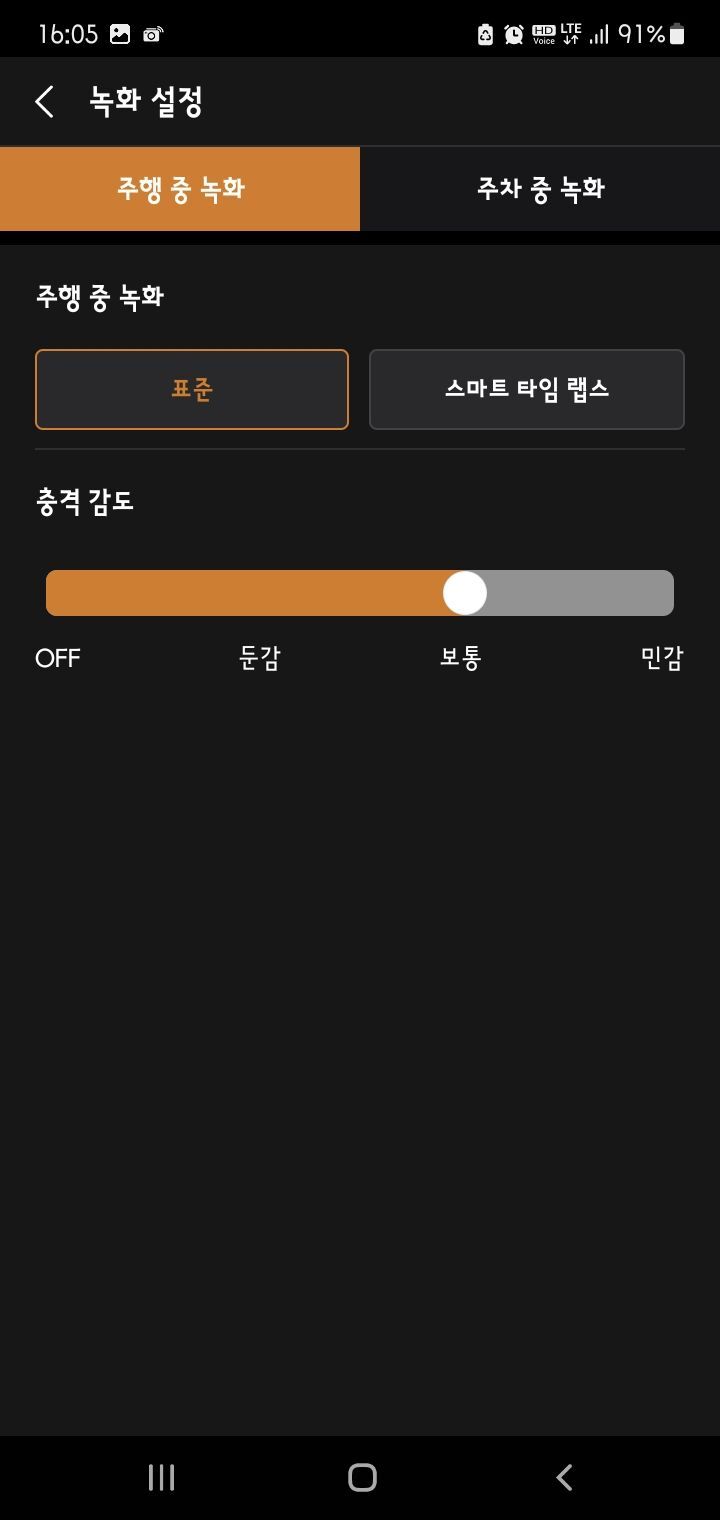
메모리카드 설정에서는 메모리할당 선택이 가능하고, 녹화설정에서는 주행중, 주차중 녹화 설정이 가능합니다. 주행 중 녹화 방식에는 표준, 스마트 타임랩스가 있으며,
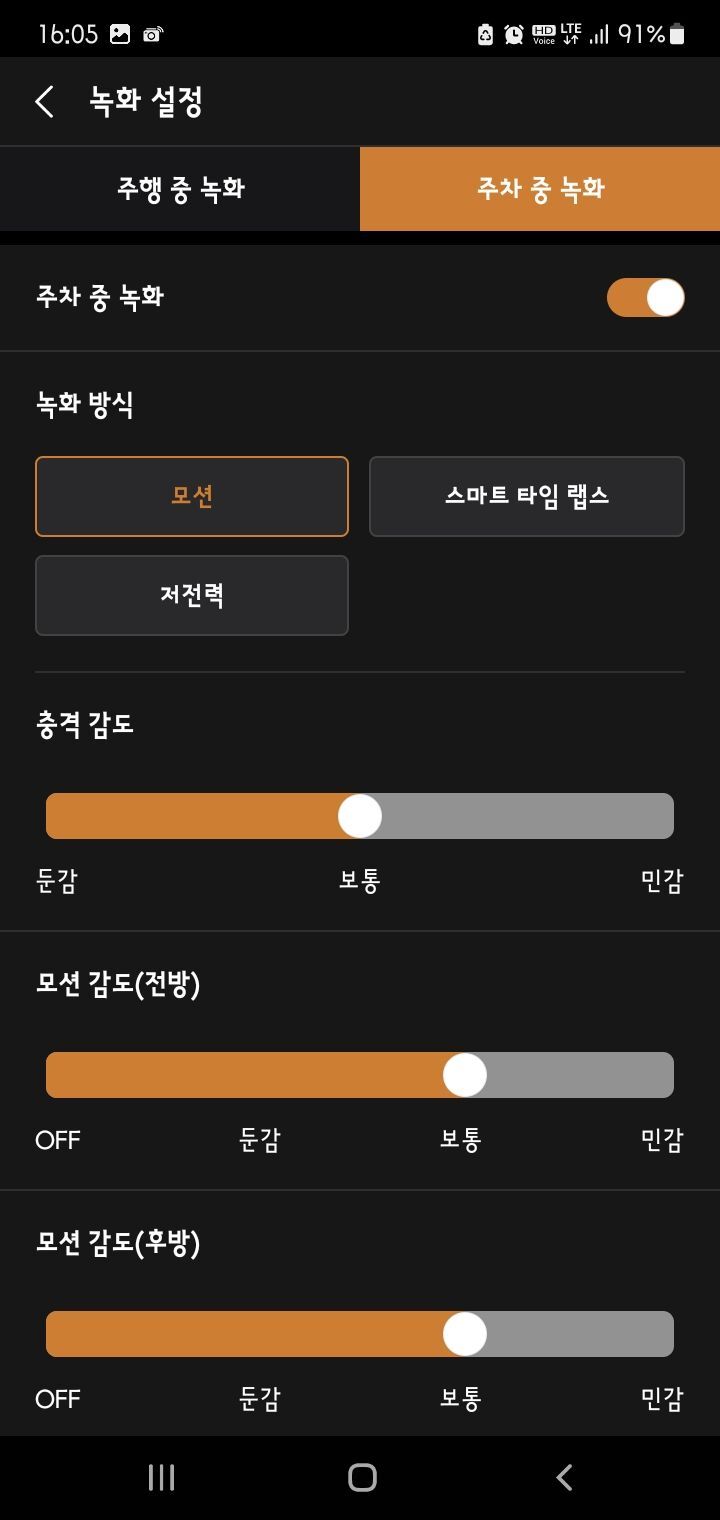
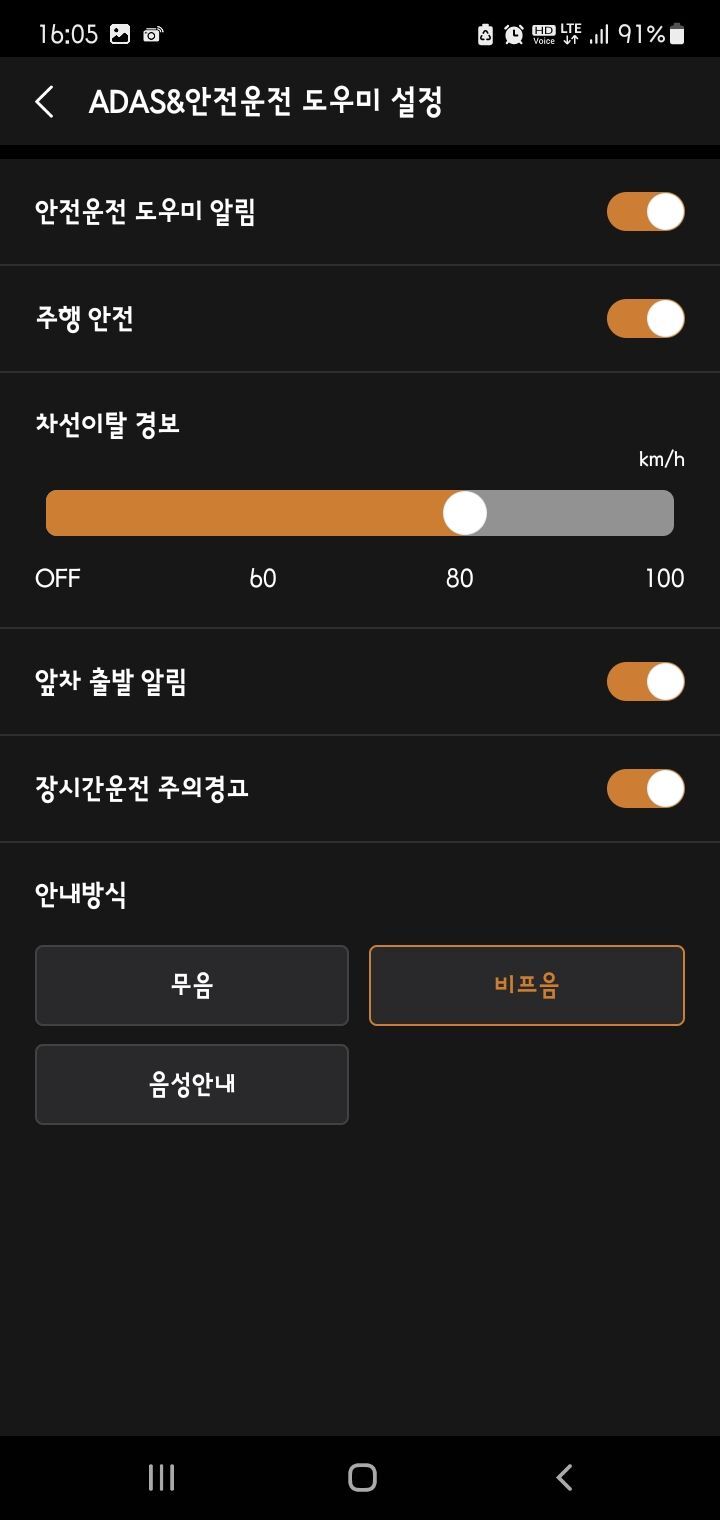
주차 중 녹화 방식에는 모션, 스마트 타임랩스, 저전력이 있습니다. 개인적으로는 모션을 추천합니다. 충격 감도는 최대로 민감하게 하시고, 모션 감도는 기본값으로 해도 무방합니다. 초보나 장거리 운전을 많이 하시는 분들 중 운전하면서 많이 졸린 분들은 차선이탈 경보 꼭 켜세요.
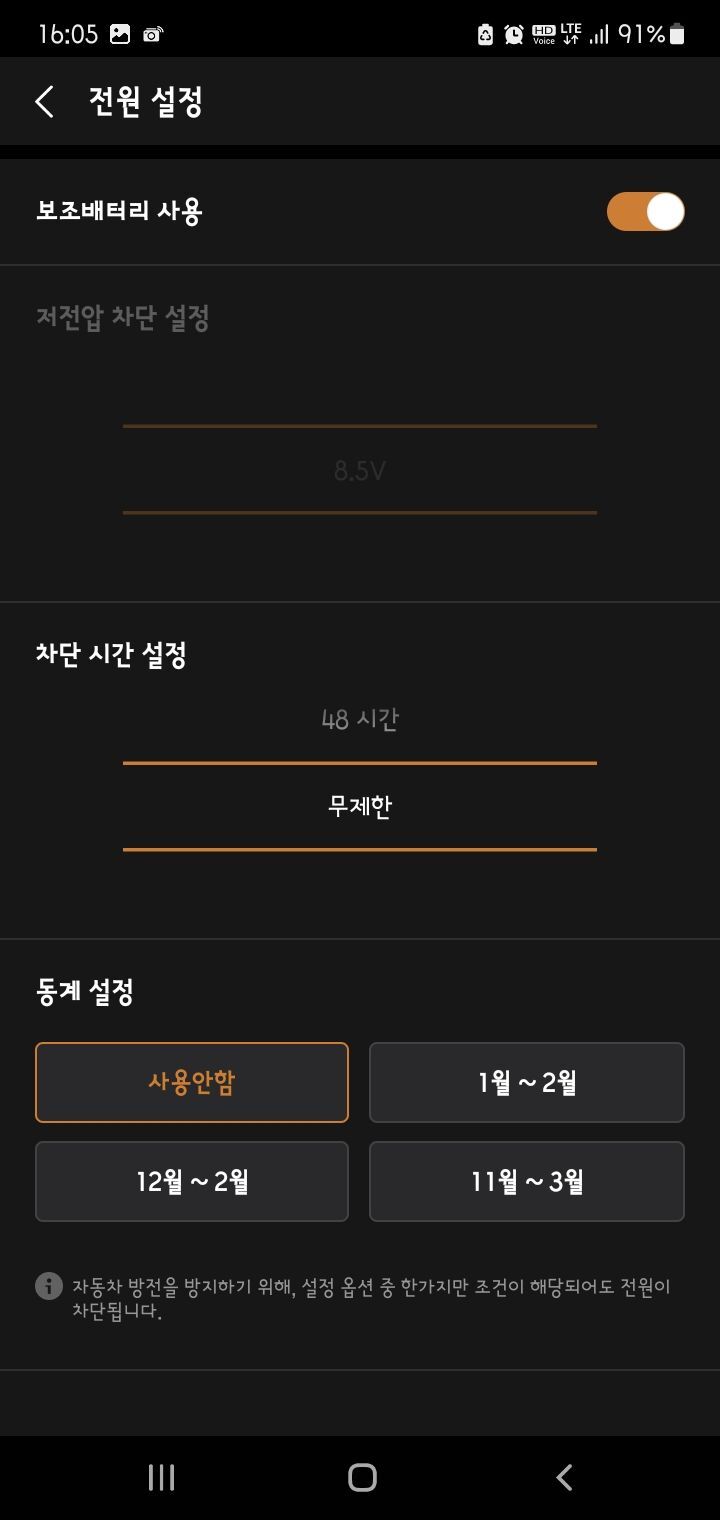
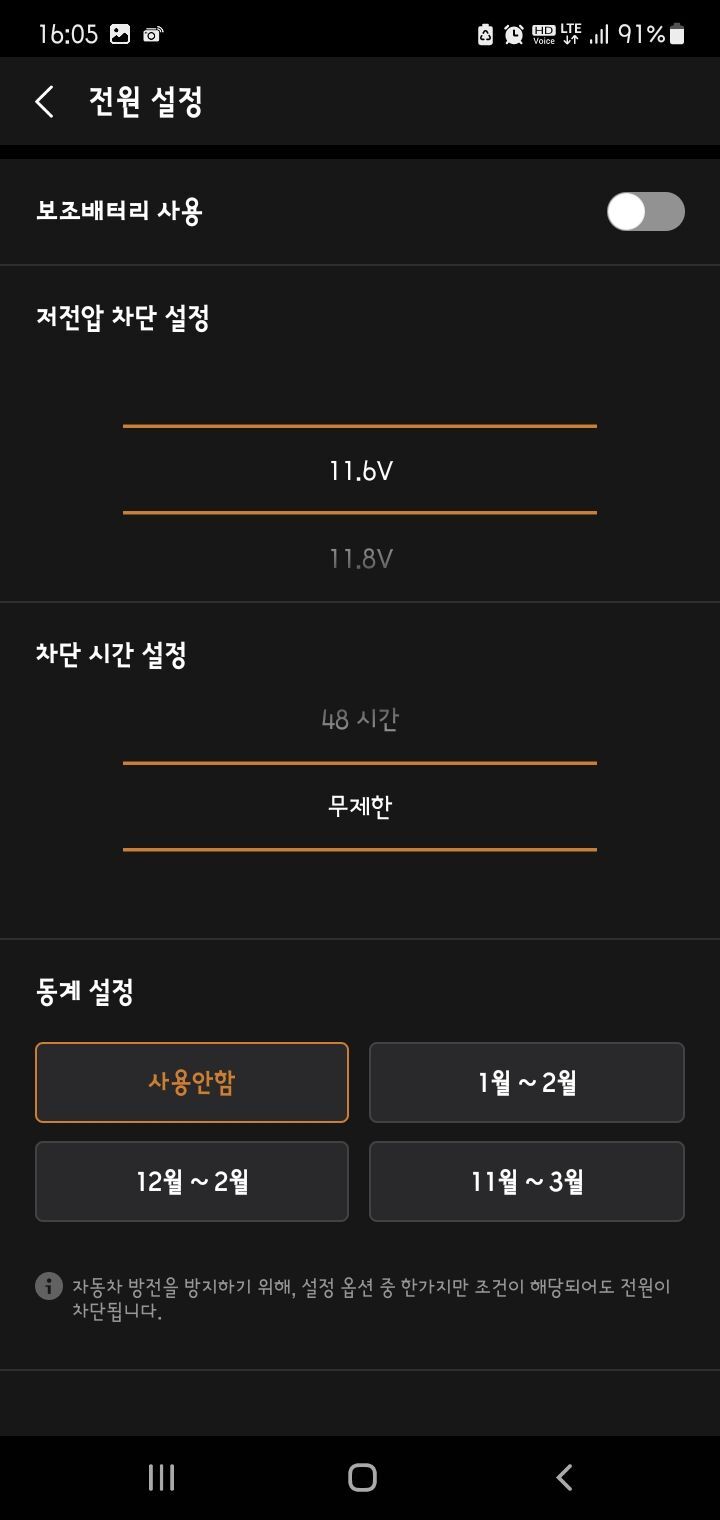
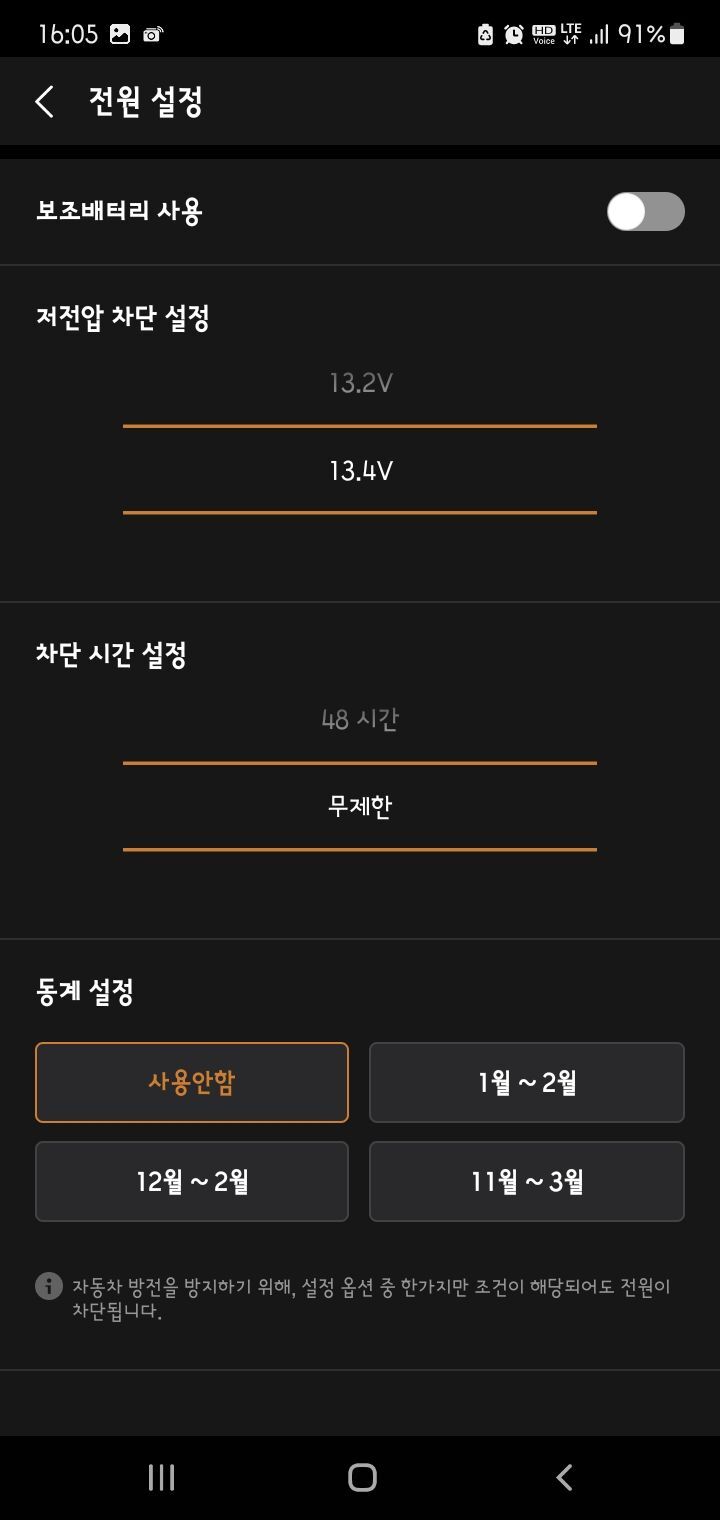
전원 설정에서는 보조배터리 사용, 저전압 차단 설정, 차단 시간 설정, 동계 설정이 가능합니다. 저전압 차단 설정은 최저 11.6V, 최대 13.4V 까지 설정 가능합니다.
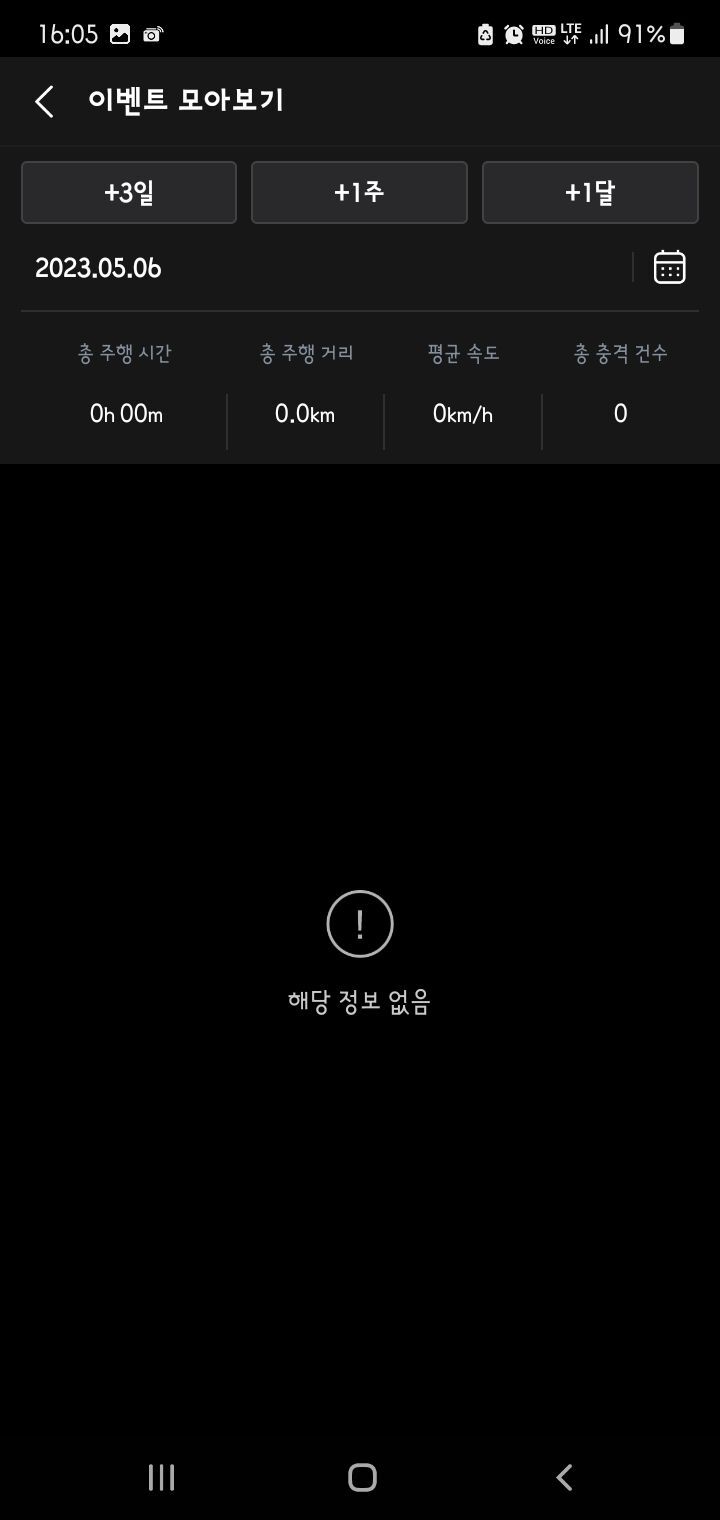
이벤트 모아보기에서는 날짜별 이벤트 확인이 가능한데, 하루에 몇km 를 운행했는지 총 주행시간, 평균 속도, 총 충격 건수 확인이 가능했습니다.
끝으로 아마도 파인뷰 X7000 POWER 와이파이 기능 중 가장 궁금해하실 것으로 생각되는 부분을 살펴 봤는데요. 영상 스트리밍 및 다운로드 속도, 그리고 라이브뷰 속도 입니다.
먼저 영상 스트리밍 및 다운로드 속도 입니다.
영상 스트리밍 속도는 제 기준에서는 아예 끊김이 없진 않기에 엄청 빠르다고는 볼 수 없지만, 예전 파인뷰의 와이파이를 지원하는 블랙박스와 비교해본다면 엄청 빨라지긴 했습니다. 그리고 다운로드 속도도 대략 10초 정도 걸립니다. 스트리밍은 좀 더 빨라지면 좋을 것 같고, 다운로드 속도는 이정도면 만족스러웠습니다. 다만 스트리밍 속도는 아무래도 파인뷰 X7000 POWER 블랙박스에 삽입된 메모리의 영향을 많이 받을테니, 좀 더 빠른 읽기 속도를 가진 메모리를 사용한다면 좀 개선이 될지 모르겠습니다.
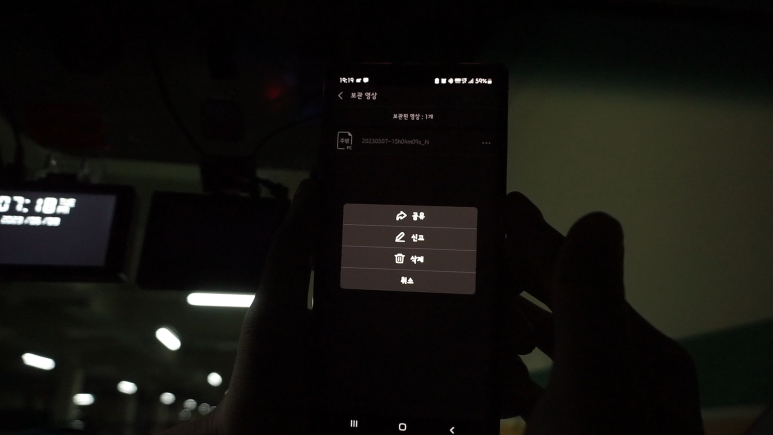
다운로드된 블랙박스 영상은 바로 공유, 신고, 삭제가 가능합니다.
신고? 라고 해서 눌러보니

라이브뷰는 2~3초 가량 딜레이가 느껴졌습니다. 타사 블랙박스 중 딜레이가 거의 없는 와이파이 블랙박스도 있다 보니 이 부분은 좀 아쉽습니다. 정말로 라이브뷰가 가능하다면 저는 이걸 블랙박스 설치시에도 활용하고 있는데요.
우선 대충 매립을 해놓은 상태에서 굳이 전방 카메라 화면을 보지 않고 와이파이를 연결하여 스마트폰을 통해 후방 카메라 각도 조절을 합니다. 그럼 좀 더 쉬워지겠죠?
끝으로 파인뷰 X7000 파워 와이파이 기능을 살펴보니 와이파이 접속이 느리진 않습니다만, 살짝 번거로운 것이 앱 실행 후 자동으로 와이파이 연결하는 옵션이 있으면 좋을 것 같습니다. 본체에서 먼저 와이파이를 켠 후, 앱을 실행하면 자동으로 연결되게 말이죠. 물론 이건 사람에 따라 다를 수 있기 때문에 옵션으로 선택을 하게 한다면 좋을 것 같습니다.
이상으로 가성비 블랙박스 파인뷰 X7000 POWER 와이파이 설정 및 앱 기능 살펴보기 포스팅 마칩니다.
OCer 였지요. :)

#X7000POWER #블랙박스 #블랙박스추천 #파인뷰 #전후방QHD #2채널블랙박스 #파인뷰블랙박스 #파인뷰X7000파워 #파인뷰X7000 #자동차블랙박스 #차량용블랙박스 #차량블랙박스 #자동차블랙박스추천 #2채널블랙박스추천








![[네이버] 고사양 게임과 작업용 램24GB NVMe1TB HP 오멘 15인치 하이퍼엑스 에디션 노트북 (224만혜택가)](http://img.danawa.com/images/attachFiles/7/65/6064578_1.jpg?fitting=Large|320:240&crop=320:240;*,*)


![[리뷰 상품] 스마트카라 블레이드X AI SC-D0404 (라이트베이지)](https://img.danuri.io/catalog-image/809/881/094/3efabc2de08241a68e933f52ea250e15.jpg?fitting=Large|140:105&crop=140:105;*,*)









