


안녕하세요. OCer 입니다. 이번 글에서은 파인뷰 X7000 POWER 블랙박스 업데이트 방법에 대해 살펴볼건데요. 기존 블랙박스 업데이트 방법은 마이크로SD 메모리카드를 블랙박스 본체에서 분리하여 집에 들고 와서 업데이트 프로그램을 통해, 또는 펌웨어 업데이트 파일을 다운로드 받아 메모리카드에 넣고 다시 본체에 넣고 업데이트 과정을 거쳐야 하는 번거로움이 있었습니다.
하지만 이번 글에서 소개하는 파인뷰 X7000 파워 블랙박스 업데이트 방법은 간단합니다. 그냥 차량에서 할 수 있구요. 시간도 그리 오래 걸리지 않습니다. 바로 와이파이를 연결하고 나서, 앱을 통해서 업데이트를 진행하는 것인데요. 이 앱에서 업데이트 할 수 있는 내용은 펌웨어와, 스피드캠(안전운전도우미) 입니다.
이번 글에서 것은 펌웨어를 업데이트 해보도록 하겠습니다.
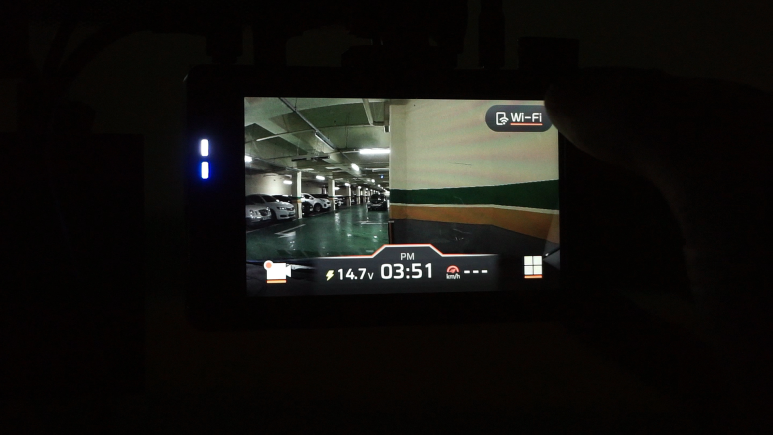
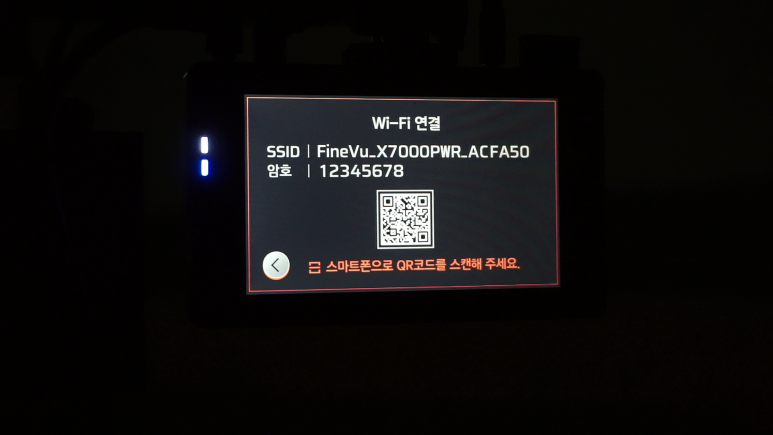
우선 파인뷰 X7000 POWER 와이파이를 연결합니다. 제가 유튜브에도 영상을 몇번 올렸더니 어떤 분이 와이파이 연결이 안된다고 하셨는데, 제 영상을 보고 잘된다고 하시더군요.
와이파이 연결을 제대로 하기 위해서는 우선 본체에서 와이파이 연결 아이콘을 누른 후에,
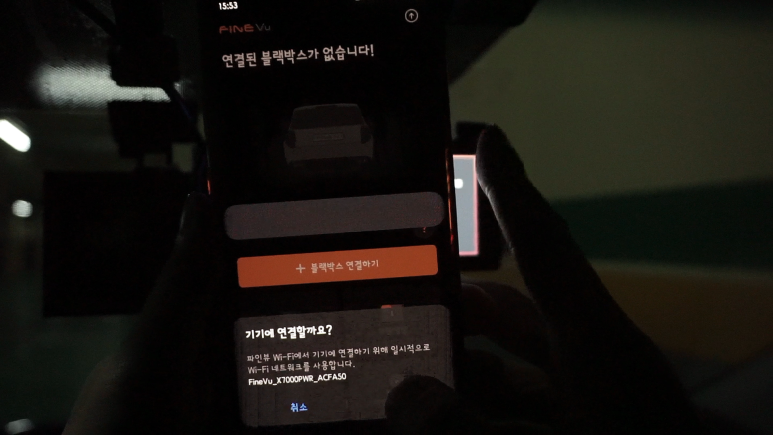
스마트폰에서 앱을 실행하여 와이파이 연결을 진행해야 합니다. 반드시 이 순서로 하셔야 하고 앱에서 먼저 와이파이 연결을 누르고 반대로 한다면 연결이 잘 안될 수 있습니다.
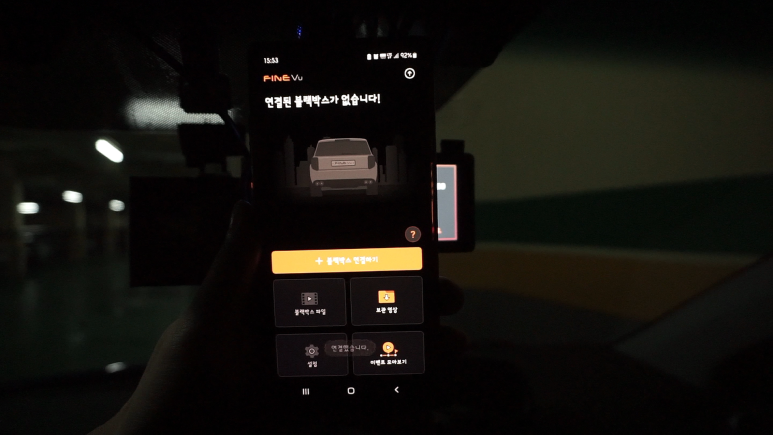
이와 같은 순서로 파인뷰 X7000 POWER 블랙박스 와이파이 연결을 하구요.
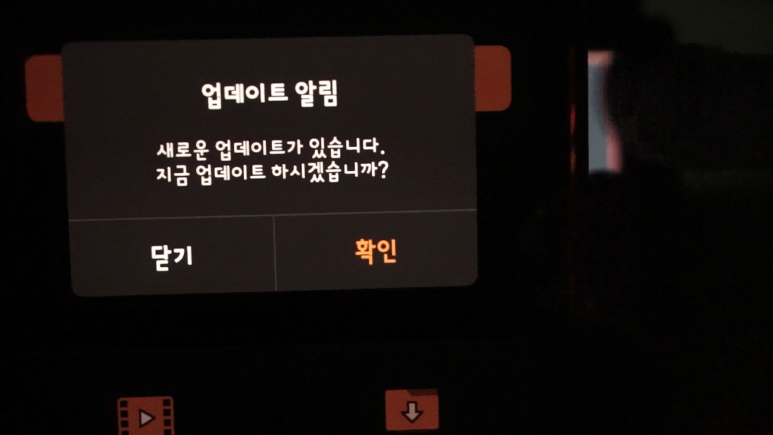
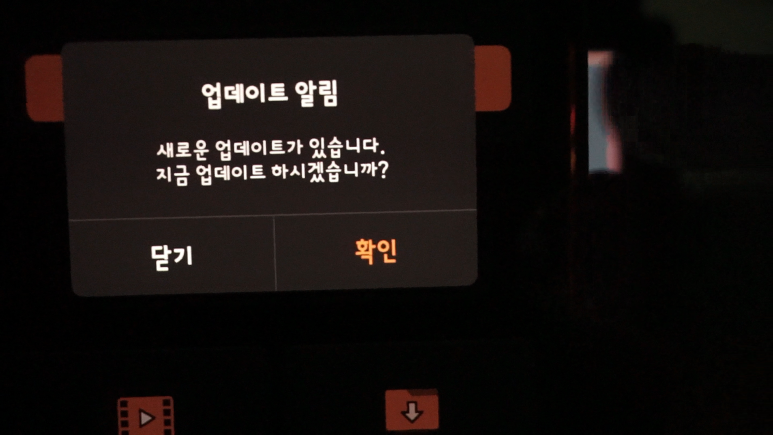
앱 설정에 따라 다른데, 저는 업데이트 알림을 받는 것으로(기본값임) 해놓고 쓰고 있는데 와이파이 연결을 하고 나니 바로 업데이트 알림이 뜨네요.
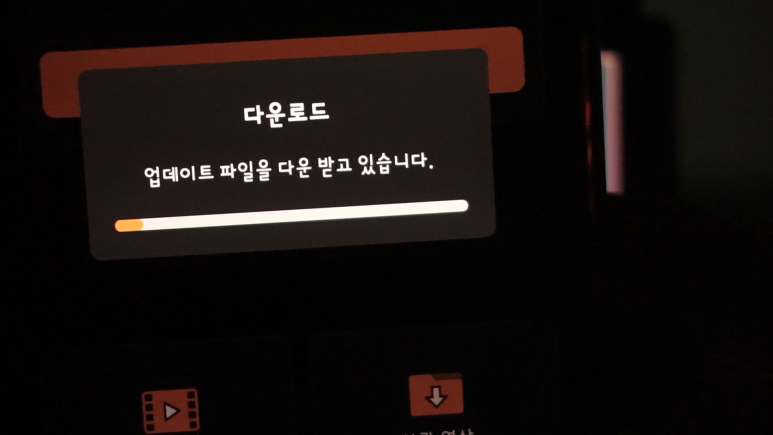
그래서 확인을 눌러서 진행하니 바로 업데이트 파일을 다운로드 받았구요.
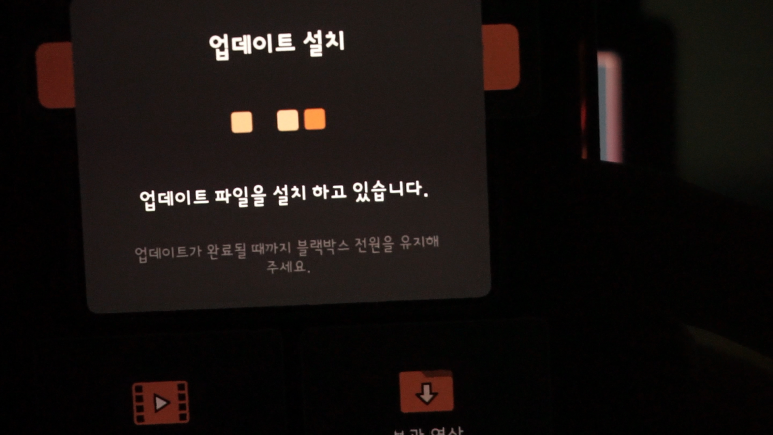
업데이트 설치가 진행됩니다.
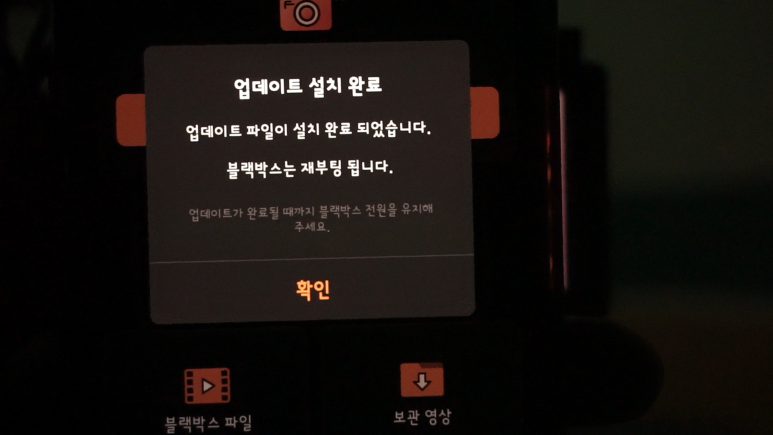
업데이트 파일 다운로드, 설치 까지는 생각보다 빨리 되서 오~ 쓸만하다고 느꼈습니다. 사실 이렇게 무선 업데이트가 된다 해도 너무 느리다면.. 그냥 메모리카드 빼서 집에서 옮겨서 나오는 것이 더 좋다고 느끼거든요. 하지만 속도가 빨라지니 이정도면 그냥 와이파이로 하는 것이 훨씬 편리했습니다.
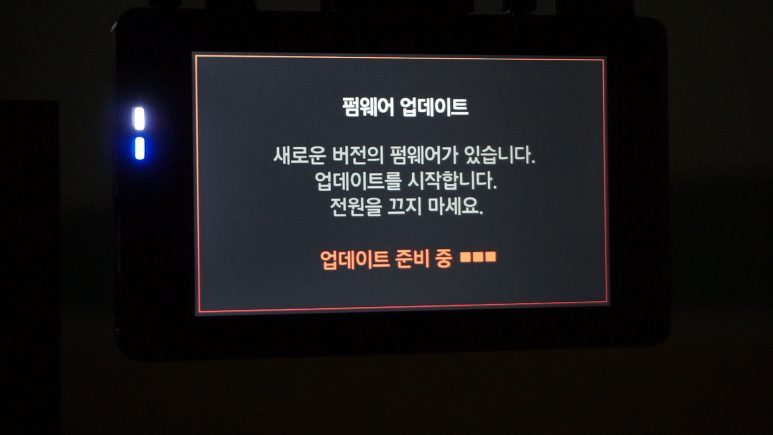
그리고 이때 블랙박스 화면에서는 펌웨어 업데이트 화면이 뜨게 되는데, 당연히 시동을 끄면 안되겠죠?
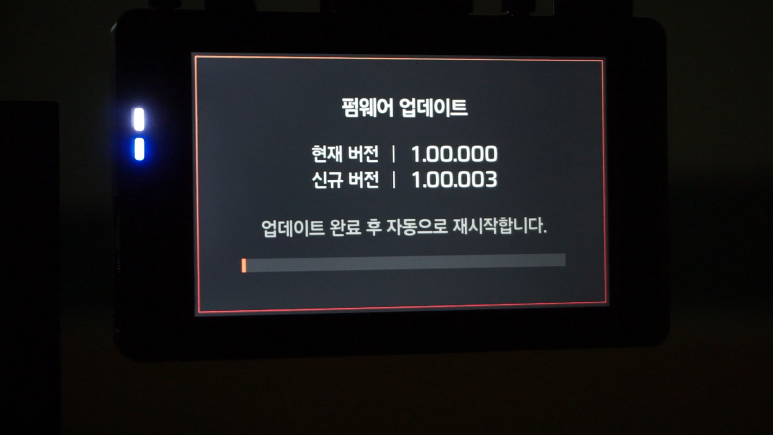
현재 버전은 초기 버전인 1.00.000 인데, 신규 버전인 1.00.003 으로 업데이트 중 입니다.
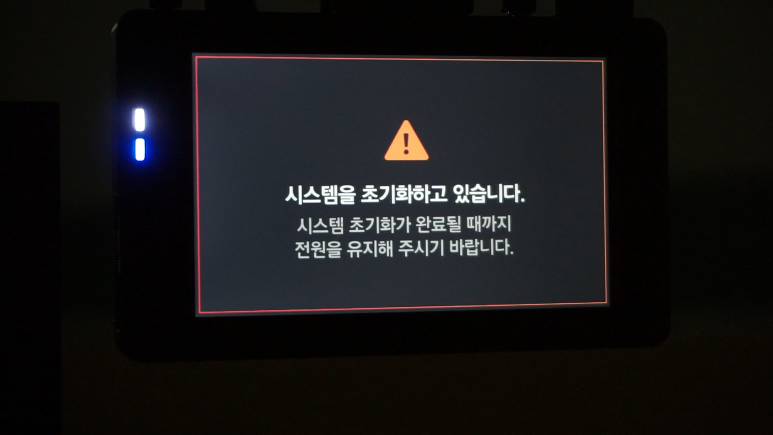
업데이트가 완료되고 재부팅되면서 시스템 초기화가 진행되고 있습니다.
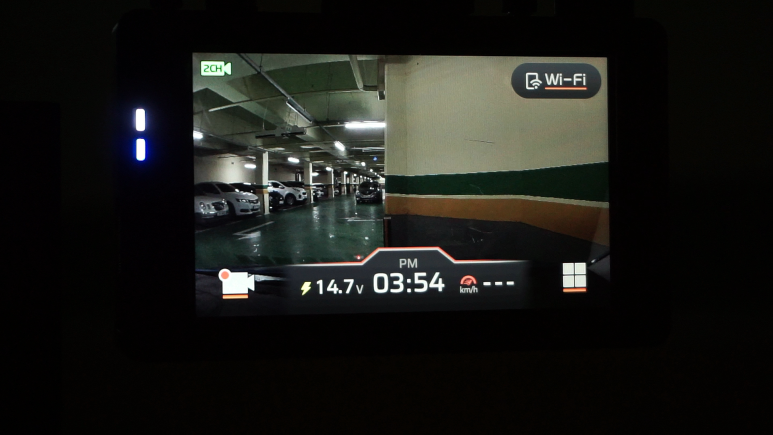
그리고 라이브뷰 화면이 뜨면 업데이트 컴플리뜨!
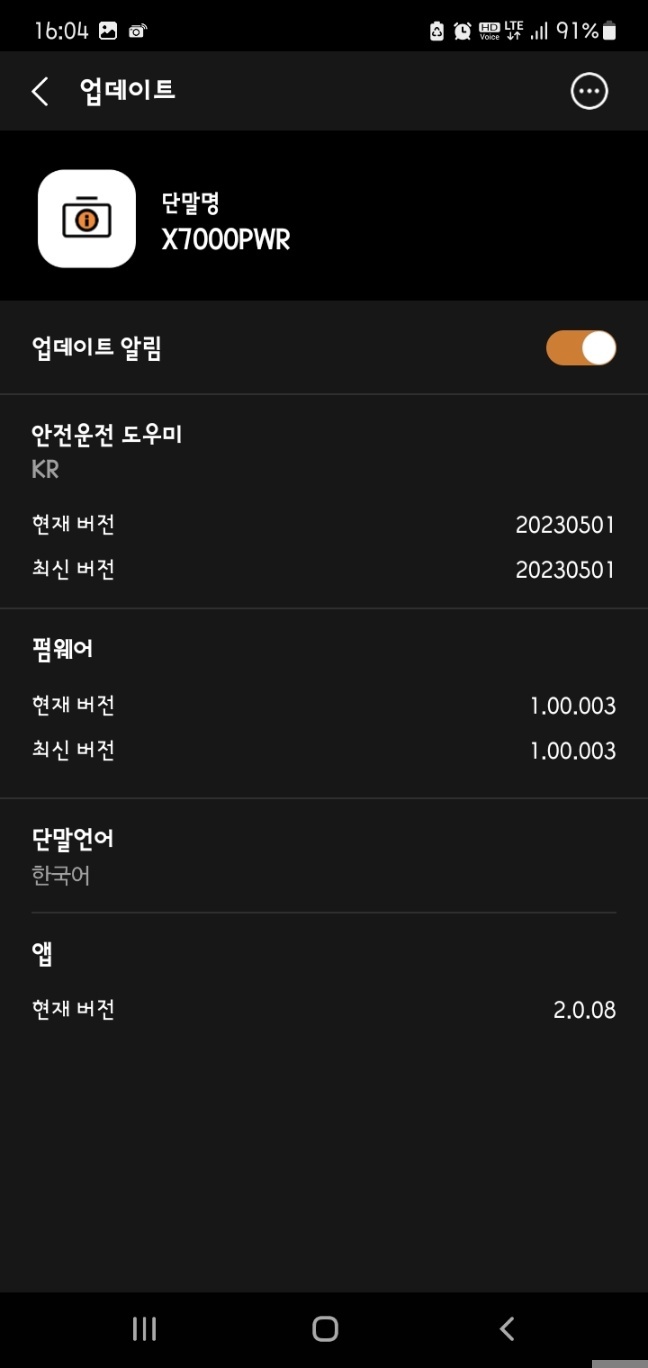
앱에서 현재 펌웨어 버전을 확인해보니 정상적으로 1.00.003으로 업데이트 된 것을 확인 할 수 있습니다. 물론 파인뷰 X7000 POWER 본체 설정에 들어가서도 확인 할 수 있구요.
이 과정을 동영상으로 담아 보았습니다.
사실 이번 체험단을 진행하면서 다시 나타난 파인뷰 블랙박스의 와이파이 기능에 대해 기대반 걱정반이었는데 이정도면 많이 쓸만해졌다고 봅니다.^^
이상으로 이번 글 마칩니다.
OCer 였지요. :)
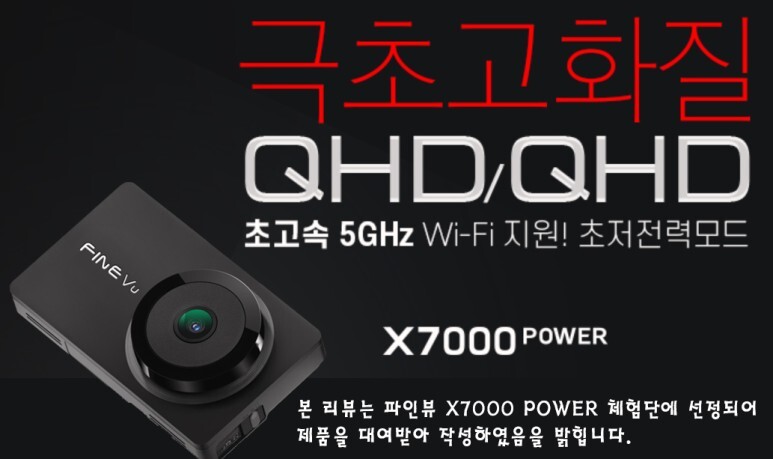

#X7000POWER #블랙박스 #블랙박스추천 #파인뷰 #전후방QHD #2채널블랙박스 #파인뷰블랙박스 #파인뷰X7000파워 #파인뷰X7000 #자동차블랙박스 #차량용블랙박스 #차량블랙박스 #자동차블랙박스추천 #2채널블랙박스추천














![[리뷰] 애플 맥북 네오 리뷰99만원이라 샀는데 결국 맥북 에어로 바꾼 이유 (실사용 후기, 학생용 노트북 추천, 가성비 맥북)](https://img.danawa.com/images/attachFiles/7/1/6000091_1.jpeg?shrink=320:180)
![[리뷰 상품]삼성전자 비스포크 큐브 Air 인피니트 라인 AX100DB900UDD](https://img.danuri.io/catalog-image/872/504/039/49a01786102f4df395a1ea271b0fe16d.jpg?fitting=Large|140:105&crop=140:105;*,*)


