


3만원대 가성비 공랭쿨러 마이크로닉스 COOLMAX CA-50 Sparrow
컴퓨터 CPU의 열을 식히기 위해서 #공랭쿨러 와 #수냉쿨러 가 일반적으로 사용되는데 아직은 가격면에서 공랭쿨러가 장점을 가질 수 있다고 생각됩니다. 물론 성능은 수냉쿨러가 더 좋을 수도 있지만, 대부분 공랭쿨러로 충분히 사용할 수 있다 생각되는데 오늘은 마이크로닉스 쿨맥스 공랭쿨러#COOLMAX CA-50 SPARROW 를 소개해 보겠습니다.

제품의 스펙은 박스 측면에 표기되어 있는데 AM5 표기가 없네요 그러나 AM5 키트를 추가 제공하고 있기 때문에 AM5도 대응합니다. 120mm 팬이 달려 있고 75.81CFM 풍속과 33.26dB의 팬이 달려 있고 최대 180W TDP까지 대응하니 왠만한 CPU는 다 호완된다 생각하시면 됩니다.

#CPU쿨러 구성품으로 여러가지가 들어 있는데 1700과 AM5 구성품도 포함되어 있고, 써멀은 주사기 형태로 있어서 나눠서 사용이 가능해 보이네요. 무뽑기 방지키트도 포함되어 있네요.

8.5w/m-k 규격의 써멀 컴파운드가 포함되어 있습니다. #가성비쿨러 라 1회용이 들어 있을 법한데, 주사기 형태로 여러 차례 사용이 가능합니다.

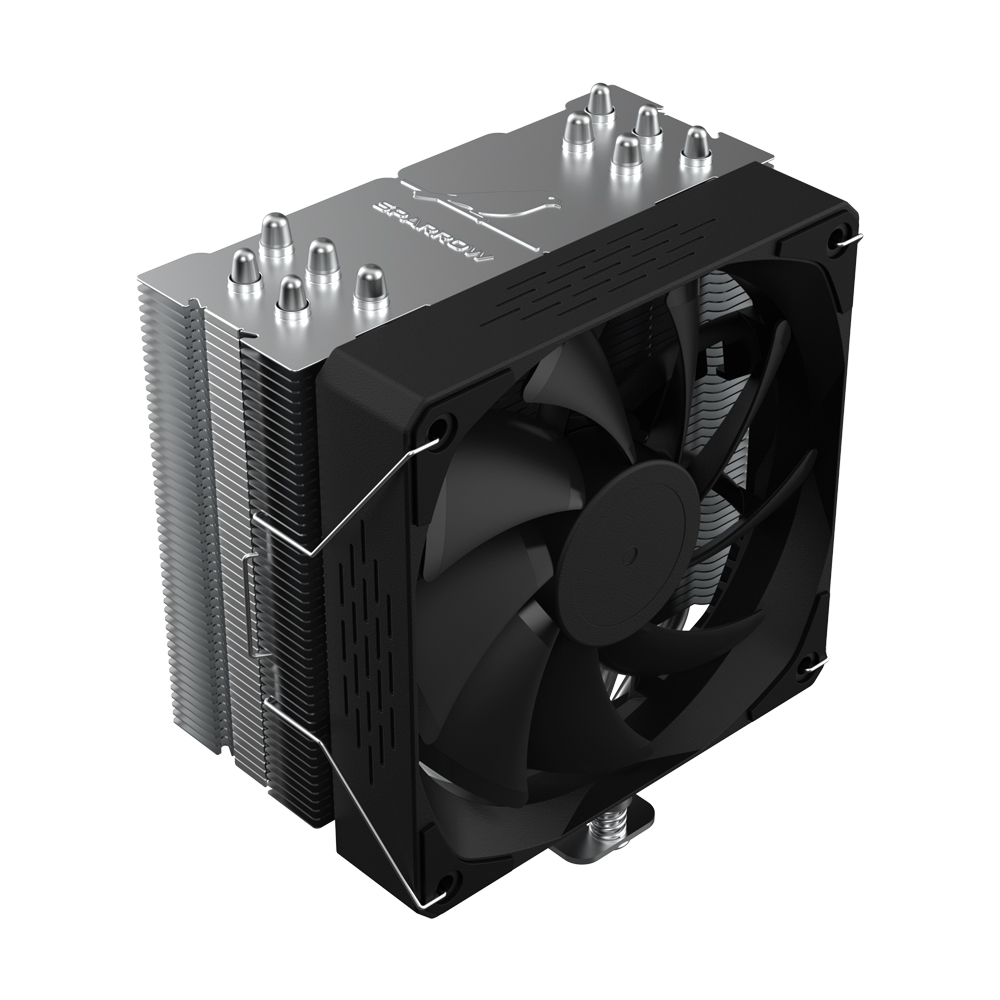
50개의 알루미늄 히트싱크 핀이 중앙에 자리 잡은 6mm 히트파이프 5개로 효과적인 방열을 위한 구조로 되어 있습니다. #히트파이프 가 많으면 많을 수록 열을 빠르게 식히는데 도움이 됩니다.
방열판의 하단을 보면 나사가 있어서 메인보드쪽에 고정하기 때문에 팬을 부착하지 않은 상태에서 컴퓨터에 장착해야 합니다. 그리고 방열핀의 모양을 다각도에서 보면 마감도 잘 되어 있는 것을 확인할 수 있습니다.

이 부분이 히트 스프레더라고 하나요? 히트 파이프가 바로 지나가는 형태가 아니라 열을 분산처리하도록 되어 있는 것 같습니다. 그리고 장착시 스티커는 꼭 제거하셔야 하는 것 아시죠?

방열핀 상단을 보면 SPARROW 텍스트와 새 모양의 심볼이 있습니다. 참새란 뜻이었나요? 왜 참새가 있는 지는 모르겠지만 아무튼 귀엽고 깜찍한 참새를 갖춘 방열핀입니다. 방열핀 모양을 보면 듀얼팬 구성도 가능해 보이는 구조입니다. 물론 고정핀 제공을 하지 않아서 별도로 구매해야겠지만요.

쿨링팬은 1800RPM의 속도로 돌아가는 저소음 팬이 달려 있습니다. 규격은 120mm로 Infotec 팬이 달려 있네요. 인포텍에서 생산했더라도 마이크로닉스 로고가 포함되었더라면 더 좋을텐데 어차피 안쪽으로 안 보이는 형태라 필요 없긴 합니다.

쿨러의 팬을 장착한 모습인데 팬 고정하는 핀이 워낙 강도가 높아서 탈부착이 쉽지 않습니다. 느슨하면 팬이 돌 때 진동이 생기니 당연한건데 팬은 제일 마지막에 고정해야 한다는 것을 꼭 기억하셔야 합니다. 탈부착하는데 고생하실 수 있습니다.
지금보니 핀이 조금 잘못 결합되었네요 어차피 탈착 후 컴퓨터에 고정한 뒤에 다시 끼울꺼라 문제는 아니지만 사진에는 약깐 고정핀이 밀려서 고정되었네요 여러각도에서 팬을 본 모습으로 팬에는 당연히 네 모서리에 고무 마감이 되어 진동을 방지합니다. 팬에 방향이 없어서 장착히 고민할 수 있는데 바람 방향이 표기되면 조립하는데 조금 더 편리할 것 같긴 합니다.

LED가 안 달린 팬이라 팬의 특별한 모양은 없지만 큰 방열핀과 5개의 히트파이프가 좋은 쿨링 성능을 보여줄 것이라고 생각되는 제품입니다.

제가 테스트하는 시스템은 라이젠 3600으로 AM4 방식 소켓입니다. 후면에 가이드를 장착해야 하는데 보드에 기본적으로 달린 쿨러 가이드가 있다면 탈착해야 합니다.

#무뽑기 방지 가이드가 있는 점은 큰 장점이라 생각합니다. AMD 계열은 CPU가 쿨러 탈착시 딸려오는 경우가 많은데 이렇게 방지 장치가 있으면 맘 편하게 쿨러 탈착이 가능하니까요.

쿨러를 장착할 가이드를 조립하고 사진과 같이 장착합니다.

쿨러를 장착할 때 팬을 제거한 상태로 방열판에 달린 나사를 사진과 같이 고정해야 합니다. 나사를 어느 정도 돌려도 사실 약간의 유격이 있는데, 무리하게 장착하면 안 될 것 같기도 하고 이 부분은 좀 더 개선되면 좋겠는데 구조적으로 약간의 유격은 있는 것 같습니다. 물론 쿨러와 CPU 사이에는 써멀도 있고 완전히 떨어져있다기보다는 움직이지 않게 고정되는 형태가 아닌 것으로 보입니다. 물론 심하게 유격이 있어서 움직이는 건 아니고요. 그래서 장착시 여러 조립부분의 나사를 단단하게 고정하고 조립하시는 것을 추천드립니다.

쿨러를 모두 장착한 상태입니다. 제가 사용하는 보드는 그래픽카드랑 CPU 쿨러가 너무 가까워서 팬의 핀을 고정할 때 VGA를 탈착하고 해야 했습니다. 아마도 많은 분들이 팬 장착시 VGA를 탈거하고 장착해야할 것 으로 보입니다.

초점이 잘 안 맞긴 했는데 최종적으로 장착한 모습입니다. LED가 달린 팬이면 더 좋을 것 같은데 LED가 달린 CA-50 버전도 있으면 좋을 것 같다는 생각이 드네요.

OCCT로 테스트를 할 때 일단 CPU 테스트로 10분정도 돌렸을 때 온도는 약간의 유동은 있지만 70도 전후로 유지가 되는 것을 볼 수가 있습니다.

파워 테스트를 할 때 CPU 온도는 90도 정도에서 유지가 되는데 두개 차이까지는 잘 모르겠으나 두 온도 측정 OCCT 결과를 모두 공유합니다.
현재 3만원대 가격을 보니는 구성으로 70정도의 온도를 보여주는 것은 괜찮은 쿨링 성능을 보이는 제품이라고 생각됩니다. 180W까지 지원하는 제품으로 고성능 CPU까지 커버가 가능한 제품입니다. LED가 없는 부분은 화려한 컴퓨터 내부를 원하는 부분에게는 좀 아쉬움일 수 있겠지만 LED지원하는 동일 규격이 있을 수도 있고 팬을 교체하는 방법도 있을테니 이부분은 개선할 방법도 있고 구조성 듀얼팬 구성으로 쿨링성능을 높일 수도 있어 장점을 가진 제품이라 할 수 있어 보입니다. 3만원대에 괜찮은 쿨링 성능을 원하는 분들에게 좋은 선택지가 되지 않을가 생각됩니다.
구매링크 : https://prod.danawa.com/info/?pcode=16353224
본 리뷰는 한미 마이크로닉스에서 COOLMAX CA-50 Sparrow CPU쿨러를 무상으로 제공받아 작성되었습니다.
![[주간랭킹] 이번주는 19위네요.](https://img.danawa.com/images/attachFiles/7/75/6074077_18.png?fitting=Large|140:105&crop=140:105;*,*)
![[지나가는 타임] 지난주 랭킹. ~](https://img.danawa.com/images/attachFiles/7/75/6074080_18.jpg?fitting=Large|140:105&crop=140:105;*,*)


![[네이버] 레노버 가성비 사무용 노트북 15인치 라이젠5 대학생 인강용 직장인 그레이 (혜택가 73만원대)](http://img.danawa.com/images/attachFiles/7/73/6072855_1.jpg?fitting=Large|320:240&crop=320:240;*,*)


![[리뷰 상품] 한경희생활과학 HMS-FD-5000HW](https://img.danuri.io/catalog-image/603/596/075/b0a2df760c9c480aa3c503c18144c052.jpg?fitting=Large|140:105&crop=140:105;*,*)
![[리뷰 상품] 스마트카라 블레이드X AI SC-D0404 (라이트베이지)](https://img.danuri.io/catalog-image/809/881/094/3efabc2de08241a68e933f52ea250e15.jpg?fitting=Large|140:105&crop=140:105;*,*)









