


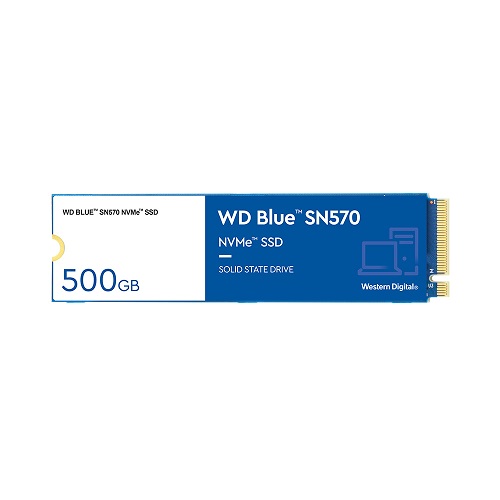
요즘엔 M.2 NVMe SSD의 가격이 많이 떨어져 SATA SSD와 비교하여도 용량대비 비슷하거나 오히려 저렴한 경우도 있더라고요. 그래서 가성비 컴퓨터를 조립할 때에도 이제는 M.2 NVMe SSD가 대세가 되었는데요, 오늘 포스팅 할 웨스턴디지털의 WD Blue SN570 제품은 최대 3,500Mb/s 순차 읽기 속도로 고사양 게임에서의 빠른 로딩과 전문가를 위한 쾌적한 작업환경 세팅에 적합한 제품이랍니다.

박스 포장에 Adobe Creative Cloud 스티커가 붙어 있는데요, WD Blue SN570 제품 구매시 Adobe Creative Cloud의 모든 앱을 30일 동안 사용할 수 있는 프로모션을 진행중이어서 그동안 포토샵이나 프리미어와 같은 제품을 사용해 보고 싶었던 분들에게 좋은 기회가 될 것 같아요.

제가 업그레이드에 사용한 제품은 500GB 용량으로 2280 규격의 제품으로 대부분의 메인보드에서 지원하는 규격이랍니다.

메인보드에 장착하는 방법은 보드마다 다르기 때문에 메인보드 메뉴얼을 확인해야 하는데요, 요새는 나사로 고정하는 방식 보다는 메인보드 자체적으로 손쉽게 M.2 NVMe SSD를 장착하는 방법을 제공하는 경우가 많더라고요.

또한 웨스턴디지탈에서 제공하는 Westen Digital SSD Dashboard로 성능 최적화와 모니터링 가능한 것도 장점인데요, 이 앱을 실행시키면 SSD의 상태를 한눈에 파악할 수 있는 대시보드를 제공해서 편리하더라고요.

SSD 펌웨어도 업데이트 할 수 있는데요, 메인보드의 바이오스처럼 SSD의 펌웨어도 가능하다면 최신 버전으로 유지해 주는 것이 좋습니다.

그리고 다양한 최적화 작업을 할 수 있는데요, 우선 SSD TRIM 기능을 켜고 끌 수 있어요. 윈도우에서 SSD TRIM 기능을 켜고 끄기 위해서는 복잡한 CMD 명령을 사용했지만 Westen Digital SSD Dashboard를 사용하면 간단하게 UI를 통해 켜거나 끌 수 있어요. 참고로 TRIM 기능을 켜면 SSD의 성능과 수명이 길어지기 때문에 디폴트로 켜져있는데요, 디스크 복구라던가 특별한 이유가 있다면 끌 수도 있답니다.

그 밖에도 아크로닉스의 트루이미지를 번들로 제공하는데요, 이 소프트웨어를 사용하여 디스크 복제, 백업과 같은 작업을 안전하게 할 수 있어요.

저는 WD Blue SN570을 컴퓨터에 장착하고 나서 기존 부트 디스크인 SATA SSD C 드라이브를 통째로 WD Blue SN570으로 복사를 하여 부트 드라이브를 만들었습니다. 대략 10분~15분 정도 소요가 되더라고요.


사용 후기
SATA SSD에 비해 체감할 정도의 성능 향상
우선 기존 사용하던 SATA SSD의 성능을 CrystalDisk Mark로 성능을 측정해 보았어요. SATA 방식의 SSD의 속도는 일반적으로 순차 읽기/쓰기 약 500MB 전후가 나오는 것이 일반적입니다. 동일한 시스템에 장착된 SATA SSD를 측정한 값이에요.

이것과 비교하여 WD Blue SN570의 경우 예상했던대로 순차 읽기는 3600MB/s 그리고 쓰기는 대략 2400MB/s 정도의 속도가 나오네요. 확실히 SATA SSD에 비해 5~6배 이상 빠른 성능이에요. 대량의 데이터 읽기, 쓰기가 많은 작업의 경우 업그레이드의 성능 향상을 크게 체험할 수 있는 수준입니다.

윈도우 부팅하고 나서 SSD의 온도가 대략 34도 내외였는데, Crystal Disk Mark로 읽기/쓰기 테스트를 하는 동안 최대 62도까지 올라가는 것을 볼 수 있는데요, 이 정도의 발열이면 NVMe SSD의 평균치라고 볼 수 있어요.

윈도우 부팅 시간도 다소 빨라졌는데요, BIOS 화면 나오고나서 윈도우 첫 화면뜰때까지 기존 22초 걸리던 것이 17초로 약 5초 정도 단축이 되었습니다. 윈도우 부팅부터 바로 체감할 수 있더라고요. 그리고 게임의 론칭 시간도 단축이 되었는데요, 배틀넷 대시보드에서 오버워치를 실행시켜 첫 화면이 나올때까지 10초에서 8초로 단축되었어요.

게임은 무료 게임을 꼭 이용/다운해야 하며, 유료게임을 다운한다며 돈을 내고 사용하자
용량이 큰 포르자 호라이즌5의 경우 기존 SATA SSD의 경우 34초 걸리던 것이 29초로 약 5초 정도 단축되었습니다. Crystal Disk Mark에서 벤치마크 뿐만 아니라 게임 론칭과 같은 일반적인 환경에서도 체감할 수 있는 정도의 성능 향상을 보여주었습니다.

게임은 무료 게임을 꼭 이용/다운해야 하며, 유료게임을 다운한다며 돈을 내고 사용하자
웨스턴디지털의 WD Blue SN570 제품은 5년의 A/S 기간을 제공하여 더욱 안심하고 사용할 수 있는데요, 가격까지 합리적이어서 그동안 M.2 NVMe SSD 업그레이드를 미루어 왔던 유저분들에게 추천하고 싶은 제품이에요.

혹시 제품에 관심있는 분들을 위해 다나와 최저가 조회 링크를 공유합니다.

#WDSSD #웨스턴디지털SSD #SSD추천



![[리뷰 상품] 샤크닌자 샤크 에보파워 시스템 NEO 플러스 LC350KRWH](https://img.danuri.io/catalog-image/104/692/100/64c3f390b3a8417cadd42c2a54c17d9e.jpg?fitting=Large|140:105&crop=140:105;*,*)
![[11번가] 10월 2일 금요일 ★시선집중★ MSI G242L750 E14 IPS 게이밍 144 HDR AI 무결점 [ 최종가 : 92,360원 ]](https://img.danawa.com/images/attachFiles/7/66/6065825_18.jpg?fitting=Large|140:105&crop=140:105;*,*)









