


모니터 앞에 뭐 이렇게 많은게 올라가게 되는지
충전선부터 다양한 제품들이 자리를 차지하고 있다보니
많은 부피를 차지하고 있는 모니터만 받침이 없어도
아래공간이 넉넉해져 충분히 활용을 할 수 있겠더라고요

그래서 이번에는 요즘 모니터 필수 액세서리인
모니터암을 알아보다
화이트 색상으로 화이트 데스트테리어 용이한 제품이 있어
만나보았어요

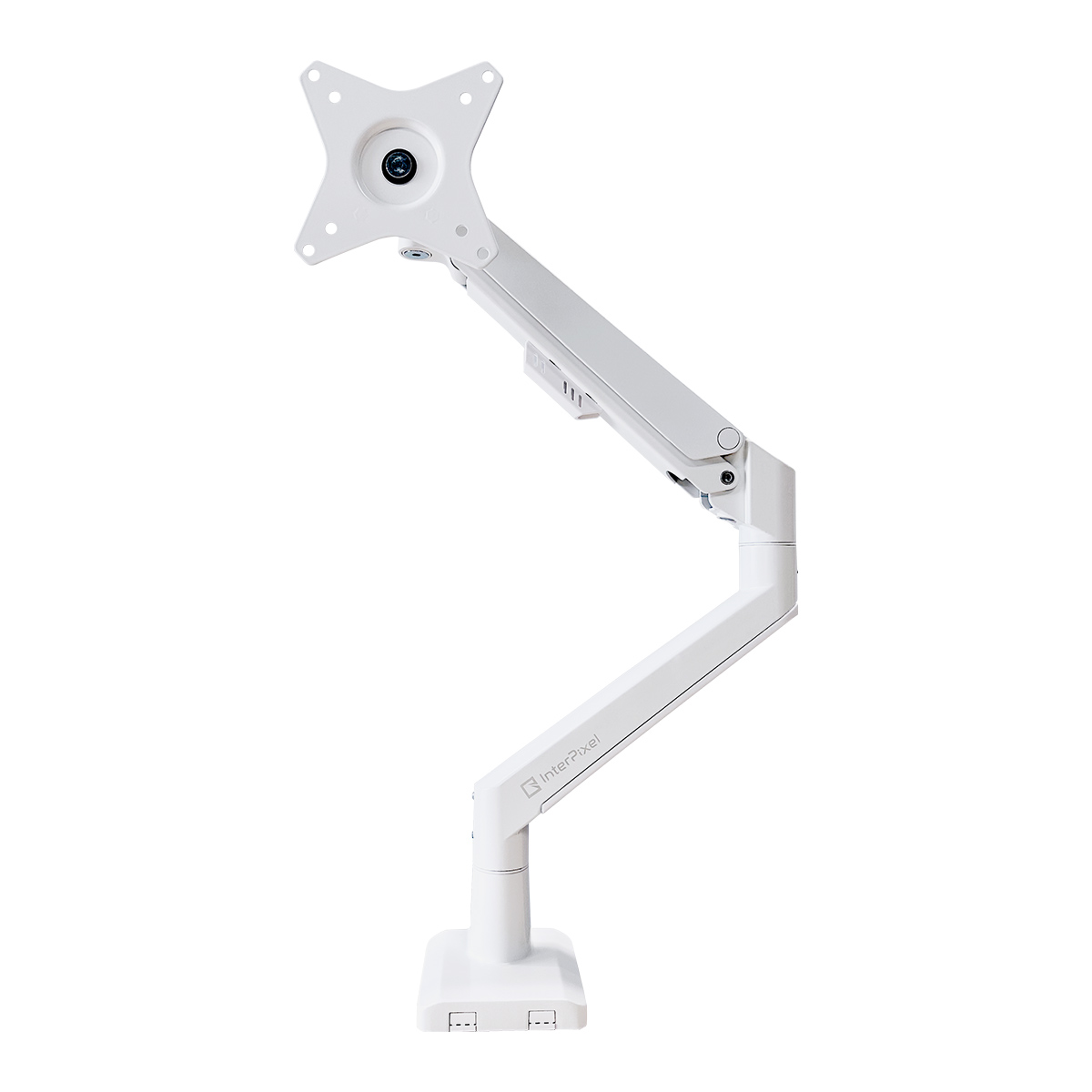
인터픽셀 싱글 모니터 거치대
효율적인 책상공간 활용을 해주면서
모니터의 높이, 각도 조절도 할 수 있으니
장시간 사용부터 여러 모니터를 사용하는 사람들에게는
정말 유익한 제품인거 같아요.

모니터 전문 브랜드 제품이다보니
초보자들도 손쉽게 간편 조립 가능하도록 만든 제품이고
스위블, 틸트, 피벗, 엘리베이션, 길이조절까지 가능한
모니터암의 핵심 기능을 모두 갖춘 제품이라
처음 사용하는분들도 걱정없이 선택할 수 있답니다.

참고로 인터픽셀 싱글 모니터 거치대는
블랙과 화이트 컬러 두가지로 되어있어요.
자신의 상황에 맞춰 선택하면 되면 되겟죠~
저희는 화이트 데스크테리어 이다보니 화이트로픽!

베홀은 75x75, 100x100 두가지로 지원하고
최대 32인치, 9kg 까지 장착할 수 있어요.
저흰 LG24M47VQ 24인치 모니터랍니다.

구성은 상,하부 지지대, 클램프, 베사판, 육각렌치 정리홀더
깔끔학 정리되어담긴 나사종류, 메뉴얼로 되어있어요

설치방식이 클램프, 그로밋 두가지 타입을
모두 지원하다보니 상황에 변화가생겨도
하나로 쭉 사용할 수 있다는 장점도 갖고 있는데요

무겁지 않고 내구성이 좋은 알루미늄 소재를 사용해
큰 어려움 없이 설치를 할 수 있답니다.
그럼 한번 바로 사용해볼게요

우선 모니터의 베사홀에 베사판을 장착해주었어요.

그리고책상에 이제 고정을 해줘야겠죠
클램프 방식으로 결합을 했는데요
클램프 하단부에는 미끄럼 방지 및
책상 스크래치 방지 패드가 부착이 되어있어요
정말 꼼꼼하게 신경썼죠

클램프를 책상에 맞춰준뒤
위쪽에 육각렌츠를 끼워 돌려 고정 시켜주면 되요.
책상의 두께는 10~50mm까지 가능하답니다.
위쪽으로 돌려서 고정을 시키니 확실히
조립이 정말 쉽네요 ㅎ

그리고 그위에 하부지지대를 연결해 주고
상부지지대까지 결착해준 뒤
모니터를 고정시켜주면되요

이때 함께 들어있는 정리홀더를 클램프에 부착한 뒤
꽂아서 보관하면은 언제든지 수정할 수 있겠죠^^
그리고 모니터 뒤쪽으로 나오는 선들을
깔끔하게 넣어서 연결하면
넓직하면서 깔끔한 책상을 맞이할 수 있어요~

틸트는 상하각 45도까지 조절을 할 수 있어서
이렇게 사무실용책상이 아닌 원룸 침대책상에
연결을 한다면 누워서 티비로 보며 사용할 수 있겠죠

높이는 140mm~425mm가지 가능해서
세로모니터를 사용해야하는 분들도
사용가능하답니다.

앞으로 당기는것도 550mm까지 가능하고
최대 붙이는건 90mm까지 밀착가능!
정말 위아래도 사용할 수 있으니 정말 엄지척이 절로 나요~
책상 공간을 최대로 사용 가능하니 박수가 절로나오는
인터픽셀 모니터암이에요 ㅎ

노트북과 함께 연결해서 사용하다보니
모니터가 조금 높았으면 좋겠다 라고 항상 생각했었는데
인터픽셀 모니터암을 이용해 높여서 사용하니
목도 덜아프고 화면이 가려지지 않아서
일을 좀 더 효율적으로 낭비시간없이 작업할수 있어 최고에요~

가벼운 재질이지만 튼튼함과 깔끔함
그리고 간편한 설치의 특성을 가진데다
책상 공간 제대로 활용을 할 수 있도록 도와주는
인터픽셀 IPA-SW1 싱글 모니터거치대!
화이트 디스크테리어 이신분들 꼭 이용해보세요 :)


![[주간 랭킹] 4위](https://img.danawa.com/images/attachFiles/6/1000/5999768_18.jpg?fitting=Large|140:105&crop=140:105;*,*)


![[포인트 마켓] darkFlash GD68 유무선 기계식 (별빛 파랑)](https://img.danuri.io/catalog-image/486/889/028/7a46b66576744b96aba0640bcd2dfbc7.jpg?fitting=Large|140:105&crop=140:105;*,*)


