


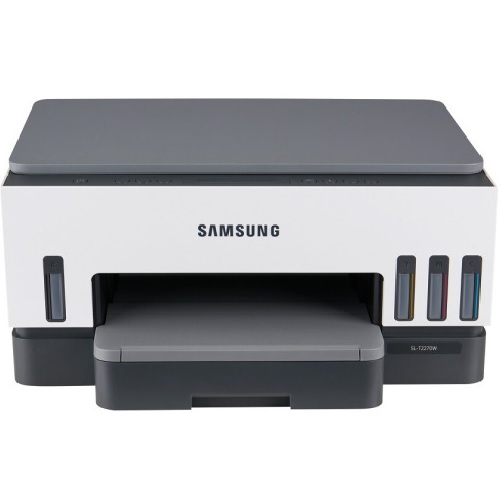
프린터물 인쇄할게 별로 없을 적엔 그냥 근처 문방구 가서 요청하는 게 편했지만 각종 서류 및 아이 교육자료 인쇄해야 할 게 많은 요즘, 인쇄/스캔/복사가 가능한 복합기 하나쯤은 갖고 있는 게 좋겠더라고요. 그래서 장만한 삼성복합기 SL-T2275W.
 인쇄/스캔/복사가 가능하고 빠른 출력 속도의 경제적인 가정용복합기추천 드려요. 모던한 디자인의 화이트&그레이 투톤 컬러로 어느 인테리어에 다 잘 어울리고 콤팩트한 사이즈로 책상 위는 물론 내가 원하는 곳에 배치할 수 있어 좋아요.
 처음 설치는 설명서에 나온 그대로 따라 하면 돼서 어려울 게 없었었어요.
 먼저 잉크병을 열어 잉크 탱크에 잉크를 주입해 주면 되는데요.
 잉크는 뚜껑을 열고 안에 테이프를 제거하고 뚜껑을 다시 닫아 잉크를 주입해야 하는데 입구가 뒤집어도 흐르지 않게 되어있어서 쉽고 깔끔하게 잉크 교체를 할 수 있었어요.

 잉크 주입구는 어디 있느냐면 프린터의 잉크 접근 도어를 들어 올려주면 왼쪽에는 검은색 잉크 커버, 오른쪽에는 세 가지 색상의 잉크 커버가 있어요.


 삼성복합기의 잉크 탱크 커버를 열고 잉크 탱크의 뚜껑을 열어 각 색상에 맞는 잉크 탱크 주 입구에 잉크병을 뒤집어 삽입해 잉크를 주입해 주면 돼요.
 잉크 주입 후 프린트 헤드를 설치해 줘야 하는데요. 삼성복합기의 잉크 캐리지가 중앙으로 이동할 수 있도록 전원을 켜고 도어를 열어 잉크 캐리지가 중앙으로 멈출 때까지 기다려요.
 그런 다음 프린트 헤드의 커버를 열기 위해 하늘색 버튼을 눌러주세요.


 그리고 오렌지색의 플라스틱 가드를 제거하고 프린트 헤드의 오렌지색 마개와 보호 테이프도 제거한답니다. 잉크 카트리지 접촉면과 노즐은 만지지 않도록 주의!

 그런 다음 이와 같이 프린트 헤드를 장착하고 프린터 헤드의 커버와 잉크 접근 도어를 닫은 후 잉크 카트리지 정렬 페이지가 자동으로 출력될 때까지 잠시 기다리세요.


 그다음 스캔 덮개를 열고 출력된 정렬 페이지가 아래로 오도록 한 후 스캔 유리면의 코너에 맞춰 올려 넣습니다.
 그다음 스캔 덮개를 닫고 조작부에 깜빡이는 복사 버튼을 누르면 잉크 카트리지 정렬이 완료된답니다.
 그리고 https://www.samsung.com/sec/support > 제품 모델 검색(SL-T2275W) > 고객지원 또는 다운로드에서 삼성 프린트 드라이버를 설치하면 돼요.


 듀얼 밴드 와이파이를 탑재해 어디서나 무선으로 편리하게 사용할 수 있었는데요. 삼성 프린트 앱을 설치하면 스마트폰으로 손쉽게 출력물을 인쇄할 수 있었어요.
 아이 요새 언어센터에서 공부하는 자료를 삼성복합기로 뽑아봤는데요. 정품 무한 잉크젯으로 컬러도 선명하고 품질도 굿굿!
 자동으로 양면 인쇄되니까 손이 덜 가고요. 분당 최대 23매 인쇄로 답답함 없이 빠르게 출력되더라고요. 게다가 무한 잉크젯의 장점인 저렴한 출력비용으로 경제적이기까지! 가정용복합기추천할만하죠?
 무한 잉크젯 고민이시라면 빠른 인쇄와 비용까지 생각한 삼성복합기, 가정용복합기추천드려요!


![[G마켓] [프래그마타] MSI MPG 321URXW QD-OLED 240 4K UHD 모니터 (최종:983,680원)](https://img.danawa.com/images/attachFiles/7/1/6000517_18.png?fitting=Large|140:105&crop=140:105;*,*)
![[쿠팡]가정의 달 선물로 제격, 899g 초경량 ASUS 젠북 A14](https://img.danawa.com/images/attachFiles/7/1/6000361_1.jpg?fitting=Large|140:105&crop=140:105;*,*)


