


다양한 게임을 플레이하는 스트리머 또는 유튜버 분들에게 캡쳐보드는 필수적인 하드웨어입니다.
캡쳐보드에는 크게 2종류가 있습니다. 메인보드에 직접 장착하는 내장형과 키보드처럼 케이블로 연결하는 외장형이 있습니다.
둘다 장단점이 있지만, 콘솔게임을 즐겨하시는 분들, 노트북을 사용하시는 분들에게는 외장형 캡쳐보드가 확실히 유리합니다.

게다가 오늘 소개해드리는 에버미디어 GC553G2 캡쳐보드는 4K 해상도에서 144Hz까지 패스쓰루를 지원하여, 내장형만큼이나 높은 성능을 제공해주는 제품입니다.
에버미디어 브랜드는 캡쳐보드를 사용하시는 분들이라면 한번쯤 들어보거나 사용하고 있을 만큼 익숙한 브랜드입니다. 저 역시도 과거에 에버미디어 제품을 사용했던 경험이 있는데요.

그래서 오늘 소개해드리는 에버미디어 GC553G2 Live Gamer Ultra 2.1 제품에 대한 기대감이 높았습니다.
전체 구성품입니다. 캡쳐보드 본품과 함께 C to C 케이블, HDMI 2.1 케이블, 3.5mm 오디오 케이블이 들어있습니다.

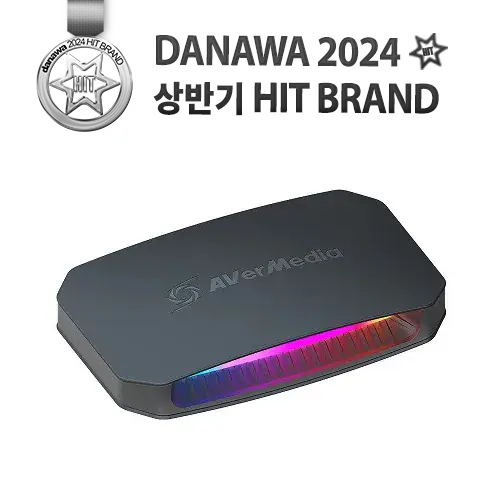
전체적인 외형은 손바닥만한 크기로 휴대성도 좋습니다. 무게도 115g으로 상당히 가벼운 편입니다.

후면에는 USB3.2 Type-C Gen2, HDMI OUT, HDMI IN, 3.5mm 오디오 단자 및 컨트롤러 연결 단자가 있습니다.

무엇보다 본 제품을 사용하기 전에 사용하고 있는 PC 또는 노트북에 USB3.2 Gen2 C-type 포트가 존재하는지 확인해야 합니다.

처음 사용하시는 분들을 위해 대략적인 연결방법 설명입니다.
C to C 케이블을 통해 영상을 저장할 PC에 연결합니다. 그리고 HDMI 케이블 IN 포트에 콘솔기기나 게이밍 PC를 연결해주세요.
추가로 입력 지연 없는 게임을 플레이하기 위해 추가 모니터에 패스쓰루 HDMI 2.1 포트를 연결해줍니다.

저는 여러가지 콘솔 중에서 닌텐도 스위치와 연결을 해봤습니다.

오른쪽이 저장되는 PC의 OBS 소프트웨어를 통한 화면이며, 왼쪽이 패스쓰루를 연결한 모니터입니다.
일반적인 게임할 때는 잘 느끼지 못하지만, FPS와 같은 반응속도가 중요한 게임을 플레이할 때에는 확실히 지연이 느껴집니다. 그래서 패스쓰루 지원 여부가 상당히 중요해요.
오른쪽은 녹화를 하는 것이고 게임은 왼쪽 모니터를 보고 플레이하는 것이죠.

닌텐도 스위치는 기본적으로 FHD 해상도까지만 지원하기 때문에 4K 60Hz 녹화와 4K 144Hz의 패스쓰루를 지원하는 GC553G2 제품의 성능을 제대로 확인하기에는 어려웠습니다.
그래서 바로 노트북을 연결해봤습니다.

위 설정창을 보시면 디스플레이 선택이 AVT GC553G2로 되어 있고, 밑에 새로 고침 빈도가 144Hz로 설정되어 있는 것을 확인할 수 있습니다.

해상도를 한단계 낮춰서 QHD 2560x1440으로 설정해봤습니다. 여기서는 새로고침 빈도가 240Hz까지 올라가는 것을 확인할 수 있습니다.
즉, 고사양 게임들을 4K 144Hz로 즐기는 동시에 4K 60Hz로 녹화가 가능한 것이죠.

로스트아크를 실행하여 바로 확인해봤는데요. 144Hz가 정상적으로 출력되는 것을 확인할 수 있었습니다.
그래서 PS5 또는 XBOX 게임을 자주 플레이하고 플레이할 때 최고의 환경을 제공해 줄 것이라 생각됩니다.
보통의 타사 캡쳐보드들은 144Hz이상의 주사율을 경험하기 위해서는 FHD까지 해상도를 낮춰야 가능합니다.
하지만 GC553G2는 4K 144Hz 패스쓰루를 지원하는 만큼 쾌적한 게임 스트리밍 환경을 구성할 수 있습니다.

성능뿐만 아니라 심미적인 요소도 매력적인 제품인데요.

앞쪽에 RGB Right를 소프트웨어를 통해 컨트롤 할 수 있습니다. 기본적인 이펙트 외에도 다른 하드웨어들과 싱크를 맞춰 사용할 수도 있습니다.

RGB외에도 펌웨어 업그레이드 및 여러 기본적인 컨트롤도 가능하니 참고하시길 바랍니다.

유튜브에서도 4K 고화질 영상을 쉽게 접할 수 있는 만큼, 4K 영상 촬영이 상당히 중요합니다. 그런 의미에서 에버미디어 캡쳐보드, GC553G2 Live Gamer Ultra 2.1는 게임 스트리밍을 준비하시는 분들에게 최고의 선택지가 될 것이라 생각합니다.
현재 사전예약으로 10% 할인된 가격으로 구매할 수 있으며 HDMI 2.1 케이블을 1개 더 제공 받을 수 있습니다.
아래링크를 참고하세요.
본 리뷰는 해당 업체로부터 제품제공받아 직접 사용 후 작성되었습니다.


![[지마켓] ★체감가 19만!★ LG 울트라기어 27인치 게이밍 모니터 27GS60F](http://img.danawa.com/images/attachFiles/7/68/6067769_18.jpg?fitting=Large|320:240&crop=320:240;*,*)


![[11번가] LG 32U731SAW 삼탠바이미 체감가 49.3만원 N페이 2만원 증정(10/11 오전)](https://img.danawa.com/images/attachFiles/7/69/6068302_18.jpg?fitting=Large|140:105&crop=140:105;*,*)
![[포인트 마켓] AULA HERO 87 HE 화이트 (저소음 리치축)](https://img.danuri.io/catalog-image/414/668/123/455aa899014d417280270392225aca95.jpeg?fitting=Large|140:105&crop=140:105;*,*)









