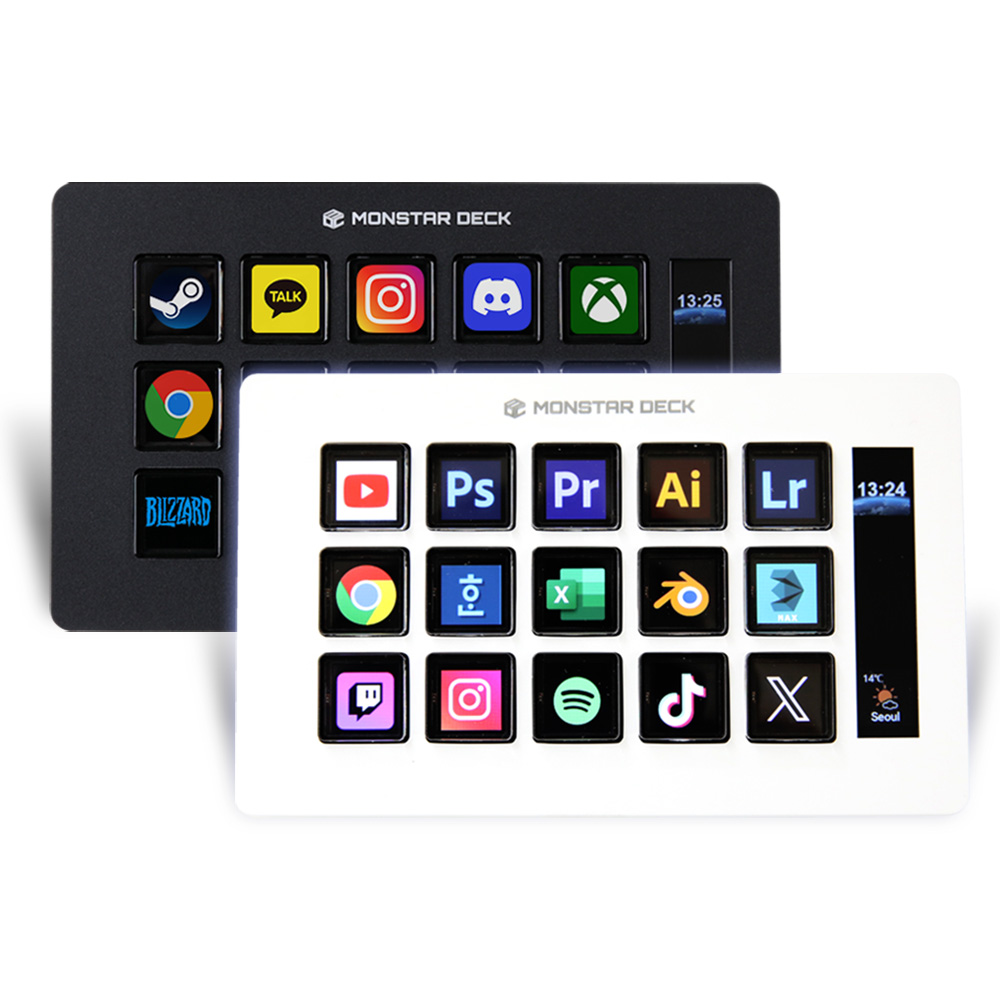
스트림덱은 1인 크리에이터의 방송 제어 장비로 알려졌으나 데스크셋업에 멋진 감성을 더하거나 효율적인 단축키를 LCD 키에 적용하여 더욱 직관적이고, 효율적인 작업 환경에 핵심 디바이스로 자리 잡고 있습니다.
이번 리뷰에서 소개해 드릴 제품은 몬스타 주식회사의 몬스타덱 TS115입니다. 커스터마이징 가능한 15개의 LCD키와 정보 패널을 지원하는 합리적인 가격대의 스트림덱이며, 깔끔한 화면과 무궁무진한 환경 구성이 가능한 전용 소프트웨어가 인상적인 제품입니다.
|
01 패키지 |

제품 패키지는 몬스타덱 본체, USB-C 타입 케이블, 퀵 스타트 가이드로 구성되고, 연결 케이블은 실측 기준 대략 1.5m 길이로 고급스러운 슬리빙 타입입니다.
|
02 외형 및 주요 사양 |

| 주요 스펙 | USB-C 타입 유선 연결 | 스탠드 본체 분리형 | 윈도우 및 mac OS 지원 | 사이즈 130 x 80 x 22mm | 무게 144g
몬스타덱은 전용 거치대와 분리되는 형태입니다. 각도는 조절할 수 없으나 본체 뒷면에 부착하는 미니스탠드를 별도로 판매 중이고,다른 데스트셋업 아이템에 기대어 놓거나 바닥 지지대 일부를 키보드 위에 걸쳐 놓아도 좋습니다. 리뷰를 작성하는 시점에 mac OS는 베타버전이 릴리즈되었고, 소프트웨어 업데이트와 사용자 요구 사항에 대한 의견 반영은 활발해 보입니다.

커스터마이징을 할 수 있는 15개의 LCD 키와 1개의 정보 패널로 구성됩니다. LCD 키는 앱, 미디어, 매크로 기능을 매핑하여 제어하거나 플러그인을 통해 HWINFO64 센서 값 혹은 온에어클락과 같은 시계 등을 디스플레이할 수 있습니다. 또한, 정보 패널은 순수 모니터링 표시 목적으로 3개의 레이어로 구분되어, PC 상태, 날씨, 시간과 같은 다양한 정보를 직관적으로 표시합니다.

고급스러운 USB-C 타입 케이블은 고정 삼각 스탠드의 케이블 홀을 통해 깔끔한 셋업을 유지할 수 있습니다.
|
03 특징 및 활용 |

몬스타덱 전용 프로그램을 설치하고, PC에 연결하면 자동으로 하드웨어를 인식합니다. 기본적인 사용 방법은 LCD 키와 정보 패널에 원하는 항목을 추가하고, 작업 내용을 구체화하는 방식으로 진행합니다. 기본 제공되는 설정 값을 그대로 사용해도 좋고, 새로운 장면을 추가하여 본인만의 커스터마이즈 환경을 구성하는 것도 좋은 방법입니다.
몬스타덱 기본 설정

제품의 워크플로우는 단순 명료하여 알파벳 순서대로 쉽게 본인이 원하는 세팅을 만드실 수 있습니다.
A. 장면: 모든 설정의 패키지 그룹 항목으로 파일 형태로 내보내거나 불러올 수 있음
B. LCD 키 및 모니터링 패널: 몬스타덱과 연동되는 항목으로 LCD키는 제어를 담당하며, 모니터링 패널은 정보를 담당
C. 라이브러리: 개별 항목에 대한 이벤트를 의미하며, 키 입력과 정보 패널 2가지로 구분
D. 상세 항목 설정: 제어 항목에 대한 구체적인 항목 설정으로 유형별로 설정 내용이 다름
상기 예시는 라이브러리 - 키 입력 - 도구상자 - 웹사이트를 간단히 드래그앤드랍으로 LCD키에 올려놓고, 상세 항목에 URL 주소를 입력했습니다. 스트림덱의 기본은 원하는 키에 이벤트를 할당하고, 구체화하는 것으로 마무리된다고 볼 수 있습니다.
마켓 플레이스

기본적인 라이브러리 외에 추가 항목은 마켓 플레이스를 통해 쉽게 다운로드할 수 있습니다. 다양한 단축키가 사전 정의되어 있는 프러그인을 설치하거나 용도별로 분류된 다양한 아이콘을 설치도 가능합니다.
프로그램 매핑

LCD 키 매핑은 드래그앤드랍 방식으로 전용 프로그램 라이브러리의 항목은 선택하여 원하는 키에 올려놓거나 운영 체제에 설치된 다양한 프로그램의 단축키를 끌어 올 수도 있습니다. 동영상 편집 과정에 다양한 프로그램을 즉각적으로 실행 가능하므로 작업 효율성에 큰 도움이 됩니다.
정보 패널

우측의 정보 패널은 3개의 모니터링 채널을 구성할 수 있고, CPU 온도와 같은 메인보드 센서값에서 날씨나 시간을 선택하여 해당 부분에 드래그앤드랍으로 적용합니다.
단축키 & 비밀번호

단축키 버튼은 키보드 단축키를 의미합니다. 제품 리뷰를 하다 보면, 키보드나 마우스를 동작하면서 화면 캡쳐를 할때 동영상 녹화가 유일한 방법이지만, 해당 기능을 통해 비교적 자유로운 화면 캡쳐를 진행할 수 있습니다. 또한, 귀찮은 비밀번호를 미리 설정해 놓고, 윈도우 로그인이나 왭사이트 로그인 등에 사용 가능합니다.
키 복사 & 아이콘 변경

플러그인 라이브러리에 원하는 항목이 없으면 사용하려는 프로그램에 단축키를 미리 설정하고, 해당 단축키를 매핑할 경우 무궁무진한 커스터마이즈 환경을 구성할 수 있습니다. 일반적인 키보드는 시각적으로 표시되지 않아 사용하지 않으면 쉽게 기억하기 어려운데요. 몬스타덱의 LCD 키 방식의 단축키는 아이콘 정도만 구분해 놓으면 문제가 없습니다.
아이콘 적용은 로컬 파일, 아이콘 라이브러리, 혹은 스크린샷으로 화면에 보이는 그림을 선택하여 바로 적용할 수 있습니다. LCD 키의 아이콘은 데스크셋업에 멋진 감성을 가져다주므로 다양한 접근성은 인상적입니다.
다중 작업

몬스타덱의 다중 작업은 파워풀한 기능 중 하나입니다. 다중 작업 항목을 LCD 키에 올려놓고, 어떠한 순서로 진행할지 구성하면 키 하나로 매크로 기능이 자동으로 실행됩니다. 상기 예시는 해당 제품의 다나와 최저가를 버튼 하나로 진행했고, 액션 사이에 딜레이 기능을 넣어 다음 실행 항목이 정확히 수행되도록 했습니다. 마우스 포인트는 마켓 플레이스에서 설치 가능한 Super Macro의 "마우스 위치 표시"를 사용하여 마우스 커서 위치를 명확히 지정하여 전반적으로 매끄럽게 실행되는 것을 확인했습니다.
사용 소감

스트림덱은 이번 리뷰를 통해 처음 접했습니다. 평소 키보드 단축키를 많이 활용하고 있는데요. 빠른 실행과 직관성은 비교할 수 없을 정도로 우수하다는 것을 알 수 있었습니다. 쿨링 관련 제어 소프트웨어를 즉각적으로 실행하거나 잘못된 단축키로 오작동하는 경우 없이 PC 사용에 또 다른 재미를 발견할 수 있었고, 심플한 디자인과 LCD의 시연성은 데스크셋업에 충분한 가치가 있다고 봅니다.
|
04 마무리 |

몬스타기어의 첫 번째 스트림덱인 몬스타덱 TS115는 우수한 시인성의 15 LCD 키가 탑재된 합리적인 가격대의 제품입니다. 사용 과정에서 소프트웨어 버그나 충돌 없이 원하는 사항을 모두 체험할 수 있었고, 연동되는 플러그인도 크게 부족함을 느끼지 못했습니다. 다양한 커스터마이징 환경에서 본인만의 통합 제어 디바이스로 작업 효율을 높이거나 한 차원 높은 데스크셋업의 감성을 염두에 두고 있다면, 적극 추천해 드리며, 이상 리뷰 마무리합니다.
몬스타덱 TS115 제품의 기본적인 튜토리얼 및 활용 영상도 참고 부탁드려요.
“몬스타 주식회사로부터 해당 제품을 제공받아 작성하였습니다”