


지금까지 ASRock B650M과 7500F를 사용중이였는데요.
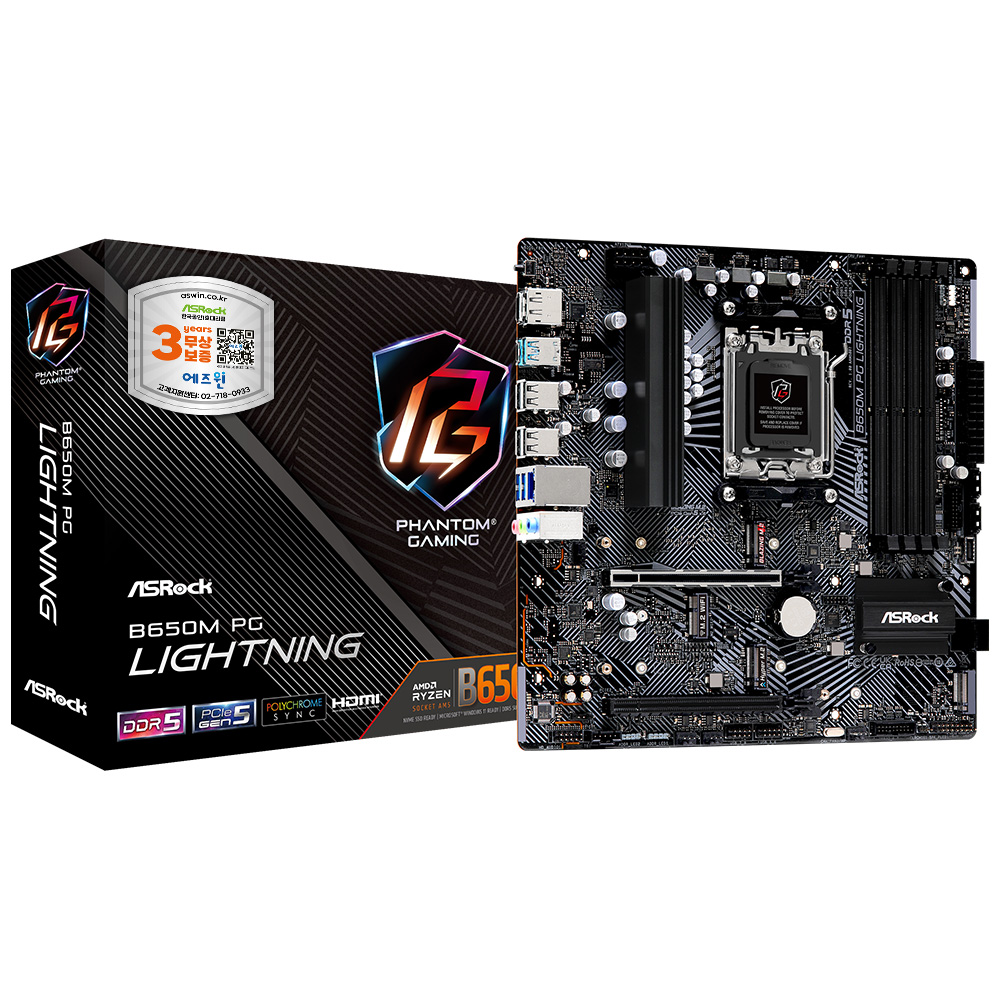
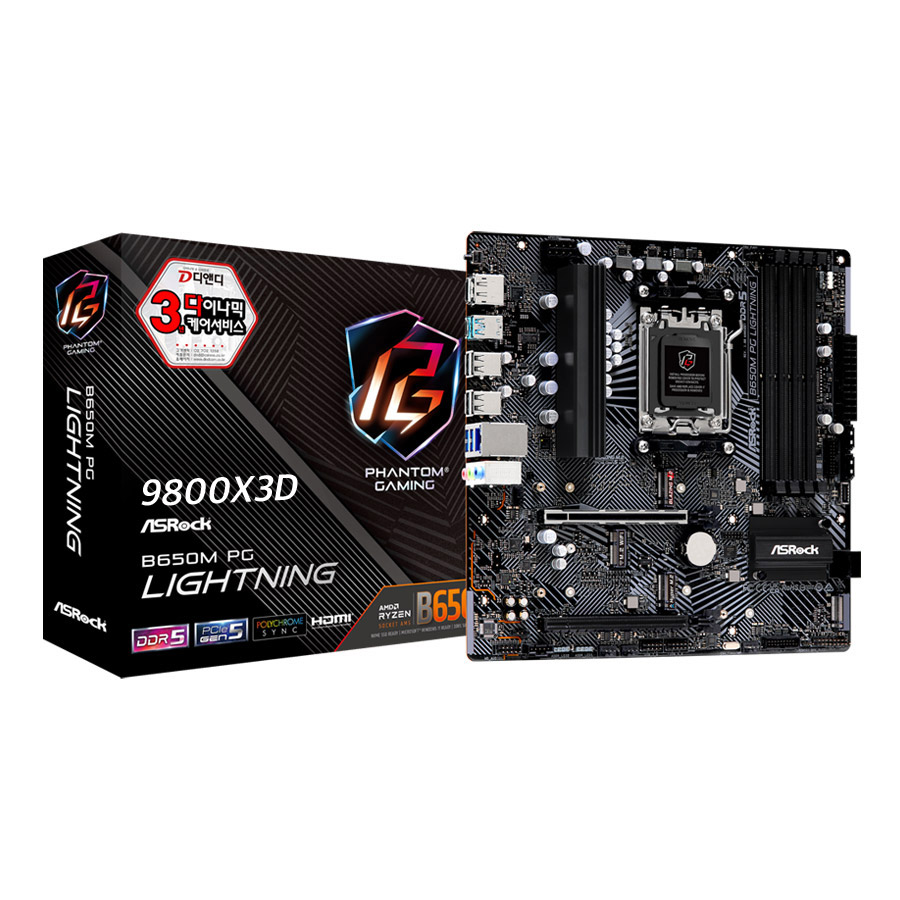
과연 ASRock B650M PG Lightning과 최근 출시된 AMD CPU인 라이젠5-5세대 8600G의 조합은 어떤지 알아보도록 하겠습니다.

ASRock B650M PG Lightning에 조립을 할 8600G의 패키지 모습입니다.


8600G와 기본 쿨러의 외형입니다.

8600G를 ASRock B650M PG Lightning에 장착하였습니다.

그리고 이번에는 메모리도 교체를 해보았는데요.
변경할 메모리는 마이크론 Crucial DDR5-6000 CL48 PRO 패키지 입니다.
특이하게도 24GB x 2 로 구성되어있습니다.
신나게 신상 CPU 와 메모리를 장착하고 부팅을 하는데 화면이 안켜지는 이슈가 발생했습니다.
그래서 이건 새로운 CPU를 인식하지 못하는게 아닐까 라는 생각에 기존에 사용하던 7500F를 다시 껴야 하는순간 생각난 ASROCK 메인보드의 플래시백 이라는 기능이 생각났습니다.
플래이백이란 메인보드에 CPU와 RAM이 장착되지 않았을 때에도 바이오스를 업데이트할 수 있는 기능으로 간혹 AMD의 신규 CPU로 조립을 할때 인식이 안되는 경우 아주 유용한 기능입니다.
플래시 백이라는 기능을 저도 듣기만 했었지 실제로 사용을 해본 적이 없었기에 매우 떨리는 마음으로 진행을 해보았습니다.
일단 에즈락 홈페이지에서 최신 바이오스를 다운받습니다.
다운로드 링크 : https://pg.asrock.com/MB/AMD/B650M%20PG%20Lightning/index.kr.asp#BIOS

다운을 받아 USB로 파일을 옮겨주는데 바이오스 파일명은 무조건 creative.rom로 변경을 해야합니다.
이후 USB 포트에 장착을 해야 하는데 장착하는 포트가 별도로 지정이 되어 있습니다.

바로 위 설명서에 적혀있는 포트에 장착을 해야지만 플래시백 기능이 제대로 작동이 됩니다.
저는 이걸 모르고 시간 허비를 엄청 했습니다. ㅠㅠ
이래서 설명서를 정독을 해야 하나 봅니다.
위 포트에 장착한 뒤 가장 가장 왼쪽에 표시되어있는 버튼을 3초간 누르면 LED가 깜빡이면서 플래시백 기능이 작동됩니다.
LED가 3번 혹은 6번만 깜빡이는 경우는 제대로 플래식백 기능이 작동되는것이 아니기에 바이오스 파일의 파일명을 확인하거나 USB 인식이 제대로 되지 않는 경우이니 USB를 변경하여 시도해봐야 합니다.
이렇게 우여곡절 끝에 새로운 CPU를 장착한 시스템 구동이 완료되었습니다.


CPU-Z에서도 시스템 정보가 잘 나오는군요.
이번에 CPU와 메모리의 교체로 시스템의 사양이 아래와 같이 변경되었습니다..
CPU : AMD 라이젠5-5세대 8600g
M/B : ASRock B650M PG Lightning
VGA : ASRock Steel Legend RX 7600 XT
MEMORY : Crucial DDR5-6000 CL48 PRO (24GB * 2)
SSD : Western Digital WD BLACK SN850X M.2 NVMe 1TB

CPU-Z로 벤치 측정을 해보았습니다.

PASSMARK 벤치마크 결과입니다.

CINEBENCH 벤치마크 결과입니다.


3D MARK 테스트 결과입니다.

Crystal Disk Mark 결과입니다.
새로운 AMD CPU인 8600G과도 ASRock B650M PG Lightning의 조합이 상당히 좋아보입니다.
저는 그래픽카드가 별도로 있어 내장그래픽의 성능을 테스트해보지는 않았지만 고사양의 게임을 하지 않으신는 분들에게는 내장그래픽이 있는 8600G와 ASRock B650M PG Lightning으로 시스템을 구성한다면 상당히 좋은 선택일 듯 합니다.
개인적으로 기존 사용중인 7500F와 8600G를 비교해보느라 시간을 좀 많이 썼었는데 다음 리뷰에서 좀 다뤄보겠습니다.
이번에도 읽어주셔서 감사합니다.



![디자인, 호환성 다 잡은 파노라믹 케이스? [써멀라이트 A70 ARGB]](https://img.danawa.com/images/attachFiles/6/999/5998757_1.jpeg?shrink=320:180)


![[프래그마타]기가바이트 어로스마스터 16 구매하고 프래그마타 번들 받기](https://img.danawa.com/images/attachFiles/6/999/5998049_18.png?fitting=Large|140:105&crop=140:105;*,*)


