


게임이나 사진, 영상 작업 작업을 많이 하다 보면 항상 용량이 부족하게 느껴집니다. 사진과 영상들은 기본 FHD을 시작으로 높게는 4K 해상도와 최대 8K 해상도까지 지원하는 기기들이 늘어나고 있고, 스팀에서 사양이 높은 게임들의 용량이 기본적으로 100GB를 넘기 때문입니다. 그래서 스토리지의 읽기와 쓰기의 성능이 빠르지 않다면, 편집시간이 오래 걸리게 됩니다.
때문에 빠른 성능과 성능을 위해 SSD를 사용하게 되는데요. 오늘은 지난번 샌디스크 서포터즈 발대식 후기에서 잠깐 언급하였던 SanDisk Extreme M.2 NVMe (2TB) SSD 제품을 사용해 본 후기와 SSD를 설치하는 법에 대해 소개하려 합니다.

1. 제품 구성
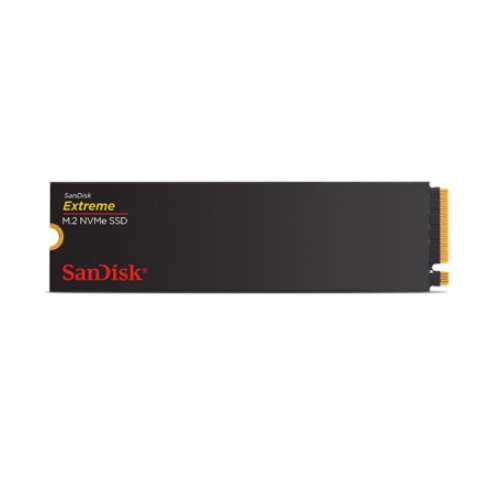
샌디스크 익스트림 M.2 NVMe SSD(2TB) 제품 패키지는 투명으로 되어 있어 외관이 직접 보이도록 포장되어 있습니다. 제품의 겉면에는 SanDisk의 로고와 스티커가 부착되어 있습니다.


샌디스크 익스트림 M.2 NVMe (2TB) SSD의 간단한 스펙을 언급해보겠습니다.
- 순차 읽기 5,150MB/s, 순차 쓰기 4,900MB/s
- 3D TLC NAND 사용
- NVMe PCIe 4.0 지원
- nCache 4.0 기술을 통한 더 빠른 파일 복사 및 저장 가능
샌디스크 익스트림 M.2 NVMe 제품을 개봉해 주었다면, 잊지 말고 포장 상단에 정품인증 홀로그램 스티커를 본체에 부착해주어야 합니다. 정품 스티커를 통해 최대 5년의 A/S를 제공받을 수 있기 때문에 안심하고 사용할 수 있습니다. 저는 뒷판에 정품 스티커를 부착해 주었습니다.


2. SSD 설치
이제 샌디스크 SSD를 메인보드 장착해 보도록 하겠습니다. 필자의 메인보드는 GIGABYTE B760M이며, SSD 장착 슬롯은 한 군데밖에 없어 쉽게 찾을 수 있었습니다. NVMe 슬롯의 고정핀을 뽑아준 후, 방향에 맞게 끼워주면 SSD의 장착이 끝나게 됩니다.


3. 사용 테스트
- 벤치테스트
샌디스크 익스트림 M.2 NVMe (2TB) SSD을 사용해보며, 벤치마크를 돌려보았습니다. CrystalDiskMark,AS 벤치 의 프로그램들을 사용하여 테스트하였습니다. 먼저 CrystalDiskMark 의 테스트입니다.

스펙상으로 나왔던 순차읽기 5,150MB/s 순차쓰기 4,850MB/s 와 큰 차이 없이 나온 모습입니다.
샌디스크 익스트림 M.2 NVMe (2TB) SSD만으로는 크게 성능 체감이 되지 않을 수 있으니, PCIe 3.0 SSD와 HDD(하드디스크)의 벤치마크 테스트도 해보았습니다.

PCIe 3.0 SSD와는 약간의 성능이 차이나며, 확실히 HDD와는 큰 읽고와 쓰기 속도의 성능이 차이나는 것을 알 수 있습니다.
다음으로는 AS SSD Benchmark의 테스트 결과입니다.

- 웨스턴 디지털 대시보드 지원

위의 페이지에서 웨스턴 디지털의 대시보드 프로그램을 설치해주게 되면, 샌디스크 익스트림 M.2 NVMe (2TB) SSD의 실시간 온도와 펌웨어 업데이트 등 샌디스크 익스트림 SSD의 필요한 기능들을 설정해 줄 수 있습니다. 프로그램을 실행시켜주면, 샌디스크 SSD의 온도와 사용가능한 용량등을 확인할 수 있습니다.

도구 메뉴에서 샌디스크 SSD의 펌웨어 업데이트를 해줄 수 있습니다. 따로 설정해줄 필요없이 펌웨어 업데이트를 받아주면 바로 적용됩니다. S.M.A.R.T 기능을 통해 간편히 진단 테스트를 할 수도 있습니다.

지금까지 샌디스크 익스트림 M.2 NVMe (2TB) SSD를 사용해보며 성능 테스트까지 해보았습니다. 지금까지 HDD와 PCIe 3.0 SSD를 사용하다 PCIe 4.0이 지원되며, 빠른 속도로 파일을 읽고 쓰며 상당한 성능을 보여주어 좋은 제품이라는 생각을 들게 해주었습니다. 최대 5년의 보증 기간을 제공하여 믿고 오래 사용할 수 있다는 점과 Western Digital 대시보드로 편리한 SSD 관리가 가능하여 사용하는 내내 만족스러운 제품이라고 생각되었습니다.


"본 내용은 SanDisk 다나와 서포터즈 활동 일환으로 SanDisk의 지원을 받아 제작하였습니다."


, 저렴해졌어요](https://img.danawa.com/images/attachFiles/7/75/6074961_18.jpeg?fitting=Large|140:105&crop=140:105;*,*)


![[리뷰 상품] 보랄 더 데일리 BR-S300VC](https://img.danuri.io/catalog-image/839/866/091/7517a9ec249d454fa9ac468a89bf913a.jpg?fitting=Large|140:105&crop=140:105;*,*)
![[넵다세일] LG 울트라기어 27GS60F 180Hz 게이밍 모니터 22만원대](https://img.danawa.com/images/attachFiles/7/75/6074520_18.jpg?fitting=Large|140:105&crop=140:105;*,*)









