


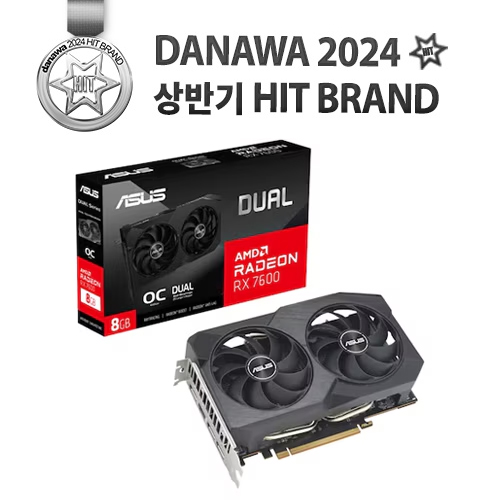
#협찬 ASUS DUAL 라데온 RX 7600 O8G V2 OC D6 8GB

https://blog.naver.com/it_gamemaker/223412074911
ASUS 다나와 서포터즈 2주차는 AMD 라이젠 라이덴 전용 프로그램
AMD Software Adrenalin Edition 을 사용해 볼게요.
ASUS DUAL 라데온 RX 7600 O8G V2 OC D6 8GB를 장착하면 AMD 전용 프로그램인
AMD Software Adrenalin Edition를 사용 할 수 있어요.

AMD CPU 또는 라데온 그래픽카드 장착후에는
AMD 홈페이지에 접속해서 드리이버를 다운 받아야 되요.
우선 왼쪽 상단 버튼을 눌러서 메뉴를 나오게 하면 되요.

다운로드 및 지원을 눌러줘요.

다운로드를 눌러줬어요.

드라이버를 눌러줘요.

자동감지 드라이버를 설치해주면되요. 지금 다운로드 하기 버튼으로 설치해준다음

다운로드한 파일을 관리자권한으로 실행해준후 설치를 해줬어요.

설치후 빠른 설정을 하네요.

HYPR-RX, 품질, HYPR-RX eco, 기본값중 고를 수 있어요.

게임 성능 향상을 위한 HYPR-RX 모드 , 그래픽 향상과 FPS 향상까지 필요한 경우에요.

품질은 게임 지연 시간과 시각적 화질개선하기 위한 최적 설정 활성화라고 하는데요.
그래픽은 향상하지만 FPS까지 매우 빠르지 않아도 되는경우 설정하면 되겠네요.

저전력 모드 HYPR-RX Eco

드라이버 기본 설정이에요.

HYPR-RX를 설정해 주었어요.
고 FPS의 빠른 플레이가 목적이면 HYPR-RX를 선택해주면 되서 간편해요.

홈화면이에서 새로 빌드한 컴퓨터라 아무것도 안나온 상태에요.

게임쪽도 설치하면 목록에 보이게 되는데요.

메인컴처럼 영상 녹화도 하고 게임도 플레이하면 평균 FPS 총 플레이 시간등을 표시해 줘요.

게임 탭에 그래픽을 선택하면 맨 처음 설치시 골랐던 성능 설정의 상세 화면을 볼 수 있어요.

HYPR-RX를 선택해주었어요. 4K모니터를 사용하고 있어서 최대 해상도에 맞는 설정으로 안내를 해주네요.

하단 설정들이 HYPR-RX클릭 하나로 간편하게 활성화 되었어요.

? 버튼을 누르면 설명도 나오네요.
AMD Fluid Motion Frames (AFMF) FPS를 향상 시키기 위한 옵션으로 HYPR-RX시에 자동 설정돼요.
주의 ! : AFMF는 전체화면에서만 적용되는 기능이라 게임시 전체화면으로 진행해야 되네요.
HYPR-RX 설정시에는 AFMF 설명은 바로 안나와서 모르는데 개별 설명을 봐야 나오네요ㅜㅜ;

품질쪽은 지연방지와 선명도 강도 및 비디오 업스케일링을 해주네요.

HYPR-RX Eco모드는 최대 프레임을 조절해줘서 전력소비를 줄여줘요.
기본 설정은 60이네요.

기본 값을 선택하면 모든 옵션이 꺼져요.

디스플레이 탭에서 프리싱크, 가상 초고해상도(기본모니터 해상도보다 높은 해상도를 표현해주고 FHD모니터에서 가상으로 QHD사용가능) 등 설정이 가능해요.

녹화 및 스트리밍탭에서 방송 및 녹화가 가능해요.

게임중 스크린샷 또는 동영상 촬영이 가능하고

라이브 스트리밍도 가능해요.

장면 편집도 할 수 있네요.

성능 탭에서 메트릭은 현재 PC환경을 모니터 해줘요.

오버레이 -> 메트릭 오버레이 활성화 선택시 FPS GPU온도 등이 표시되요.

메트릭 프로필 고급을 선택해 줬어요.

GPU전압 , GPU 메모리 클록등 더 상세한 정보 확인이 가능해요.

튜닝은 그래픽카드 성능을 올릴 수 있어요. CPU/ GPU 둘다 버튼하나로 오버클럭이 가능해요.

GPU오버클록 버튼을 눌러주니 GPU오버클럭을 알아서 해주네요.

Smart Technology에는
AMD Noise Suppression
AMD 프라이버시 보기(카메라를 활용해서 다른쪽에서 화면을 보는걸 차단하네요.)
AMD SmartAccess Video 미지원
AMD SmartAccess Memory 성능향상을 dGpu 메모리에 제한없이 엑세스 가능

AMD Noise Suppression는 머신러닝을 통해 배경 소음을 줄여주는 기능으로 스트리밍시나 게임으로 이야기중
배경 소음을 줄여주겠네요.

배틀그라운드를 실행해봤어요.
QHD로 전체화면으로 실행했어요.(AFMF 실행하려면 전체화면이어야 해요.)
실행시 오른쪽 위쪽에 라데온 소프트웨어 활성화된 기능을 확인 할 수 있어요.

AFMF가 꺼져있는 상태로 QHD 60 FPS정도가 나오네요.

HYPR-RX 켜서 AFMF도 켜졌어요. FPS가 124로 60->124로 2배가 되었네요.
AFMF로 인한 프레임 상승 수치는 라데온 오버레이로만 확인이 가능하다고 해요.

호라이즌제로던 QHD에서 벤치마크를 실행해봤어요. 기본상태에선 FPS가 60이었어요.

HYPR-RX 설정으로 AMD Fluid Motion Frames (AFMF)켜지니 FPS가 157이 나오네요.

게임 할때 마다 품질 모드 , HYPR-RX 모드 일일이 변경해 주면 불편한데요.
홈화면에 오면
Global Experience(Quality)로 기본 설정이 되어있어요.(HYPR-RX, 품질 모드 자동선택)

게임 별로 직접 수정해 주고 싶으면 클릭해서 변경해주면 해당 게임은 변경된 설정으로 실행 되네요.
지금까지 ASUS DUAL 라데온 RX 7600 O8G V2 OC D6 8GB를 장착한 미니 PC에서
AMD Software Adrenalin Edition 소프트웨어를 사용해 보았어요.
AMD Software Adrenalin Edition으로 오버클럭,게임 녹화,스트리밍도 가능하지만
컴퓨터 초보 분들에게 제일 필요한건 원클릭 설정으로 게임 성능을 최적화 해주는 기능이 아닐까 싶어요.

홈화면에서 플레이 하실 게임아래 v 버튼을 눌러주시고
FPS와 그래픽 향상엔 HYPR-RX
그래픽 향상이 우선이면 품질
60FPS 고정된 게임들에서 전력소비를 줄이고 싶을 땐 HYPR-RX Eco
기본 모드 그대로 사용하고 싶으신분은 기본값으로
4가지 성능 옵션을 원클릭으로 사용할 수 있어서 좋았어요.
라데온을 처음 접하셔서 아드레날린이 익숙하지 않으신 분들에겐
Global Experience로 기본 설정도 해줘서 간편하네요.
ASUS DUAL 라데온 RX 7600 O8G V2 OC D6 8GB 과
AMD Software Adrenalin Edition의 원클릭 설정으로 간편하고 원활한 게임 플레이를 즐겨보세요~!
https://prod.danawa.com/info/?pcode=35814959&keyword=rx7600&cate=112753

#ASUS #라데온 #RX7600 #RX7600OC #OC #8GB #VGA #AMD #게이밍컴퓨터 #그래픽카드 #조립PC #서포터즈 #다나와서포터즈 #미니PC #미니데스크탑 #화이트PC #블랙PC #데스크테리어 #가성비 #배틀그라운드 #팰월드 #오버워치 #로스트아크 #호라이즌


![[옥션/지마켓] 월간쇼핑 단독특가 73만!! ASUS ExpertBook P1 P1503CVA-S72002 코어5 210H AI 노트북](https://img.danawa.com/images/attachFiles/7/73/6072398_18.jpg?fitting=Large|140:105&crop=140:105;*,*)
![[리뷰 상품] 보랄 더 데일리 BR-S300VC](https://img.danuri.io/catalog-image/839/866/091/7517a9ec249d454fa9ac468a89bf913a.jpg?fitting=Large|140:105&crop=140:105;*,*)









