


안녕하세요.
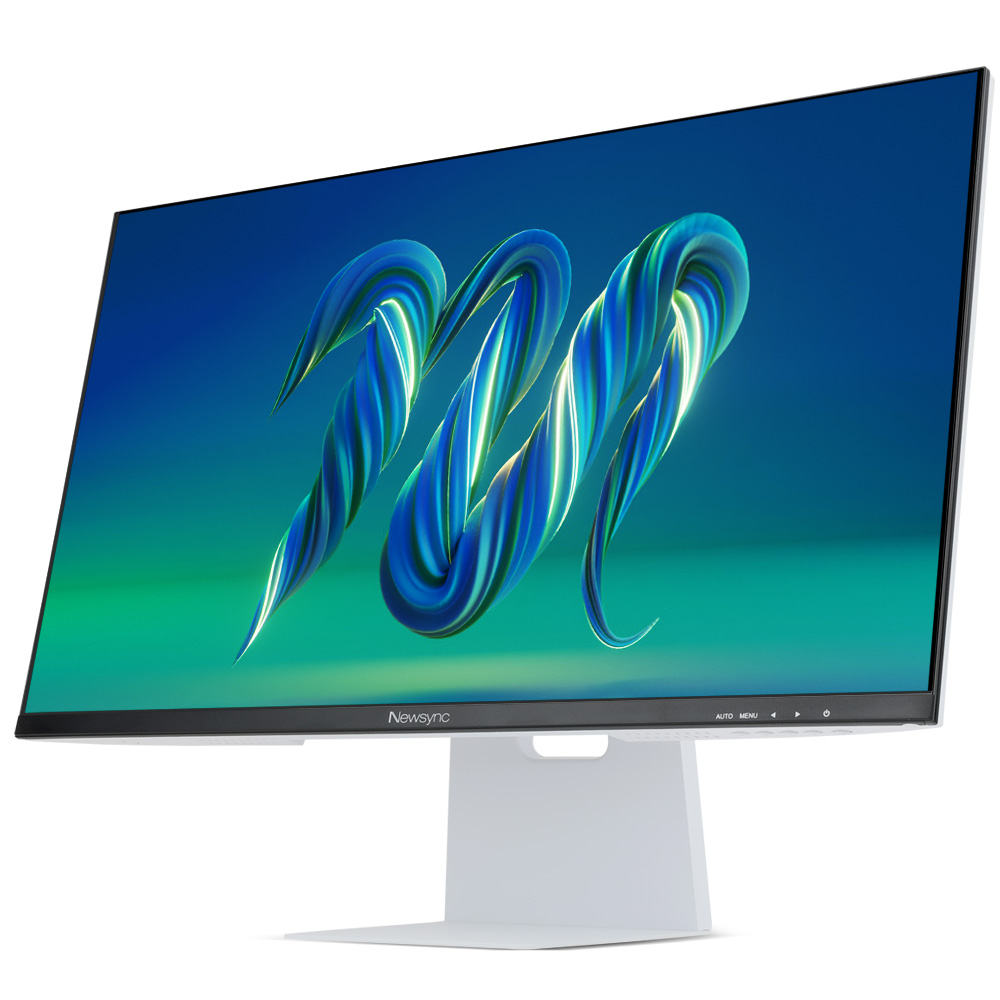
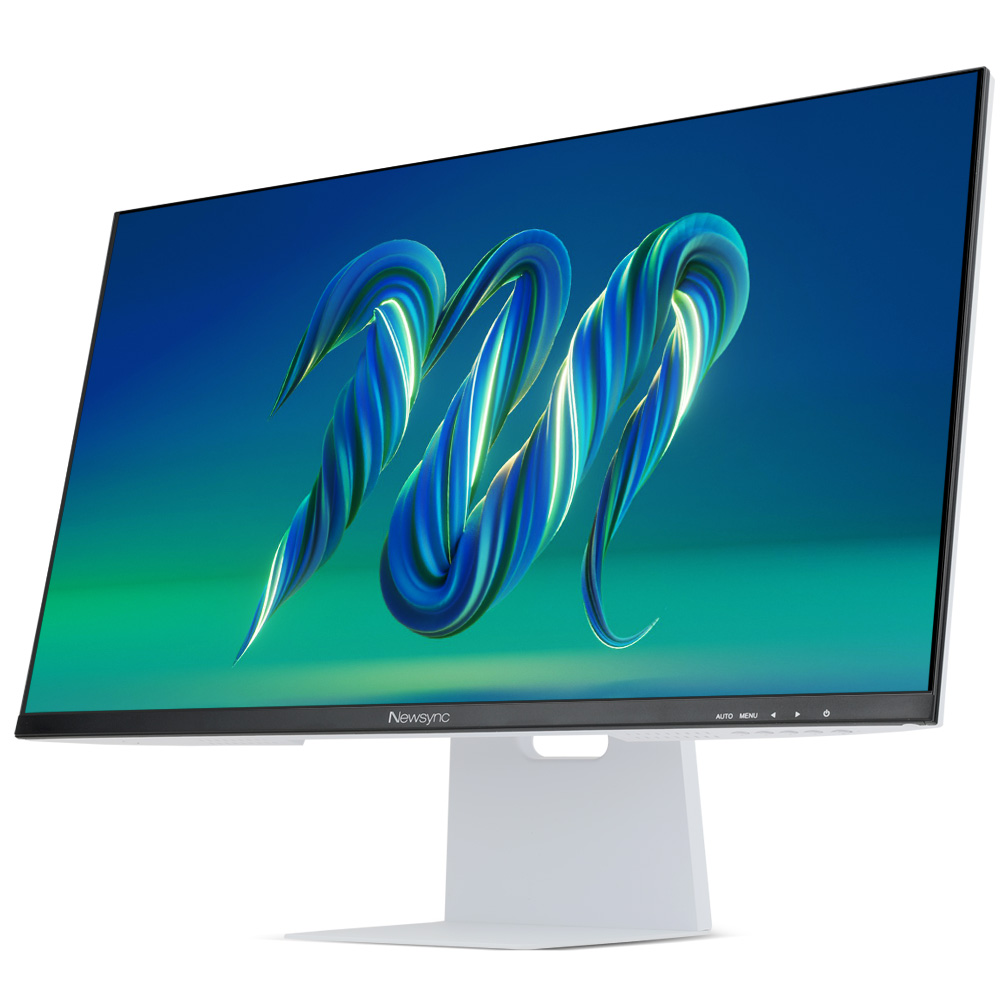
오늘은 비트엠사에서 너무나도 이쁘고 멋진 디자인을 가진 게이밍 모니터 1종을 출시하여 리뷰를 해보았습니다.
제품명은 바로 '비트엠 Newsync G27QIPS GOD 패스트 165 게이밍 화이트'인데요. 이 제품은 멋진 외관 디자인 이외에도 아래와 같이 게이머와 영상 편집자의 눈을 사로잡을 수 있는 스펙을 가지고 있어요.

제품의 주요 사양을 살펴보면 IPS패널, QHD(2560x1440)해상도, 165Hz 화면주사율, 350cd 밝기, NTSC 95%, sRGB 135%, DCI-P3 95% 등의 사양을 품고 있네요.
해상도도 QHD인데 밝기까지 350cd이니 실제 사용해보면 색감이 밝고 선명해서 오~이 가격에 이정도 성능이라고 생각할 정도에요.
얼마나 괜찮은 모니터인지 아래 하나하나씩 정리하였으니 한번 살펴보세요.
멋진 디자인을 가진
모니터 외관 확인

모니터를 조립하고 난 후 뒷면을 촬영했는데 순간 애플사의 예전 아이맥 느낌을 주는 것이 정말 인상적이네요.

정면을 바라보면 화이트 모니터라는 느낌은 적은게 조금 아쉽더라구요.


그리고 이 제품의 멋진 효과는 바로 후면 LED 효과이에요.

LED 효과는 OSD메뉴에서 기타설정 > LED Switch 메뉴에서 선택할 수 있어요.
총 3가지 효과가 있는데 아래 영상을 보면 확인할 수 있어요.
처음에는 어두운 곳에서 LED 효과를 본 느낌이지만 조금 뒤로가면 3가지 모드의 LED효과를 확인할 수 있어요.
QHD 해상도 외
다양한 색지원 모니터 퀄리티
| 이미지 표현 확인


색감의 밝기, 농도, 색표현이 20만원대 모니터라고 믿기지 않을 정도의 퀄리티이네요.
| 고화질 사진 확인


용량이 높은 사진도 색감 표현이 너무 괜찮네요. 지금까지 매우 Good이에요~
| 유튜브 영상 확인


유튜브의 다양한 영상을 재생해보았는데 꼭 4K모니터를 보는 느낌이네요.
| 넷플릭스 영상 확인


넷플릭스에서도 영화, 드라마의 영상을 재생해보았는데 색감 표현이 너무 깔끔하고 만족스럽네요.
| 포토샵 사진 표현


포토샵에서 고화질 사진을 찍어봤는데 이 정도면 초보 디자이너가 사용해도 괜찮을 것 같네요.
| 프리미어프로 실행

DCI-P3 95% 색재현율 모니터답게 영상 편집에서도 색감이 마음에 드네요.
이 모니터는 게이밍이다!
게임 Play 테스트
165Hz 모니터답게 모니터의 화면 전환이 부드럽고 게임을 즐기기에 너무 좋은 제품이네요.
다만, QHD 165Hz를 제대로 성능을 발휘할려면 그래픽카드는 조금 신경쓰는게 좋을듯하네요.
| G-Sync 호환 설정 방법
이 모니터의 성능을 보면 G-Sync 호환(G-Sync compatible)이라는 기능이 있어요. 이 기능은 정품 G-Sync의 모든 성능을 보여주지는 못하고 화면 끊김이나 왜곡을 없애주는 기능까지는 지원을 해요.
그래서 엔비디아 그래픽카드를 사용중이라면 이 기능은 활성화 시키는게 게임할 때 괜찮아요.

OSD 메뉴에서 기타설정 > FreeSync(Adaptive Sync) > 끄기 -> 켜기로 변경해주세요.

끄기 모드일때는 G-Sync 설정이라는 메뉴가 없어요.

FreeSync(Adaptive Sync) > 켜기 상태가 되면 아래와 같은 G-Sync 설정이라는 기능이 활성화가 되요.

여기서 게임할 때 자주 사용하는 화면 모드를 설정하고 저장하면 되요.
| 게임별 화면 주사율 설정

위 사진은 피파온라인4 게임에서 165Hz 화면주사율을 설정하는 방법이에요.

위 사진은 오버워치2에서 해상도 설정하는 모습이에요.
위와 같이 설정을 하고 게임을 즐겨야 모니터의 성능을 제대로 쓰는 거에요.
| 조준선 표시(크로스헤어 타겟) 기능 제공


이 기능은 너무 어두운 영역에서 FPS게임을 즐길 때 사용하면 좋은 조준선 표시기능이고 총 4가지 모드를 지원하는 것을 볼 수 있네요.
모니터의 부가 정보
| 모니터 기울이기(틸트) 기능

많은 모니터에서 가장 기본적으로 지원하는 기능이에요.
| 모니터 무결점 테스트

모니터를 구매하면 패널에 결점이 있는지 꼭 확인을 해봐야해요.
| OSD메뉴
모니터의 다양한 설정을 할 수 있는 OSD 메뉴 화면이에요.
| 스피커 지원

모니터 스펙에서 가끔 잘 표기가 안되는 정보이에요. 모니터에서 기본적으로 스피커를 내장하고 있고 OSD 메뉴로 볼륨 조절이 가능해요.
모니터 구성품 체크

마지막으로 이 모니터의 구성품에 대해서 확인해볼께요.
박스는 위의 사진과 같이 단순한 무지가 아닌 게임의 주요 특징과 게임 느낌을 주는 디자인을 가진 박스에요.


게이밍 모니터답게 모니터 박스의 두께가 엄청 두꺼워요.

박스에서 구성품을 꺼내보면 이렇게 가지런히 정리가 되어 있어요.

구성품이 있는 스티로품을 들어올리면 이렇게 모니터 본체가 깔끔하게 포장된 것을 확인할 수 있어요.

모니터의 주요 구성품은 본체 외, 스탠드 2종, 전원어댑터, DP케이블, 설명서로 구성되어 있어요.


이 모니터의 중요한 부속품인 모니터 스탠드인데 기존 모니터와 너무 차별적이라서 다양한 각도에서 촬영해봤어요.

모니터 본체 전면 모습이에요.
하단 부분은 화이트가 있어서 화이트 모니터 같지만 정면에서 바로 쳐다보면 화이트가 보이지 않아서 조금 아쉽더라구요.

하단 가운데 Newsync 로고가 딱 보이네요.


전면기준 오른쪽에는 OSD메뉴 버튼이 있어요.


뒷면의 모니터 스탠드 고정 영역에는 베사홀이 이 부분이 있으니 모니터암이나 거치대를 사용하다면 꼭 참고하시길 바랄께요.

모니터 지원 단자는 DC, HDMI2, HDMI1, DP2, DP1, Audio OUT로 구성되어 있어요.
| 모니터 스탠드 조립
모니터 스탠드 조립과 본체 연결은 간단하게 GIF로 만들어봤어요. 생각보다 조립이 쉽죠?
| 모니터 베젤 두께 확인

옆면으로 보면 모니터가 생각보다 얅지 않는 것 같지만 자로 측정해보면 얼마나 얅은지 확인 할 수 있어요.

모니터의 두께는 약 1.3cm정도이지만 LED 부분까지 하면 대략 2cm가 좀 넘을 것 같더라구요.

패널의 베젤은 제품에 있는 설명처럼 7mm정도이네요. 1cm도 안되다보니 모니터 사용할 때 베젤이 눈에 거슬리지 않아서 좋았어요.


27인치가 어느 정도 크기인지 가끔 물어보는 분이 계셔서 A4용지로 크기를 비교해봤어요.
A4용지 3장보다는 조금 작은 정도이네요.
-----------------------------------------------------------
지금까지 '비트엠 Newsync G27QIPS GOD 패스트 165 게이밍 화이트' 모니터에 리뷰를 하였는데요.
화이트 톤으로 데스크테리어를 꾸미는 분들에게는 매우 눈이 갈만한 제품이라고 판단되네요.
물론 고가형 브랜드보다는 제품의 퀄리티가 부족할수도 있다고 하겠지만 화이트톤을 선호하는 고객에게는 추천을 해도 괜찮은 제품이라고 판단되네요.
그리고 전문적으로 디자인을 하는 분에게는 색감의 톤이 만족스럽지 않을 수 있지만 영상 편집과 게이밍 두개의 기능을 사로 잡고 싶다면 추천해볼수 있다고 판단되네요.

아이엠포 님께서 작성하신 글이 소비자사용기 게시판으로부터 2024.05.07 10:52:43 에 이동되었습니다.


![[쿠팡] 모바일 게이밍 마우스 RAZER Orochi V2 Plus 출시 안내](https://img.danawa.com/images/attachFiles/7/28/6027732_1.png?fitting=Large|140:105&crop=140:105;*,*)
![[리뷰 상품] TWSC CUSU CV5000 M.2 NVMe (1TB)](https://img.danuri.io/catalog-image/695/126/099/b79d231838994730a46df875c3a1a54a.jpg?fitting=Large|140:105&crop=140:105;*,*)


