


현시점, 성능적으로 가장 인기가 많은 인텔 CPU를 언급한다면 인텔® 코어™ i7-14700K 일 겁니다. 하이브리드 아키텍처로 차원이 다른 게이밍 및 콘텐츠 제작도 가능하며 퍼포먼스 코어는 고사양 게임에 요구되는 속도를 제공하죠. 또한 Thread Director는 중단 없는 게이밍을 보장하므로 백그라운드 작업으로 인한 속도 저하를 걱정할 필요가 없습니다. 때문에 고사양 게이밍 PC를 빌드 하고자 하는 분들이 많이 선택하고 있는데요, 직접 사용해 본 후기로 소개합니다.
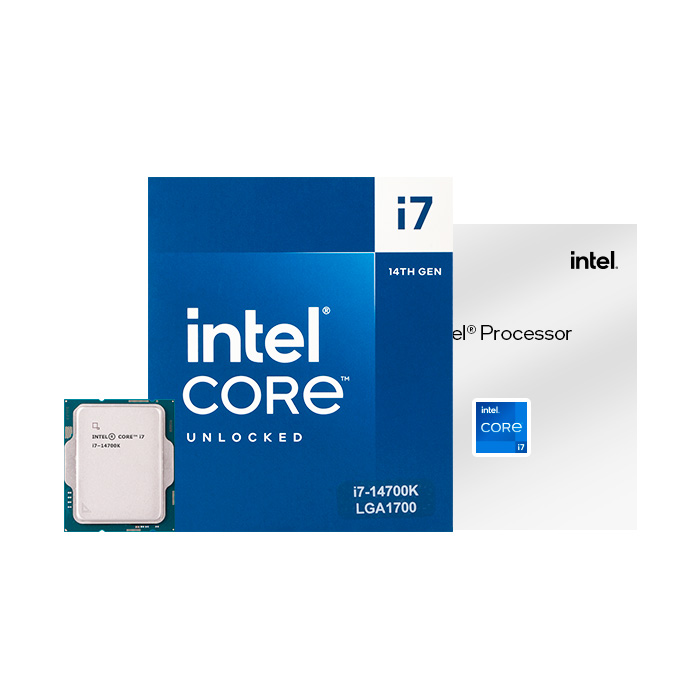
"인텔 코어 i7 프로세서 14700K 패키지"


인텔® 코어™ i7 프로세서 14700K는 20코어(P8+E12) 28스레드, 베이스 3.4GHz, 부스트 최대 5.6GHz 클럭, L2 캐시 28MB, L3 캐시 33MB로 이전 세대 대비 E 코어와 스마트 캐시가 증가되어 더욱 강력한 성능을 가졌습니다. DDR4(3200MHz), DDR5(5600MHz) 메모리 규격을 지원하며 인텔 UHD 770 내장 그래픽 탑재, 또한 K 버전인 만큼 오버 클록도 가능합니다.


구성품은 단출한데요, CPU, 보증서 겸 간단한 매뉴얼만 들어있고, 고성능 모델이다 보니 번들 쿨러는 제공되지 않습니다.
"인텔 코어 i7 프로세서 14700K 성능 확인"


CPU 소켓은 12세대부터 적용된 LGA 1700이며 최신 Z790, B760은 상관없지만 Z690 또는 B660 칩셋의 메인보드 경우 바이오스 업데이트를 통해 사용할 수 있습니다. 때문에 이전 메인보드 사용자도 손쉬운 업그레이드가 가능하고 사용하던 쿨러도 교체 없이 장착하시면 됩니다.

기가바이트 Z790, DDR5 6000MHz 32GB, Nvidia RTX4070 Ti, 32인치 QHD 144Hz 모니터, Arctic Liquid Freezer II 360 수랭 쿨러로 테스트 시스템을 구성하였습니다. 바이오스에서는 전력 해제만 설정한 상태, 이하 테스트 결과는 사용자 환경에 따라 차이 날 수 있음을 참고하시기 바랍니다.


하이브리드 아키텍처가 적용된 12, 13, 14세대 CPU를 사용한다면 P 코어와 E 코어 활용에 최적화되어 있는 Windows 11이 권장됩니다. 추가로 코어 수가 많고 클럭이 높은 고성능 CPU여서 발열이 높아 가급적 3열 수랭 쿨러를 사용하는 게 좋습니다.


동일한 환경에서 12600K, 14400F, 그리고 14700K를 CPU-Z 벤치마크 결과로 간단히 비교해 보았는데요, i7 모델이기에 당연히 성능이 더 좋을 것이란 것은 예상되었으나 멀티 스레드 점수가 압도적이네요.


시네벤치 R23과 3DMark CPU Profile 벤치마크에서도 상당한 모습을 보여주었지만, 괜찮은 3열 수랭 쿨러를 사용함에도 최대 100도에 달하는 온도, 약 320W 최대 소비 전력은 아쉬울 수밖에 없네요. 때문에 해당 CPU를 사용한다면 가급적 언더 볼팅은 적용해야 할 것 같습니다. 물론 측정된 온도와 소비 전력은 일반적이지 않은 벤치마크 환경이라는 점, 실사용에서는 이 정도 수준은 아닙니다.

이제 실제 게임으로 성능을 확인해 볼 텐데요, 먼저 디아블로 4입니다. 그래픽 매우 높음, DLSS 균형, DLSS3 ON 설정, 프레임에 영향이 많은 레이 트레이싱도 적용하고 해상도 2560x1440에서 평균 230 프레임, 온도는 60도 중반을 유지합니다.


배틀그라운드는 그래픽 옵션 울트라, 해상도 2560x1440, 평균 240 프레임, CPU 온도는 최대 80도 중반까지 측정되었습니다.


< 쉐도우 오브 더 툼 레이더>


< 호라이즌 제로 던 >
쉐도우 오브 툼 레이더 그래픽 옵션 가장 높게 설정으로 평균 248 FPS, 호라이즌 제로 던 또한 최고급 품질에서 평균 159 FPS로 측정되었습니다. 상기 게임 테스트를 보면 Nvidia RTX4070 Ti 조합과 함께 QHD 144Hz 환경에서 상당히 쾌적한 게이밍 환경을 제공하는 것을 확인할 수 있었네요.

게다가 평소 활용도가 높은 영상 편집이나 코딩 작업에서도 이전보다 시간이 단축됨을 체감할 수 있었습니다.
"인텔 코어 i7 프로세서 14700K 후기"

간단한 벤치마크와 몇 가지 게임으로 성능을 테스트해 보았는데요, 게이밍 환경에서 뛰어난 성능을 발휘하는 CPU임은 의심의 여지가 없었습니다. 600, 700 시리즈 칩셋 및 DDR4, DDR5 메모리 호환, 최대 16레인 PCIe 5.0 지원, 오버 클럭 등으로 업그레이드의 장점도 가지고 있다 생각되네요. 다만 노멀 상태로 사용해도 온도와 소비 전력이 높다는 점은 참고하시고 여기까지 인텔® 코어™ i7-14700K 사용기였습니다.




![[다나와] 에이수스 16G노트북 가성비 사무용 15인치 인강용 직장인 주식 엑셀](http://img.danawa.com/images/attachFiles/7/16/6015591_1.jpg?fitting=Large|320:240&crop=320:240;*,*)


![[리뷰 상품] 신일전자 SFW-H550KF](https://img.danuri.io/catalog-image/559/186/103/83e1671515df4def9ae5d5b82443fbb9.jpg?fitting=Large|140:105&crop=140:105;*,*)
![[리뷰 상품]삼성전자 비스포크 큐브 Air 인피니트 라인 AX100DB900UDD](https://img.danuri.io/catalog-image/872/504/039/49a01786102f4df395a1ea271b0fe16d.jpg?fitting=Large|140:105&crop=140:105;*,*)


