


1. GIGABYTE B650M AORUS ELITE AX ICE 피씨디렉트 소개


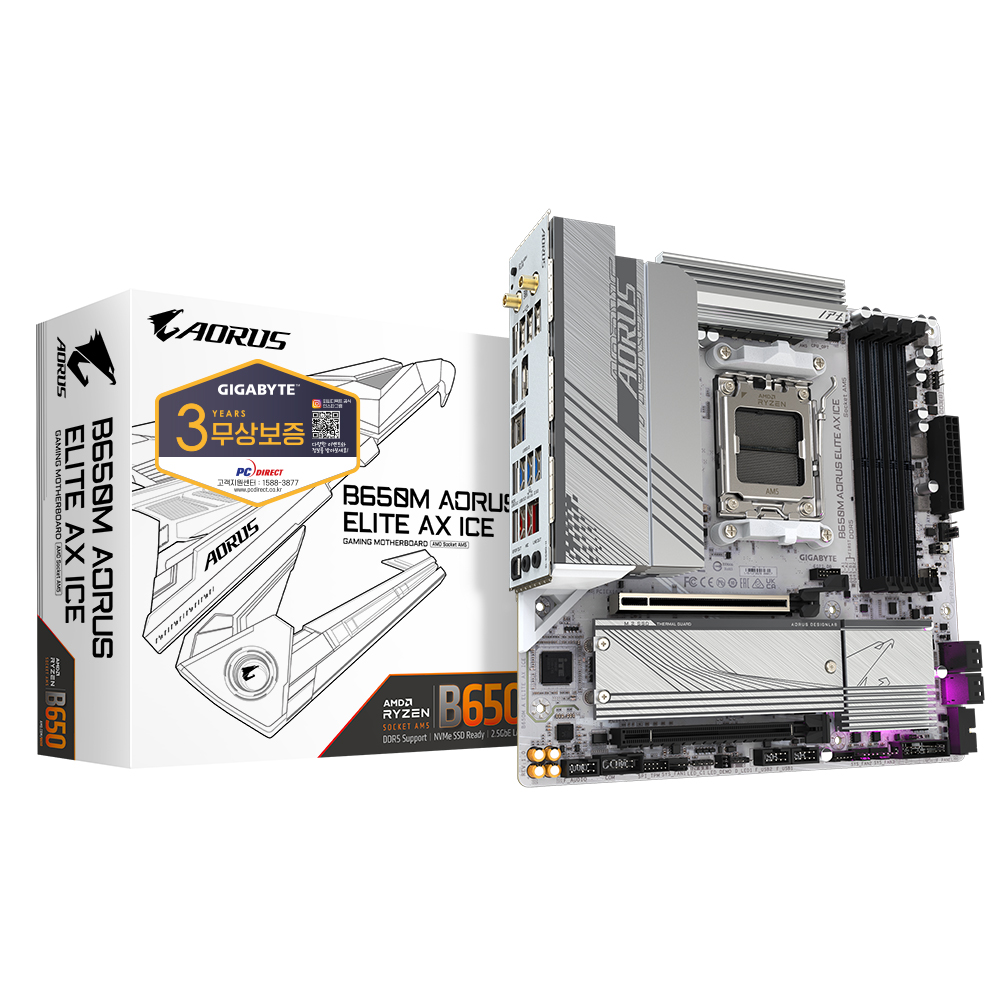
이번에 살펴볼 제품은 GIGABYTE B650M AORUS ELITE AX ICE 피씨디렉트 메인보드입니다.
라이젠 5세대인 7000번대 라파엘 CPU를 위해 새롭게 출시된 X670E, X670, B650, B650E, A620 다섯 가지 칩셋 중에서 보급형에 해당하는 칩셋으로 16페이즈(12+2+2)의 드라이버 모스펫 전원부가 적용된 튼튼한 전원부와 2개의 M.2 슬롯 그리고 써멀 가드까지 적용되어 있는 미니 ATX (M-ATX) 규격의 고사양 메인보드입니다.
GIGABYTE B650M AORUS ELITE AX ICE 피씨디렉트 이전에 출시되었던 화이트 감성의 제품으로 AERO G 시리즈가 있었는데 전원부와 M.2 히트싱크만 화이트 계열의 색상이었고 기판은 블랙 색상이라 화이트 컨셉의 시스템을 구성하는데 있어서 조금 아쉬운 부분이 있었습니다. 하지만 GIGABYTE B650M AORUS ELITE AX ICE 피씨디렉트의 경우는 히트싱크와 기판까지 모두 화이트 계열 색상이 적용되어 있어서 제대로 된 화이트 감성을 위한 최고의 선택지가 되는 제품입니다.
이전까지 AMD CPU의 고질적인 문제였던 무뽑기가 사라진 LGA 방식의 AM5 소켓 제품으로 DDR5 메모리와 8000MHz(OC)까지 클럭을 지원하며 최대 192GB(48GB 단일 DIMM 용량) 장착이 가능한 메모리 소켓 4개가 적용되어 있습니다.
2개의 M.2 슬롯 중 상단의 1번 슬롯은 PCIe5.0 x4배속을 하단의 2번 슬롯은 PCIe4.0 x4배속을 지원합니다.
PCIe 슬롯에서 메모리를 쉽게 탈착할 수 있는 PCIe EZ-Latch와 M.2 SSD를 쉽게 탈부착할 수 있는 M.2 EZ-Latch가 적용되어 있고 압도적인 대역폭을 자랑하는 Realtek 2.5GbE랜 칩과 최신 Wi-Fi 6E와 각종 무선 기기를 연결할 수 있는 블루투스 5.3을 지원합니다.
M-ATX 폼팩터(24.4Cm x 24.4Cm) 제품으로 전체 전원부는 16페이즈(12+2+2)에 12개의 VCORE 페이즈는 60A 출력의 프리미엄 초크를 탑재하여 최대 720A의 전력을 공급할 수 있어서 현재 유통되고 있는 라파엘의 모든 데스크탑 CPU를 안정적으로 사용할 수 있습니다.
ATX 규격인 GIGABYTE B650 AORUS ELITE AX ICE 피씨디렉트도 함께 유통 중이라 시스템에 맞게 게 메인보드를 구성할 수 있는 선택지도 제공합니다.
지금부터 GIGABYTE B650M AORUS ELITE AX ICE 피씨디렉 메인보드에 대해서 살펴보도록 하겠습니다.

제품의 스펙
2. 패키지 구성


전체적인 박스 모습
화이트 컨셉의 제품이라 박스 색상도 화이트로 깔끔하게 포장되어 있습니다.

기가바이트의 공식 유통사인 피씨디렉트에서 3년간의 무상 보증을 진행하는 제품입니다.

박스를 오픈한 모습

구성품

SATA 6Gb/s 케이블 2개

고성능 와이파이 안테나

사용자 설명서
3. 메인보드 외형


GIGABYTE B650M AORUS ELITE AX ICE 피씨디렉트의 전체적인 모습
24.4Cm x 24.4Cm 사이즈의 M-ATX 폼팩터입니다.


전원부 모스펫에는 일체형의 대형 히트싱크가 적용되어 있고 6mm 히트파이프가 장착되어 있어서 전원부의 높은 온도를 효과적으로 제어합니다.

칩셋부 히트싱크


I/O 인터페이스 백플레이트는 일체형입니다.
4. PCB LAYOUT


AM5 소켓의 CPU 채임버
이전 세대까지 지원했던 AM4 소켓은 CPU에 핀이 있는 PGA 방식이었는데 이번 세대부터는 메인보드에 핀이 있는 LGA 방식으로 변경되었습니다. 일명 무뽑기라고 불리는 CPU쿨러와 CPU가 함께 뽑히는 현상은 이제 발생하지 않습니다.

AMD 라이젠5-5세대 7600 (라파엘) CPU를 장착한 모습


대형 일체형 히트싱크가 적용되어 있는 16페이즈(12+2+2) 전원부
VCORE는 12페이즈로 60A 프리미엄 초크를 탑재하여 최대 720A의 전력을 공급할 수 있습니다.

확장 슬롯부

M.2 써멀 가드를 제거한 모습

그래픽카드를 손쉽게 탈착할 수 있는 PCIe EZ-Latch

2개의 M.2 슬롯을 지원하며 첫 번째 슬롯은 PCIe5.0 x4 배속을 지원하고 두 번째 슬롯은 PCIe4.0 x4 배속의 속도로 동작합니다.


2개의 M.2 슬롯에는 SSD를 손쉽게 장착할 수 있는 M.2 EZ-Latch를 제공합니다. 메인보드에 스탠드 오프를 고정하고 아주 작은 나사로 연결하는 번거러움이 사라져서 조립 편의성이 아주 높아졌습니다.

리얼텍 ALC897 코덱이 적용되어 있는 오디오 칩셋부

케이스 전면 오디오 단자 케이블 연결 헤더


2개의 12V RGB 헤더와 2개의 5V ARGB 헤더를 지원하며, 기가바이트 RGB FUSION 2.0을 통해서 다양한 튜닝 디바이스를 원하는 색상과 LED 액션 등으로 동기화하여 사용할 수 있습니다.

4x USB 2.0 헤더

케이스 전면 I/O 패널 케이블 연결 헤더

4개의 SATA 6Gb/s 포트와 2 x USB 3.2 Gen1 헤더

전면 USB 3.2 Gen2 x2 Type-C 포트

24핀 ATX 파워 커넥터


최대 8000MHz(OC)와 192GB의 시스템 메모리를 지원하는 DDR5 램 소켓 4개

8핀 CPU 보조전원 커넥터
5. UEFI BIOS

기가바이트의 완벽하고 새로워진 GUI로 BIOS를 쉽게 설정할 수 있습니다.
BIOS 메인화면은 메인보드 색상과 동일한 화이트 계열의 이지 모드로 한 눈에 정보를 확인할 수 있습니다.

기존의 바이오스에서는 우측 하단에 있던 각종 설정 메뉴들이 상단으로 이동하여 시인성은 더 조아졌습니다.
좌측 상단 첫 번째 메뉴인 Help(F1)를 클릭하면 단축키가 팝업됩니다.

두 번째 English를 클릭하면 언어 설정 메뉴가 팝업됩니다.
한국어도 지원을 합니다.

세 번째 Load Defaults(F7)를 클릭하면 초기화 메뉴가 팝업됩니다.

Save & Eixt(F10)를 클릭하면 저장하고 나가기 메뉴가 팝업됩니다.


Favorites(F11)를 클릭하면 Advanced Mode의 즐겨찾기 메뉴로 진입합니다.

Search(Alt+F)를 클릭하면 Option Search 창이 팝업됩니다.

상단 메뉴 아래 쪽에는 메인보드 네이밍과 바이오스 버전 그리고 장착된 CPU와 메모리 용량이 표기됩니다. 바로 우측에는 시스템의 속도와 온도 관련 정보가 표기되어 있습니다.

좌측 하단에는 메모리 관련 정보와 EXPO 설정 버튼이 있습니다.

XMP/EXPO 버턴을 클릭하면 각각 두 개씩의 설정 프로파일이 팝업됩니다.


중앙 좌측에는 Smart Fan 6 메뉴가 있고 클릭해서 들어가면 메인보드에 연결된 팬의 속도 및 설정을 할 수 있습니다.

중앙에는 M.2 슬롯에 연결되어 있는 저장 장치를 표시해 줍니다.

중앙 우측에는 부팅이 가능한 장치를 표시합니다.


하단 좌측에는 Q-Flash를 클릭하면 바이오스 업데이트 화면으로 진입합니다.


하단 중앙에는 간편한 DDR5 메모리 설정을 할 수 있는 메뉴가 있습니다.


하단 좌측에는 DDR5 자동 부스터 기능 설정 메뉴가 있습니다.


Advenced Mode에서는 상단에 있는 메인 메뉴를 통해서 세부 설정이 가능합니다.
오버클럭 및 모니터링 그리고 부팅 설정, 바이오스 업데이트 등을 할 수 있습니다.
6. 마치며...


지금까지 GIGABYTE B650M AORUS ELITE AX ICE 피씨디렉트 메인보드에 대해서 살펴봤습니다.
GIGABYTE B650M AORUS ELITE AX ICE 피씨디렉트 메인보드는 라이젠 5세대 젠4 7000번대 라파엘은 물론 올해 7월 말 출시를 확정한 9000번대 그래니트 릿지(Granite Ridge)를 지원합니다.
2027년까지는 소켓을 유지한다고 공식 발표가 있었기 때문에 최소한 1100번대까지는 사용이 가능할 것으로 예상이 되는지라 지금 구매를 한다고해서 패널티가 있지는 않을 것으로 보입니다.
16페이즈(12+2+2) 전원부에 12페이즈 코어 전원부는 60A급 프리미엄 초크를 탑재하여 최대 720A급 출력의 전력을 공급할 수 있어서 전력 소모량이 가장 큰 7950X까지도 안정적으로 커버를 할 수 있는 수준의 고퀄리티를 갖췄습니다.
출시를 발표한 9000번대 CPU의 전력 설계가 낮아졌고 앞으로도 저전력 설계가 계속될 것으로 보여서 소켓의 수명이 다하는 시기까지 최상위 성능의 고사양 CPU도 충분히 사용할 수 있을 것으로 보입니다.
PCIe5.0 x4 대역폭의 M.2 슬롯 1개와 PCIe4.0 x4 대역폭의 M.2 슬롯 1개를 지원하고 간편하게 BIOS를 업데이트 할 수 있는 Q-FLASH PLUS 포트와 그래픽카드를 쉽게 탈착할 수 있는 PCIe EZ-Latch, M.2 SSD를 손쉽게 탈부착할 수 있는 M.2 EZ-Latch 등 사용자의 편의를 위한 기능도 다수 적용되어 있습니다.
최근 화이트 색상의 컴퓨터 시스템을 구성하려는 유저들이 많아지고 있어서 히트싱크 뿐만 아니라 기판 색상까지도 화이트 계열로 화이트 감성을 극대화시켜 줄 최고의 선택지라고 할 수 있는 GIGABYTE B650M AORUS ELITE AX ICE 피씨디렉트를 강추하면서 리뷰를 마무리하도록 하겠습니다.
이상으로 GIGABYTE B650M AORUS ELITE AX ICE 피씨디렉트 메인보드 사용기를 마치겠습니다.
'이 사용기는 피씨디렉트로부터 제품을 제공받아 작성하였습니다.'


![[네이버] HP 인강용 대학생 노트북 가성비 15인치 사무용 재택근무 주식 엑셀 [50만원대]](http://img.danawa.com/images/attachFiles/7/18/6017604_1.jpg?fitting=Large|320:240&crop=320:240;*,*)


![[리뷰 상품] 스마트카라 400 Pro X SC-D0209](https://img.danuri.io/catalog-image/018/368/096/4d693842ea2144ba825bba38cd529a07.jpg?fitting=Large|140:105&crop=140:105;*,*)
![[리뷰 상품]삼성전자 비스포크 큐브 Air 인피니트 라인 AX100DB900UDD](https://img.danuri.io/catalog-image/872/504/039/49a01786102f4df395a1ea271b0fe16d.jpg?fitting=Large|140:105&crop=140:105;*,*)


