


엘지스탠바이미가 일으킨 바람이 업계전반에 걸쳐서 새로운 제품 카테고리를 만들어내고 있는데요
가격에 자비가 없는 스탠바이미에 비해서 가지고 있는 모니터를 재활용 할 수 있으면서도 안드로이드 스틱 한개 조합을 하거나 삼탠바이미라고 하는 삼성의 OTT 스마트모니터를 구입해서 무빙스탠드 조합으로 해서 만들어낼 수도 있습니다.

여러 기업의 제품들이 무빙스탠드를 출시한 상태이지만 비슷한 모양 비슷한 기능성을 제공하고 있기에 특색있는 삼탠바이미거치대가 없는것도 사실이였습니다.
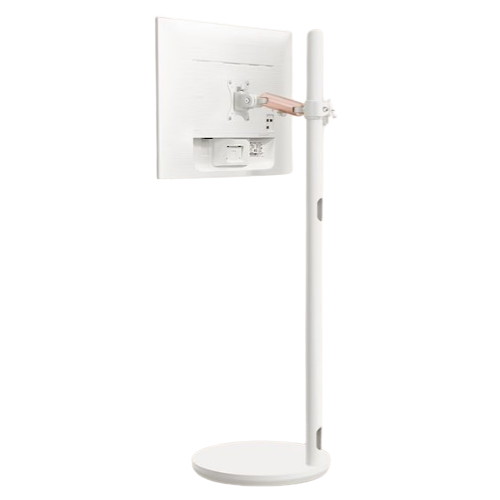
기본 디자인에 충실하면서도 특색있는 TV거치대를 판매하는 엣지월에서 판매하는 엣지미 아르테를 이용해서 27인치 벤큐 모니터를 가지고 다양한 장소에서 사용해 보았습니다.

삼탠바이미를 만들기 위해서는 무빙스탠드가 첫번째로 필요로 합니다.
그리고 모니터인데 가지고 있는 일반 PC모니터 27인치를 이용하기로 했습니다.
여기서 왜 삼탠바이미라는 용어가 나온것이냐? 궁금하시죠 바로 삼성의 자체적인 OS가 들어간 스마트TV를 이용해서 스탠바이미처럼 삼텐바이미를 가성비 있게 만들 수 있다고 해서 이제는 고유명사처럼 사용하고 있죠

엣지월에서 만든 무빙스탠드의 조립방법은 매우 간단합니다.
바닥에서 무소음 캐스트가 들어간 바닥 거치대와 중앙봉을 볼트 3개만 조립하면 사용준비가 끝나게 됩니다.

최대한의 조립과정을 없애기 위해서 실 조립 과정은 봉을 결합하는 것과 바닥의 볼트 3개가 전부라고 할 정도 입니다. 그외에 조립과정은 필요 없이 손으로 볼트를 조여서 완료 하면 됩니다.

기본적으로 들어간 모니터 브라켓은 VESA 100*100 규격의 모니터 브라켓입니다.
최대 32인치 모니터까지 지지하고 장착하는데 무리가 없으며, 이 이상의 모니터 사용시 연장 브라켓을 이용해서 설치도 가능하다고 합니다.

자 엣지월의 특징중에 하나가 기존 제품들과 차별화라고 한다면 가장 밑에서 부터 가장 상단까지 모두 사용이 가능하다는 점입니다. 손쉽게 풀수 있도록 손으로 이용해서 조절이 가능해서 무빙 스탠드 바닥에 모니터를 설치를 할 수가 있습니다.

조임 방식의 제품이라서 모니터 사용 도중에도 손쉽게 위 아래로 이동이 가능합니다.

최초 모니터 연결시 탈부착이 쉽도록 되는 구조로 만들어져 있습니다.

다른 TV무빙스탠드와의 가장 큰 차별점은 바로 이 디자인입니다. 단순하게 뒷쪽에 TV를 거치하는 것이 목적이 아니라 디자인적으로 포인트를 주고자 하는 흔적이 보이고 있습니다.
저는 이 부분이 위아래로 움직이는 모니터 암인줄 알았는데 여기서 가스스프링까지 달면 가격대가 너무 올라가서 그 정도는 시도를 못했던것 같습니다.

모니터에 따라서 장력 조절 볼트를 이용해서 모니터가 쳐지는 현상을 막아주면 모든 조립이 끝나게 됩니다.

모니터의 좌우 회전을 잡아주는 구간이 2군대 입니다. 둘 중 하나는 꽉 잡아놓는 것을 추천합니다.

식탁에서 아이들 뿐만 아니라 저도 TV를 보거나 저녁에 업무 용도로도 PC을 사용해보기 위해서 작은 미니 PC조합으로 해서 구성해 보았습니다. 흰색 모니터도 좋기는 하지만 흰색 엣지월 아르테 무빙스탠드에 검은색 모니터를 조합하며 마치 떠 있는 듯한 느낌을 주기도 합니다. 같은 색상 조합으로 맞추지 않는 것이 더 좋기는 했습니다.

무엇보다 삼탠바이미를 비롯해서 공간을 움직이면서 사용할 수 있는 TV나 모니터의 장점은 모니터의 위치와 회전을 편리하게 할 수 있다는 점입니다. 특히 직캠이라든지 세로모드로 촬영된 스마트폰 비율의 컨텐츠를 감상할때 그 장점이 돋보인다고 할 수 있습니다.

TV의 눈 높이를 맞추거나 할때 좋습니다. 집안의 대형 TV를 멀리서 보는 것보다 적정한 거리에서 아이들과 눈 맞추치면서 사용할 수 있다는 점에 이동식 TV거치대의 장점이 되겠습니다.

선반 위 활용성은 작은 미니 PC 정도는 올려놓을 수 있습니다.

그리고 스마트폰 및 태블릿 PC등을 거치하면서 충전도 가능하도록 바닥에 홀이 3개가 뚫려 있습니다.

이렇게 아이패드 미니 6 정도의 7-8인치 수준의 태블릿 PC을 세로로 거치가 가능합니다.

무빙스탠드 이용시 소음은 없고 바닥에서부터 손을 끌어 올려서 배선이 보이지 않도록 최소화 할 수 있습니다.
스마트 TV같은 OS자체가 내장된 모니터나 TV의 경우에는 오직 전원선 한개만 올라갈 수 있기 때문에 엘지 스탠바이미 처럼 깔끔한 연출이 가능한 삼텐바이미로 만들어질 수가 있습니다.

작업하는 공간에서는 보조 모니터로서 추가적으로 모니터 구축을 해보기로 했습니다. 게임할때만 주로 사용할 수 컨텐츠 소비형 모니터라서 저의 책상옆에 놔두어도 좋을것 같았습니다.

자 이렇게 세로 모드로 사용하면 직캠 무한 반복이 가능한 컨텐츠 소비형 모니터가 되겠죠

총 4개의 모니터를 구축한 작업용 공간입니다.
책상에 모니터 4대를 올리는 공간이 안나와서 고민하고 있기 했는데 말이죠

아이패드등 외부 모바일 기기와의 미러링 연동도 가능하고 무선으로도 가능합니다.

금형방식으로 만들어져 있어서 정확한 치수와 만듦새가 좋습니다.
모니터 높이 조절이 바닥에서 부터 제일 높은곳까지 자유자재로 조정이 가능하다는 장점이 있습니다.
최대 43인치 제품까지 설치가 가능합니다.
삼텐바이미거치대로 삼성의 M시리즈 모니터들과 잘 어울리는 제품입니다.
6개의 무소음 캐스트휠이 들어가 있어서 조용하고 전복되지 않는 안전성을 제공하빈다.
무엇보다도 다른 제품들과의 차별점은 모니터 암구조가 디자인이에서의 차별점도 제공 했습니다.
본 포스팅은 제조사로부터 물품을 제공받아 작성 하였습니다.


![[리뷰 상품] 한경희생활과학 HMS-FD-5000HW](https://img.danuri.io/catalog-image/603/596/075/b0a2df760c9c480aa3c503c18144c052.jpg?fitting=Large|140:105&crop=140:105;*,*)
![[리뷰 상품] 쿠첸 제로빈 CFP-LD03VW](https://img.danuri.io/catalog-image/971/981/078/90bfc8f6f13247e9b2416732fc2f9bb5.jpg?fitting=Large|140:105&crop=140:105;*,*)









