


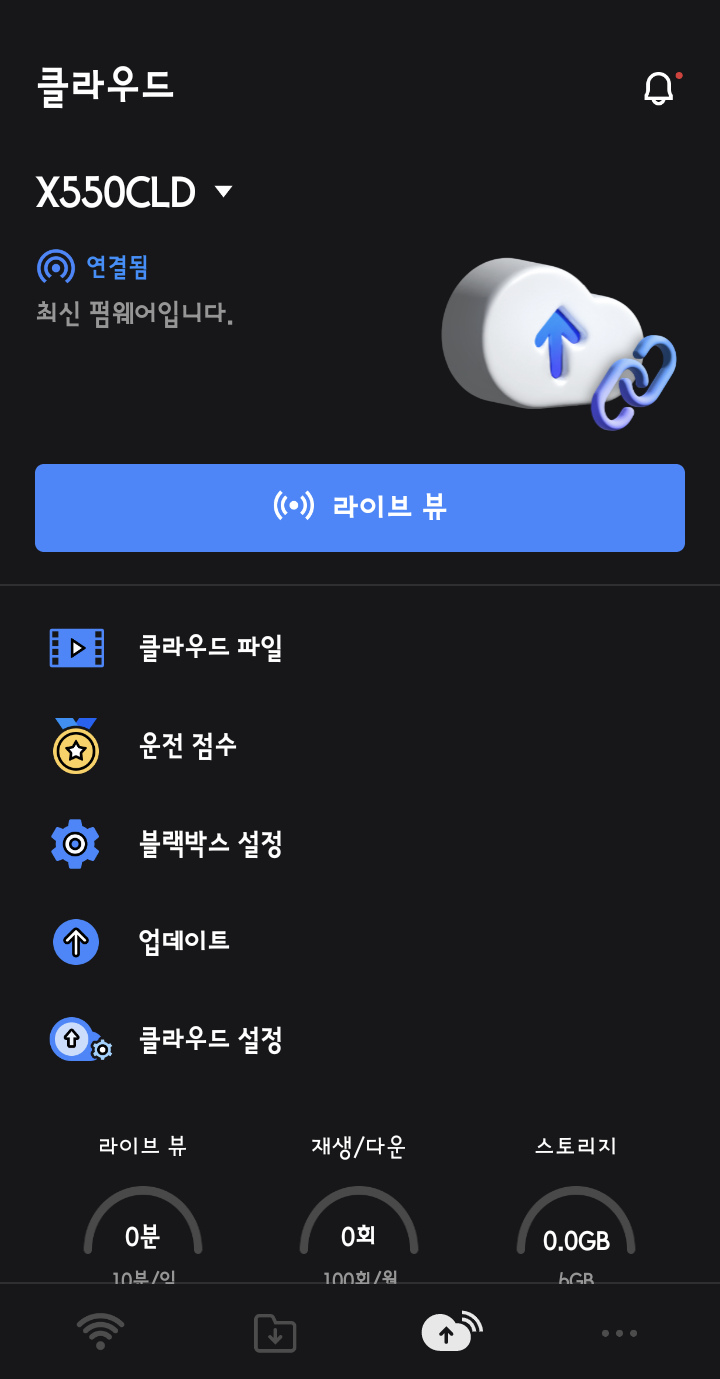
안녕하세요. OCer 입니다. 이번 글에서는 파인뷰 X550 CLOUD 블랙박스의 어쩌면 가장 중요한 기능인 클라우드를 사용하기 위해 초기 설정하는 방법에 대해 소개하도록 하겠습니다.
우선 이 파인뷰 X550 클라우드 블랙박스 클라우드 설정은 지난번 소개하였던 와이파이 연결 앱에서 진행합니다.
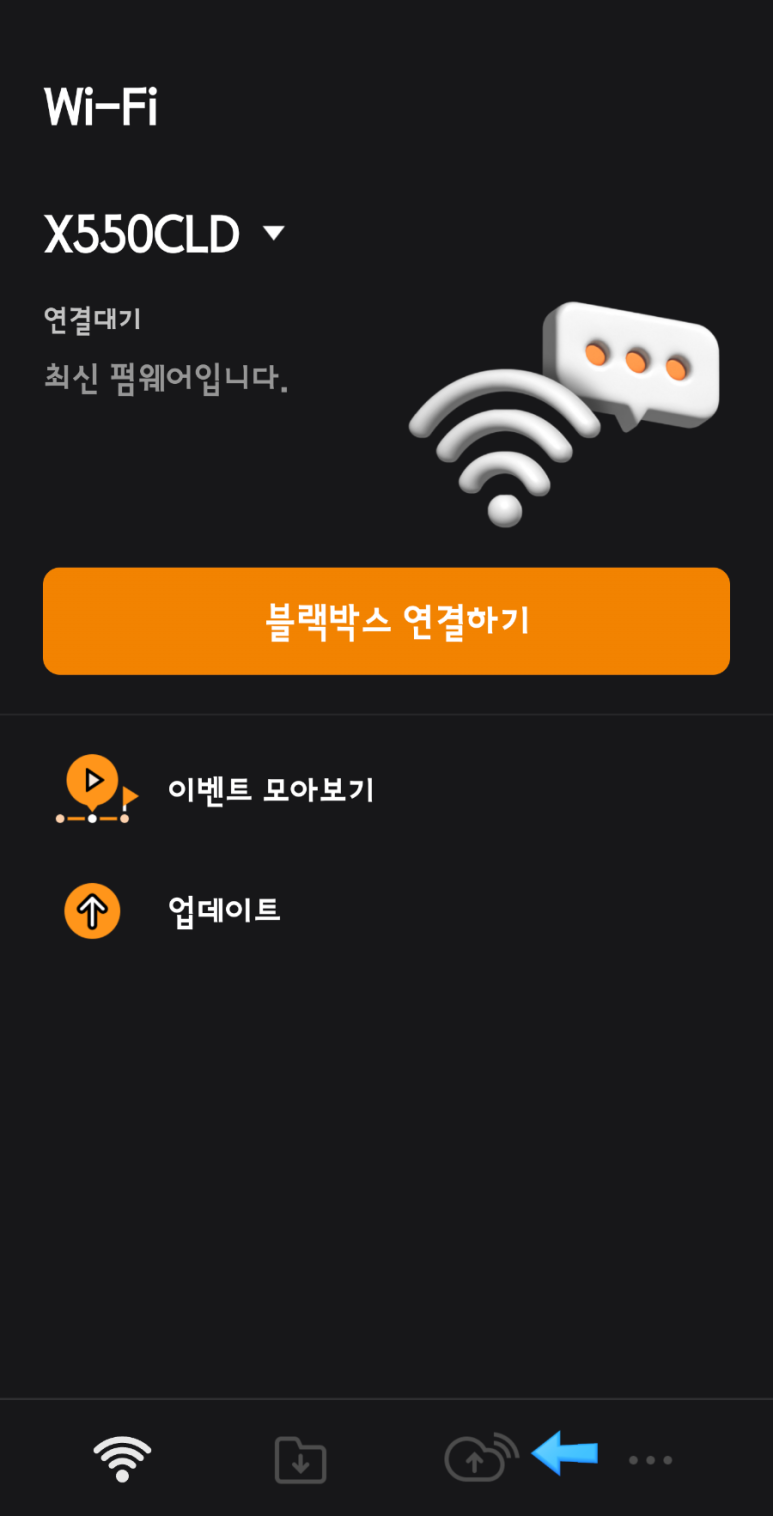
우선 파인뷰 클라우드 & 와이파이 앱 실행하고, 하단의 클라우드 메뉴로 들어갑니다.
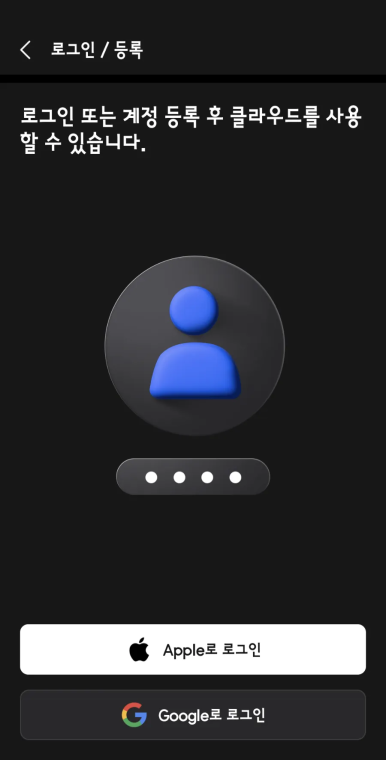
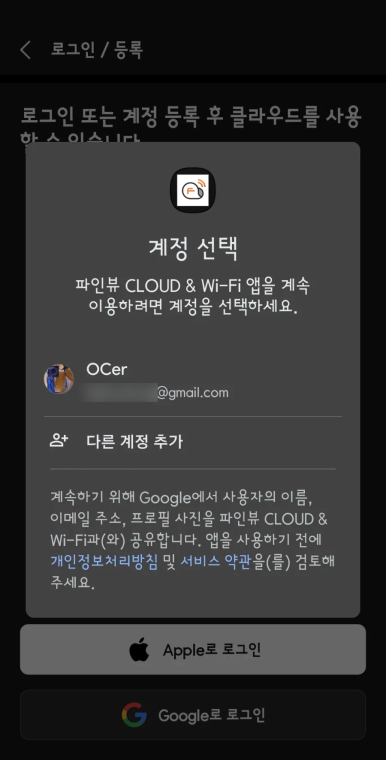
처음 클라우드로 들어가게 되면, 계정 등록을 해야 합니다. 애플 또는 구글 계정으로 등록이 가능한데, 저는 안드로이드 스마트폰을 사용하고 있어서 구글 계정으로 진행합니다.
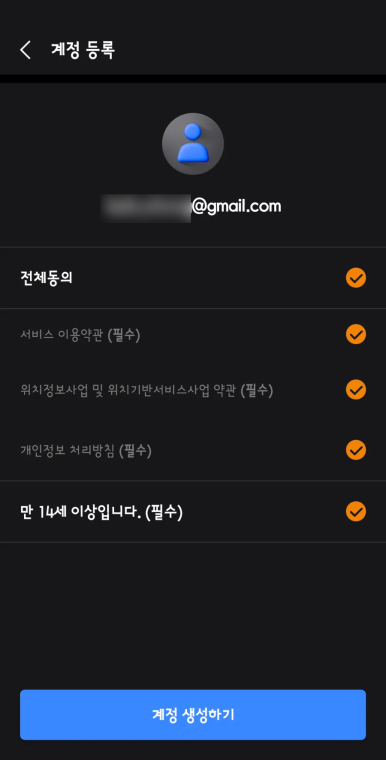
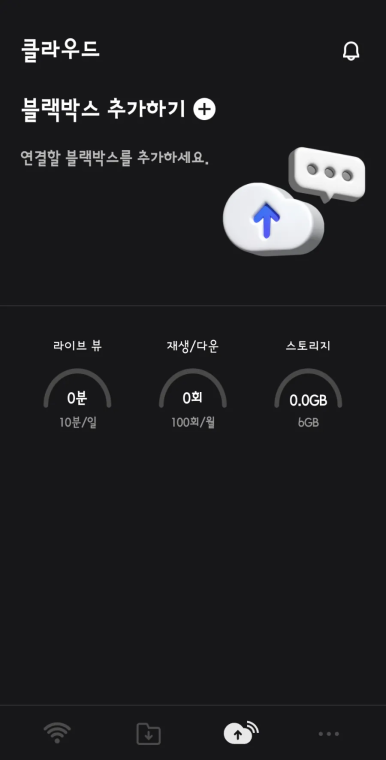
동의 누르고, 다시 한번 와이파이 연결할 때와 비슷한 과정을 진행합니다. 클라우드 사용을 위해 파인뷰 X550 클라우드 블랙박스를 추가해줘야 합니다.
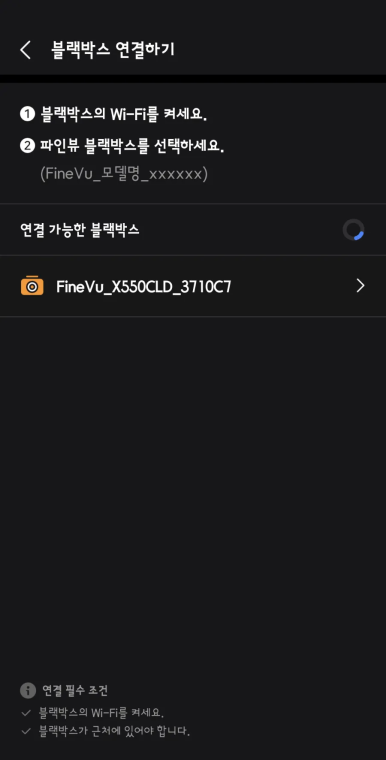

와이파이를 켜고, 파인뷰 X550 클라우드 블랙박스와 와이파이로 연결합니다. 이때 이전 글에서 소개했던 것처럼 와이파이 연결을 진행합니다. 본체에서 REC/MIC 버튼을 눌러 연결합니다.
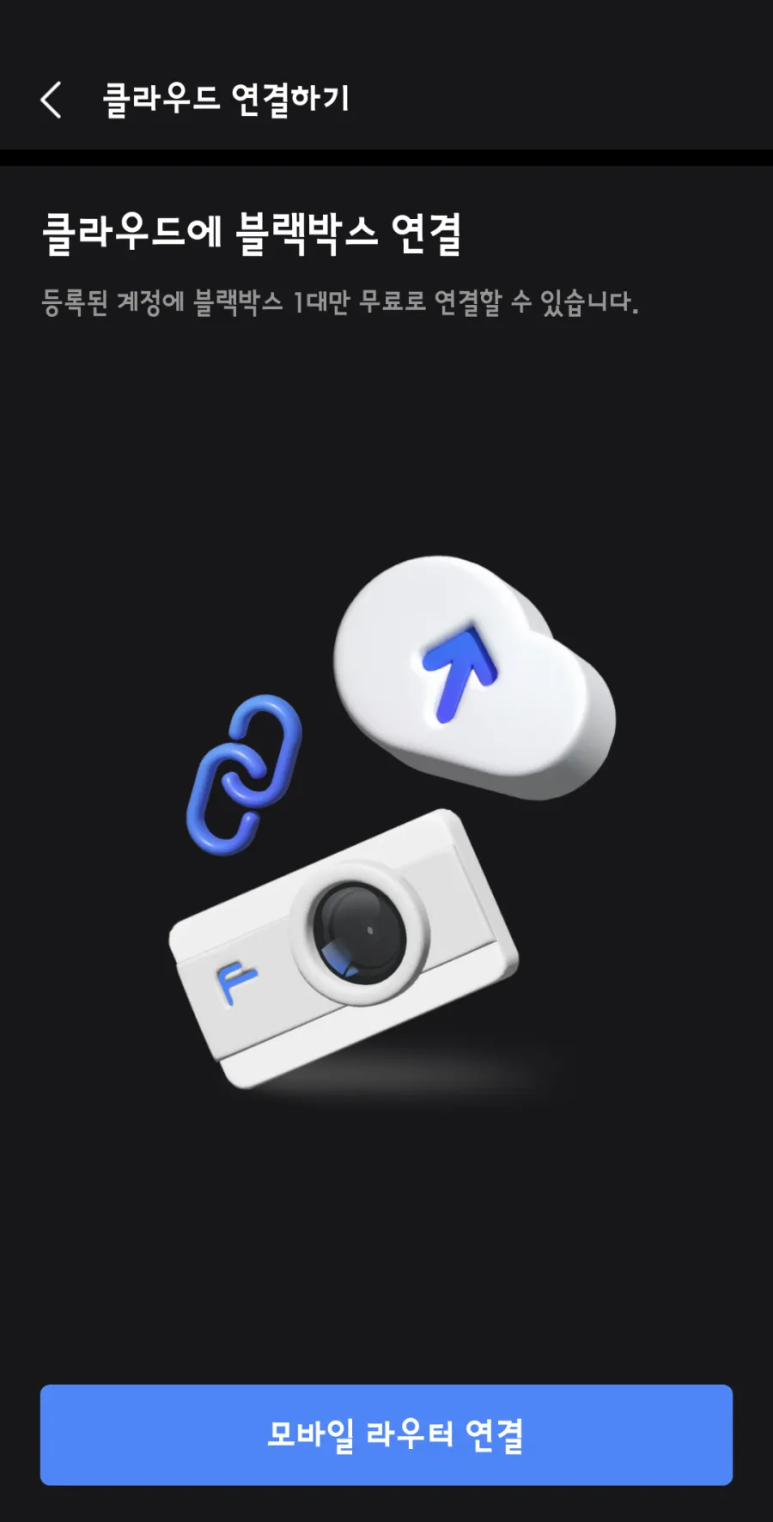
파인뷰 X550 클라우드 블랙박스와는 연결이 되었고, 이번에는 다시 클라우드 사용을 위해 모바일 라우터를 연결합니다. 혹시 스마트폰이나 PDA 등을 오래 전부터 써오신 분들이라면 KT 에그 장비를 아실텐데요. 요즘도 이걸 쓰시는 분도 계시던데, 보통은 안쓰실 겁니다. 그래서 이 파인뷰 X550 클라우드의 클라우드 기능을 제대로 활용하려면.. 에그 등의 장비가 필요한데요.
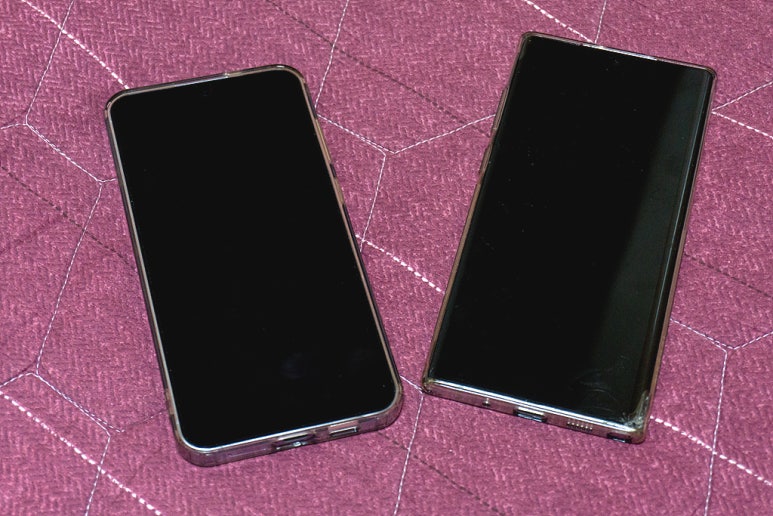
없으신 분들은 저렴한 데이터전용 유심을 끼운 단말기가 하나 필요합니다. 또는 이것도 아니면 반쪽짜리지만 저처럼 모바일 핫스팟 기능을 이용하면 됩니다. 이때는 공 단말기 하나가 추가적으로 필요합니다.
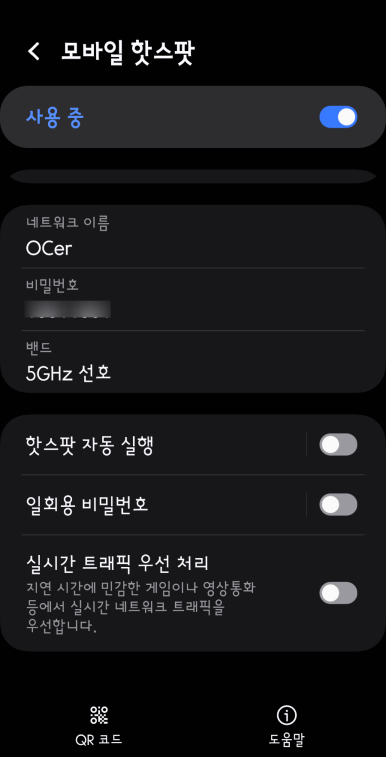
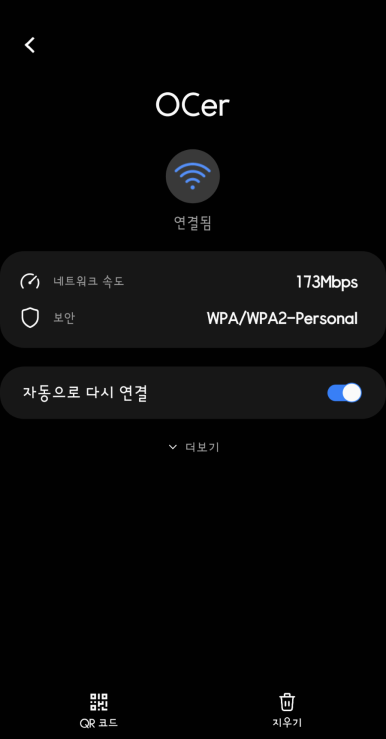
좌: 메인 폰, 우: 공 단말기
메인 폰에서 모바일 핫스팟을 켜놓고, 실제로 파인뷰 와이파이 & 클라우드 앱을 사용할 공 단말기를 이 핫스팟에 연결시킵니다. 와이파이 기능만 쓸 때는 그냥 메인폰으로 쓰면 되는데 클라우드 앱을 한번 설정하기 위해서는 반드시 이 과정을 거쳐야 하더군요.
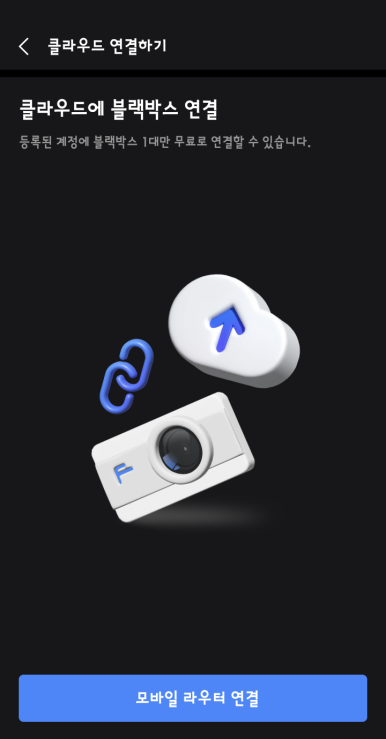

아무튼 모바일 라우터 연결을 하는데요. 이 때 핫스팟을 잡아주면 됩니다. 그러면 파인뷰 X550 클라우드 블랙박스 본체에서도 이 모바일 라우터로 사용할 핫스팟에 연결되는 것이죠.
요즘 가정에 로봇청소기 한대씩은 있잖아요? 이 로봇청소기에 와이파이 연결해주는 것과 동일하다고 보시면 됩니다.
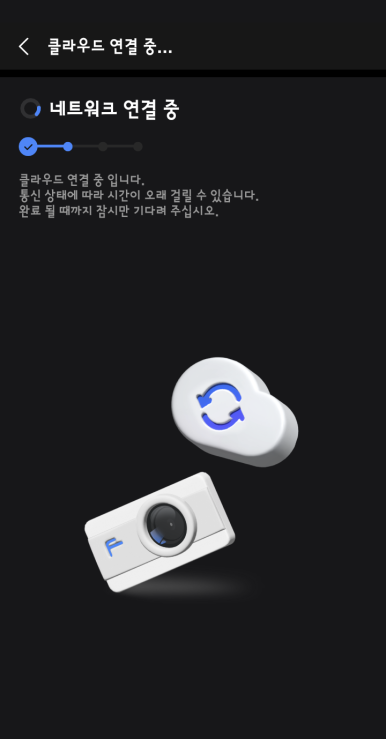
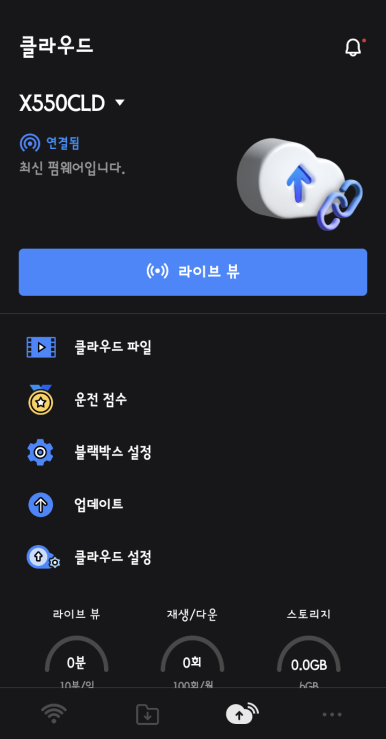
네트워크 연결중이라고 뜨고요.. 드디어 클라우드에 연결됨 이라고 뜨네요. 앞에서 연결해봤던 와이파이 메뉴와 비슷한 메뉴들이 뜹니다. 하나씩 눌러볼게요.
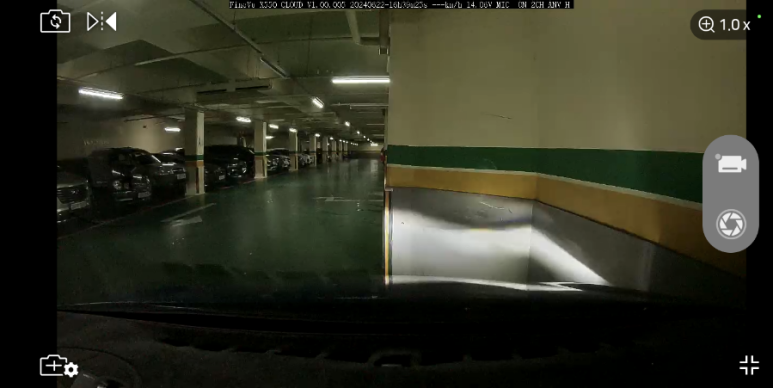
우선 이 클라우드 메뉴에도 라이브뷰가 있습니다. 좀 특이한 것이 우측에 두가지 아이콘이 추가되었는데요. 위에꺼는 동영상 캡쳐이고, 밑에꺼는 이미지 캡쳐 입니다.


그리고 클라우드에 업로드된 파일을 확인할 수 있구요. 여기서도 업데이트 확인이 가능합니다.
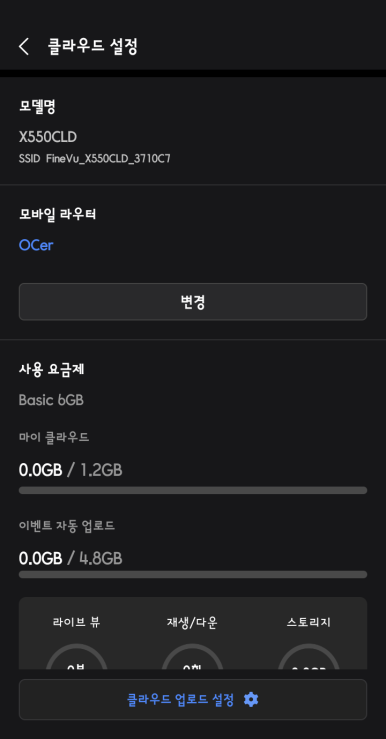
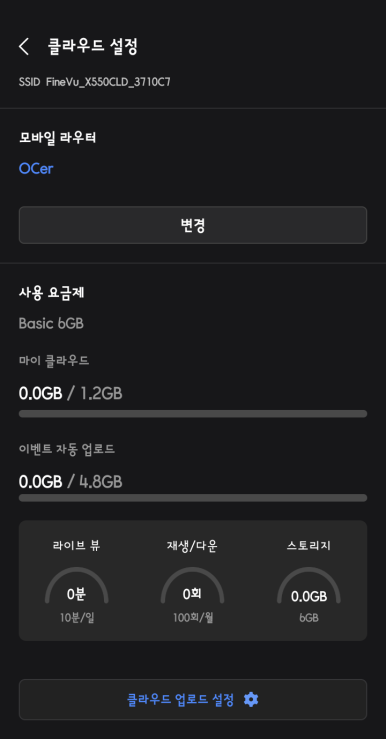
클라우드 설정에서는 현재 사용 중인 블랙박스(파인뷰 X550 클라우드) 그리고 연결된 모바일 라우터와, 사용 요금제 확인이 가능하구요. 클라우드 이용량도 확인이 가능하네요. 라이브 뷰는 10분 / 일, 재생/다운은 월 100회, 스토리지는 6GB 용량이 제공되는군요.
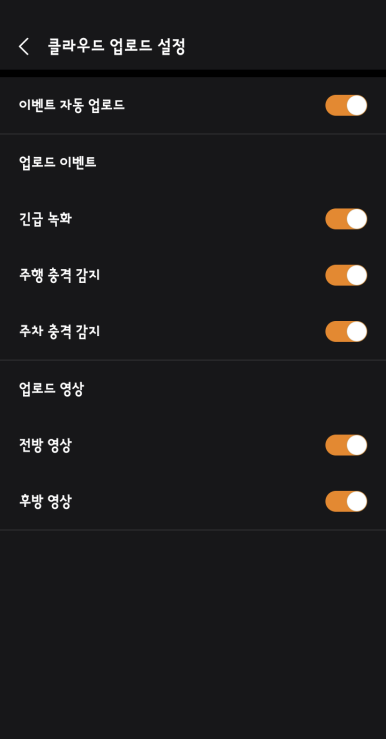
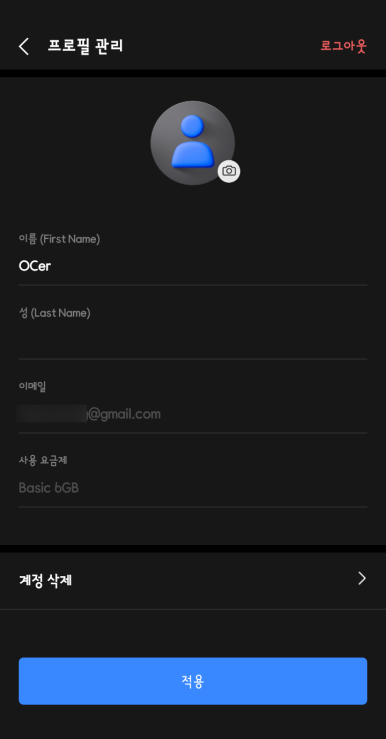
클라우드 업로드 설정에 들어가면, 자동 업로드 기능이 있습니다. 업로드 내용에는 긴급녹화나, 주행 충격, 주차 충격 이벤트가 자동 업로드되고, 업로드시 영상은 전방만 할건지, 후방까지 할건지 설정이 가능했습니다. 프로필 관리에서는 현재 계정에 대한, 그리고 클라우드 사용 요금제 확인이 가능한데, 추가적으로 어떤 요금제들이 있는지에 대해서도 확인 할 수 있으면 좋을 것 같습니다.

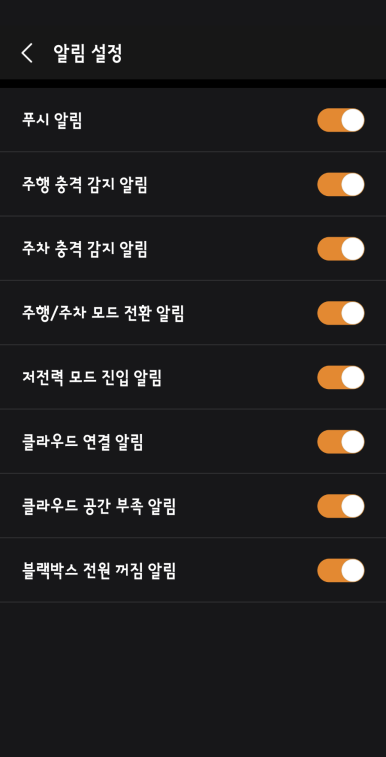
알림에서는 히스토리 스타일로 실시간으로 알림을 받아볼 수 있구요. 알림은 위와 같은 알림을 받을 수 있네요.
전체 내용 보기:
#블랙박스 #블박 #블랙박스신제품 #블랙박스추천 #CLOUD블랙박스 #전후방QHD #안전하고편리한영상보관 #전후방HDR# Built-i GPS #NONLCD#X550CLOUD #파인뷰X550CLOUD


![가볍게! 빠르게! 1.12kg 초경량 14인치 노트북! LG전자 2026 그램14 14ZD95U-GX5WK [노리다]](https://img.danawa.com/images/attachFiles/6/980/5979525_1.jpeg?shrink=320:180)
![[다나와래플] SK 하이닉스 SSD 1TB 4일차](http://img.danawa.com/prod_img/500000/050/001/img/17001050_1.jpg?fitting=Large|140:105&crop=140:105;*,*)


