


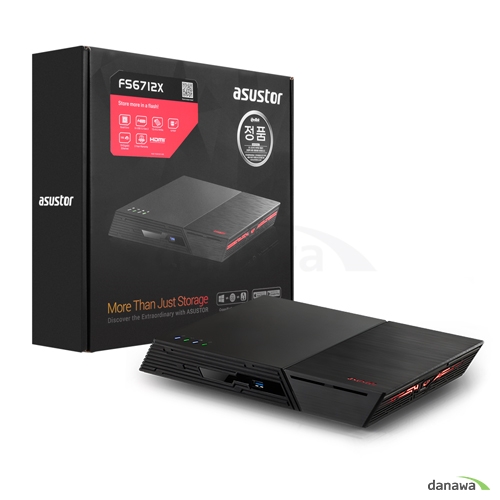
안녕하세요, IT 테크 블로거 윌리입니다. 개인용 NAS 서버를 구축하면 PC의 저장 공간을 확장할 수 있을 뿐만 아니라 언제 어디서든 데이터에 접근할 수 있어 편리합니다. 특히, ASUSTOR(아수스토어)의 FS6712X 모델은 12개의 M.2 NVMe SSD 슬롯을 제공하여 대용량 저장 공간을 확보할 수 있습니다. 또한 슬림한 디자인으로 공간을 많이 차지하지 않아 효율적입니다.
이번 글에서는 ASUSTOR FS6712X로 개인용 NAS 서버를 구축하는 방법을 알아보고, 이 제품의 주요 특징에 대해 자세히 살펴보겠습니다.

개인용 NAS 본체 외에도 전원 어댑터, 랜 케이블, 전원 코드 타이, 사용자 설명서 등 다양한 구성품을 포함하고 있습니다.
ASUSTOR FS6712X는 이엠텍아이엔씨를 통해 무상 3년 보증 서비스를 제공합니다.

사이즈는 308.26 (W) x 193 (D) x 48.3 (H) mm로, A4용지보다 작은 슬림한 크기를 자랑합니다. 휴대성이 좋아 데이터를 쾌적하게 보관할 수 있습니다.
무게는 1.37kg으로, 시중에 나와 있는 다른 개인용 NAS 제품보다 부담이 적습니다. 예전에 자주 사용했던 플레이스테이션2 (PS2)와 비슷한 크기와 무게네요~

양측면에 USB 3.2 포트 2개, USB 2.0 포트 2개, 10G 유선 랜, HDMI, S/PDIF, K-LOCK을 가지고 있습니다.
다양한 연결 포트를 제공하여 활용도를 높입니다.


Intel Celeron N5105 CPU를 탑재하고 있으며, 기본으로 설치된 메모리는 4GB SO-DIMM DDR4입니다.
메모리는 최대 16GB(8GB x 2)까지 확장할 수 있어 더 높은 성능을 요구하는 작업에도 유연하게 대응할 수 있습니다.

제품 상단과 하단에 각각 M.2 NVMe SSD 슬롯을 제공하여, 총 12개의 M.2 NVMe SSD 슬롯을 사용할 수 있습니다.
각 SSD는 하나의 용도로 통합해 사용할 수도 있고, 용도를 분리해 사용할 수도 있습니다.

이러한 구성은 캐싱 또는 저장 환경에서 압도적인 성능을 제공합니다.
빠른 데이터 전송 속도와 높은 안정성을 통해 다양한 작업을 효율적으로 처리할 수 있어, 개인용 NAS 서버로서 최고의 성능을 발휘합니다.

ASUSTOR FS6712X을 작동시켜 보았는데요. 처음 시작할 때 잠깐 알림음과 팬 소리가 난 것을 제외하면 정말 조용했습니다.
책상 위에 놓고 사용해도 무리가 없을 정도로 소음이 적었습니다.

외장 SSD를 사용하는 것보다, 개인용 NAS 서버를 구축하면 여러 가지 장점이 있습니다.
우선, USB 포트를 차지하지 않기 때문에 다른 기기들을 더 자유롭게 연결할 수 있습니다. 또한 무선으로 데이터에 접근할 수 있어 장소와 시간에 구애받지 않고 편리하게 파일을 관리할 수 있습니다.


FS6712X를 처음 사용할 때는 전용 소프트웨어 설치가 필요합니다. ASUSTOR 홈페이지에서 Asustor Control Center(ACC)라는 프로그램을 다운로드 받아 설치하면 됩니다.
전용 소프트웨어 설치


랜 케이블을 이용해 개인용 NAS 서버와 PC를 연결하고 ACC를 실행하면, 자동으로 네트워크에 연결되어 있는 NAS를 감지합니다.
하지만 초기 상태에서는 FS6712X의 상태가 '초기화되지 않았습니다.'로 표시됩니다. 이 상태 알림을 더블 클릭하면 초기화 작업을 진행할 수 있습니다.


초기화 과정이 완료되면 상태가 '준비'로 변경됩니다.
이제, NAS 서버를 정상적으로 사용할 수 있습니다.

FS6712X와 PC가 연결되면 내 PC에 네트워크 드라이브가 생성됩니다.
ACC를 통해 드라이브를 열 수 있습니다.


파일을 복사하여 붙여넣는 방식으로 파일 쓰기 속도를 간단히 테스트해보았습니다. ASUSTOR FS6712X의 최대 속도는 10Gbps이지만, 10Gbps 포트를 지원하는 장비가 없어 1Gbps 이더넷 포트에서 테스트를 진행했습니다.
그 결과 약 80MB/s의 속도가 나왔습니다. 100MB/s가 1Gbps에 해당하므로, 이는 1Gbps 속도의 약 80%를 활용한 셈입니다.

ACC에서 NAS 서버를 더블 클릭하거나 "열기"를 누르면 ADM (ASUSTOR Data Master)이 실행됩니다. ADM은 기기의 세부 설정과 다양한 앱 실행이 가능한 ASUSTOR FS6712X 운영체제입니다.
스마트폰에서는 AiMaster라는 앱을 설치하면 됩니다. 그러나 스마트폰 앱은 기능이 많이 제한되어 있으므로, 가능한 한 PC용 프로그램을 사용하는 것이 좋습니다.


ADM 운영체제의 UI는 사용자 친화적이고 직관적이어서 아이콘을 통해 다양한 기능을 쉽게 사용할 수 있습니다.
제어판에서는 로컬 사용자 계정 및 비밀번호를 관리할 수 있습니다. 사용할 계정을 생성하고 필요한 권한을 할당하면 됩니다. 각 계정마다 공유 폴더별로 접근 권한을 개별 설정할 수 있어, 진행 중인 프로젝트에 맞게 권한을 지정할 수 있습니다.

스토리지 관리자에서 iSCSI (Internet Small Computer System Interface)를 설정하면 FS6712X를 일반 PC의 로컬 드라이브처럼 사용할 수 있습니다. 네트워크 드라이브가 아닌 SCSI 기반으로 사용하면 PC에서 직접 게임을 설치할 수 있어, 내장 저장 공간 부족 문제를 획기적으로 해결할 수 있습니다.
먼저, iSCSI를 활성화하려면 스토리지 관리자에서 '생성' 버튼을 눌러 iSCSI를 생성합니다.


그런 다음, 윈도우에서 'iSCSI 초기자'(윈도우 검색창에서 'iSCSI'라고 검색)를 실행합니다.

iSCSI 초기자에서 NAS IP 주소를 입력하고 '빠른 연결'을 누릅니다.


NAS IP 주소는 설정의 네트워크에서 확인할 수 있습니다.

이후 디스크 관리 창을 열어 파티션을 만들면 설정이 완료됩니다.

iSCSI 드라이브는 한 번 활성화하면 PC의 로컬 디스크처럼 계속 사용할 수 있습니다.
개인용 NAS 서버를 껐다 켜도 상태가 유지됩니다.

이번에는 iSCSI 드라이브 속도를 CrystalDiskMark 프로그램으로 테스트해보았습니다.
100MB/s 정도의 속도가 나와 1G 유선랜의 최대 속도를 잘 활용하고 있음을 확인할 수 있었습니다. 이더넷 포트가 2.5G나 10G였다면 훨씬 더 빠른 속도가 나왔겠지만, 1G 유선랜만으로도 충분히 쾌적한 작업이 가능합니다.

이 때까지는 FS6712X를 PC와 이더넷 케이블을 직접 연결해 사용해도 괜찮았는데요.
ASUSTOR의 다양한 앱을 사용하기 위해서는 NAS 서버가 인터넷에 연결되어 있어야 합니다.

스위칭 허브에 인터넷 선, PC 이더넷 케이블, FS6712X 이더넷 케이블을 연결합니다.
이렇게 하면 NAS 서버가 인터넷에 연결되어 ASUSTOR의 다양한 앱과 기능을 사용할 수 있게 됩니다.

APP Central에는 200개 이상의 앱이 있으며, 새로운 앱을 설치하여 NAS 서버의 활용도를 넓힐 수 있습니다.
그 중에서 Photo Gallery 3라는 앱을 설치하면 PC에 있는 사진을 NAS에 저장하고 포토 앨범을 구성할 수 있습니다. 참고로 스마트폰에서는 AiFoto3라는 앱을 통해 사진을 업로드하면 Photo Gallery 3와 연동됩니다.

PC에 있는 사진은 간단히 드래그하는 방식으로 개인용 NAS 서버에 저장할 수 있습니다.


EZ Connect 기술을 사용하면, 모바일 장치를 통해 어디서나 FS6712X에 연결하여 파일에 접근하고 공유할 수 있습니다.
시간과 장소에 구애받지 않고 NAS 서버에 사진을 저장하고 관리할 수 있어 편리합니다.


다나와 가격비교 주소 : https://naver.me/GTnrarKT
작성자 : 윌리 (https://blog.naver.com/techref)

![[주간 랭킹] 8위](https://img.danawa.com/images/attachFiles/7/74/6073508_18.jpg?fitting=Large|140:105&crop=140:105;*,*)


![[포인트 마켓] 레노버 LEGION M410 유무선](https://img.danuri.io/catalog-image/678/719/075/67f66a6eceb2484dadb6d45d5dd41ad3.jpg?fitting=Large|140:105&crop=140:105;*,*)
![[네이버]매일 오전 11시 선착순! 10/26 단 하루 쓸 수 있는 쿠폰 공략집! LG 모니터 전 품목 특가 예고 (10/26~11/8)](https://img.danawa.com/images/attachFiles/7/74/6073768_18.jpg?fitting=Large|140:105&crop=140:105;*,*)









