


안녕하세요. OCer 입니다.
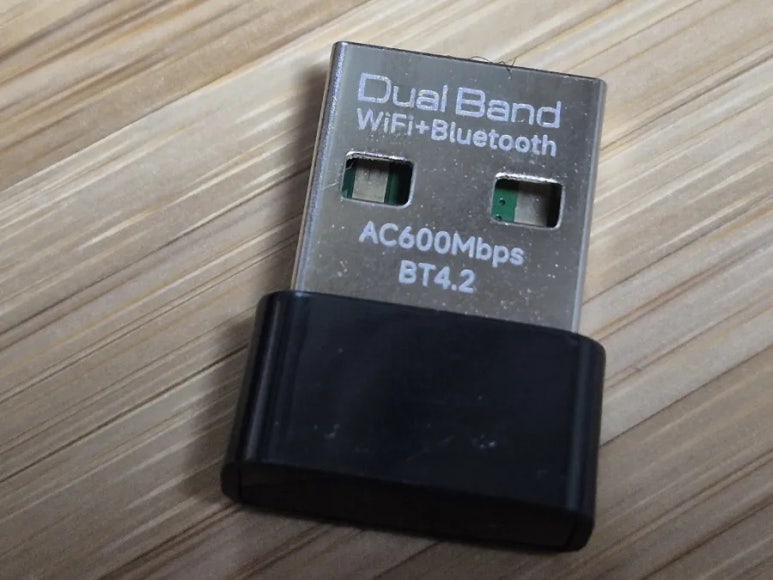
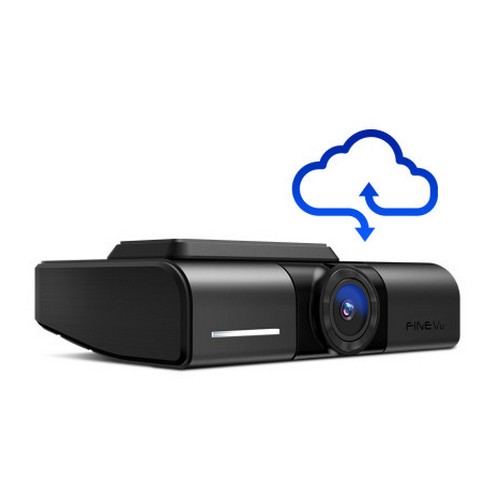
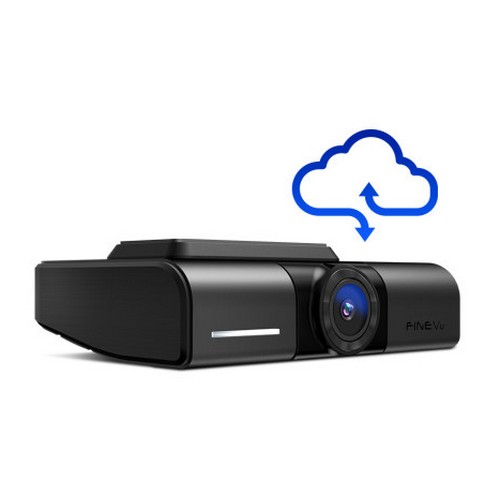
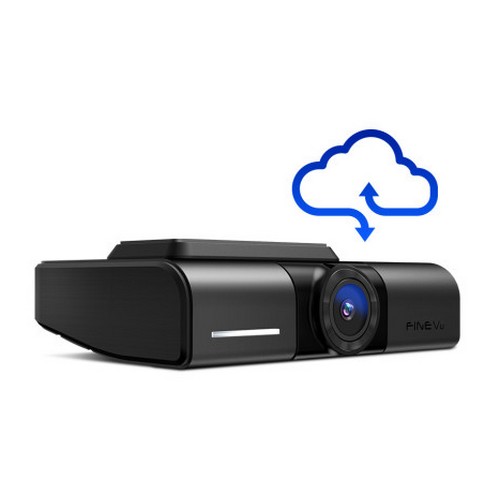
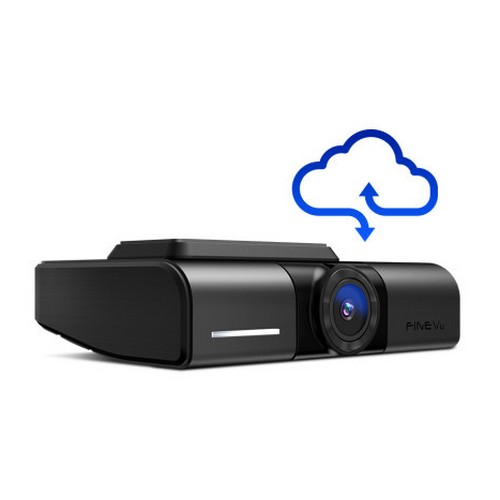
요즘 파인뷰 X550 CLOUD 블랙박스 제품에 대해 계속 소개해드리고 있는데요. 파인뷰 X550 CLOUD 블랙박스는 와이파이와 GPS 가 내장된 블랙박스 입니다. 본체에서 와이파이 모듈을 분리해보니 위와 같이 와이파이와 블루투스가 지원되는 모듈이었습니다. 와이파이는 최대 AC600Mbps 로 와이파이5 에 해당하는 규격을 지원하며, 블루투스는 4.2를 지원합니다.
지난번 글에서는 간략히 파인뷰 X550 CLOUD 블랙박스 와이파이 연결을 위한 초기설정 방법에 대해 살펴봤는데요. 이번 글에서는 좀 더 디테일하게 어떤 기능을 지원하는지 메뉴를 통해 살펴보겠습니다.
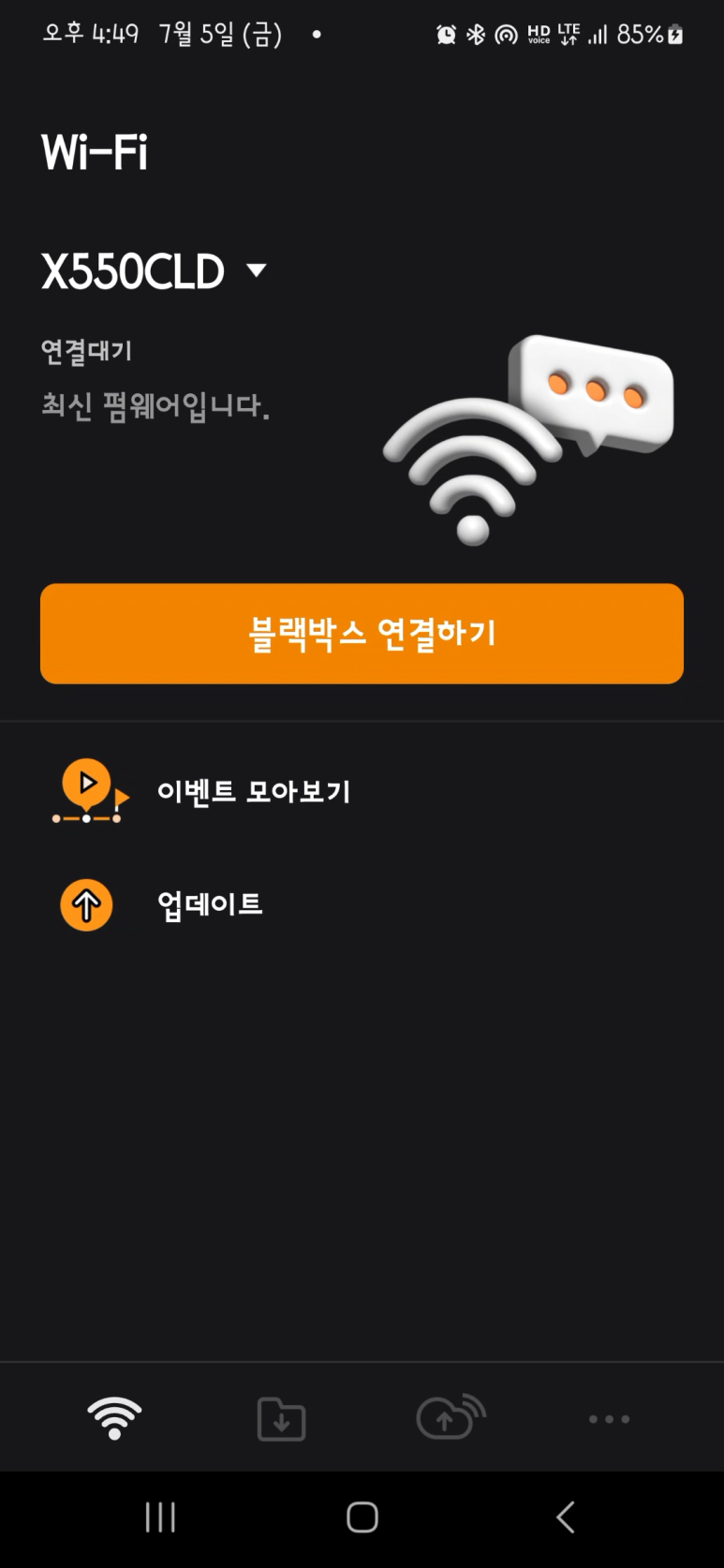
파인뷰 X550 CLOUD 블랙박스, 와이파이 연결 전 모습 입니다. 개인적으로 옵션을 통해 자동으로 연결되는 옵션이 있으면 좋겠습니다. 와이파이 앱을 실행시켰다는 건 블랙박스에 와이파이 연결을 해서 사용하겠다는 것인데, 자동 연결 옵션이 없다는 건 많이 아쉽습니다. 연결 전에는 이벤트 모아보기, 업데이트 기능만 활성화 되어 있는데 어차피 와이파이 연결을 해야 사용할 수 있는 기능들 입니다.
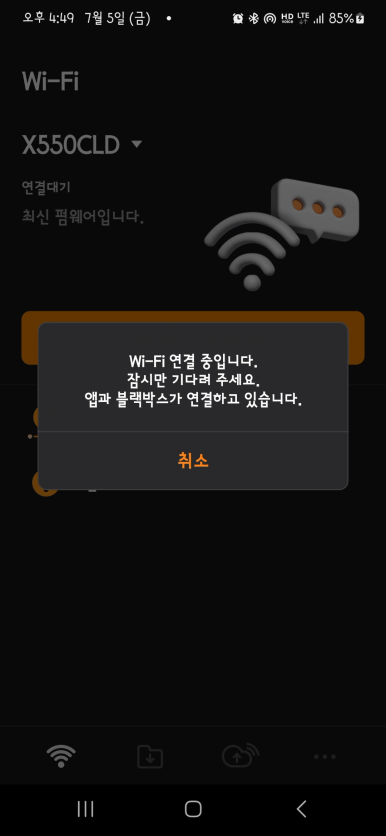
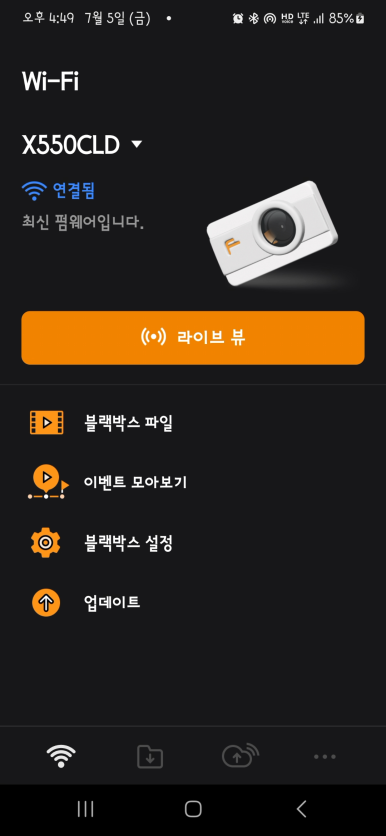
블랙박스 연결하기를 누릅니다. 그러면 파인뷰 X550 CLOUD 블랙박스 와이파이 연결 시간은 대략 18초 정도 걸리더군요. 혹시나 연결이 잘 안되는 경우, 블랙박스 본체에서 와이파이를 껐다가 켜면 됩니다. 연결되면 블랙박스 파일, 이벤트 모아보기, 블랙박스 설정, 업데이트가 있습니다. 블랙박스 파일은 녹화된 파일을 전체 확인하는 것이고, 이벤트 모아보기는 이벤트만 보는 것 입니다. 블랙박스 설정이야 본체에서 보던 그 설정 메뉴이고, 업데이트는 업데이트 확인 및 업데이트 진행이 가능한데, 앱 실행시 업데이트가 있으면 자동으로 업데이트가 진행됩니다. 라이브 뷰와, 블랙박스 파일 등은 지난번에 동영상으로 와이파이 연결 후에 살펴보았으니 이번에는 블랙박스 설정만 살펴 보겠습니다.
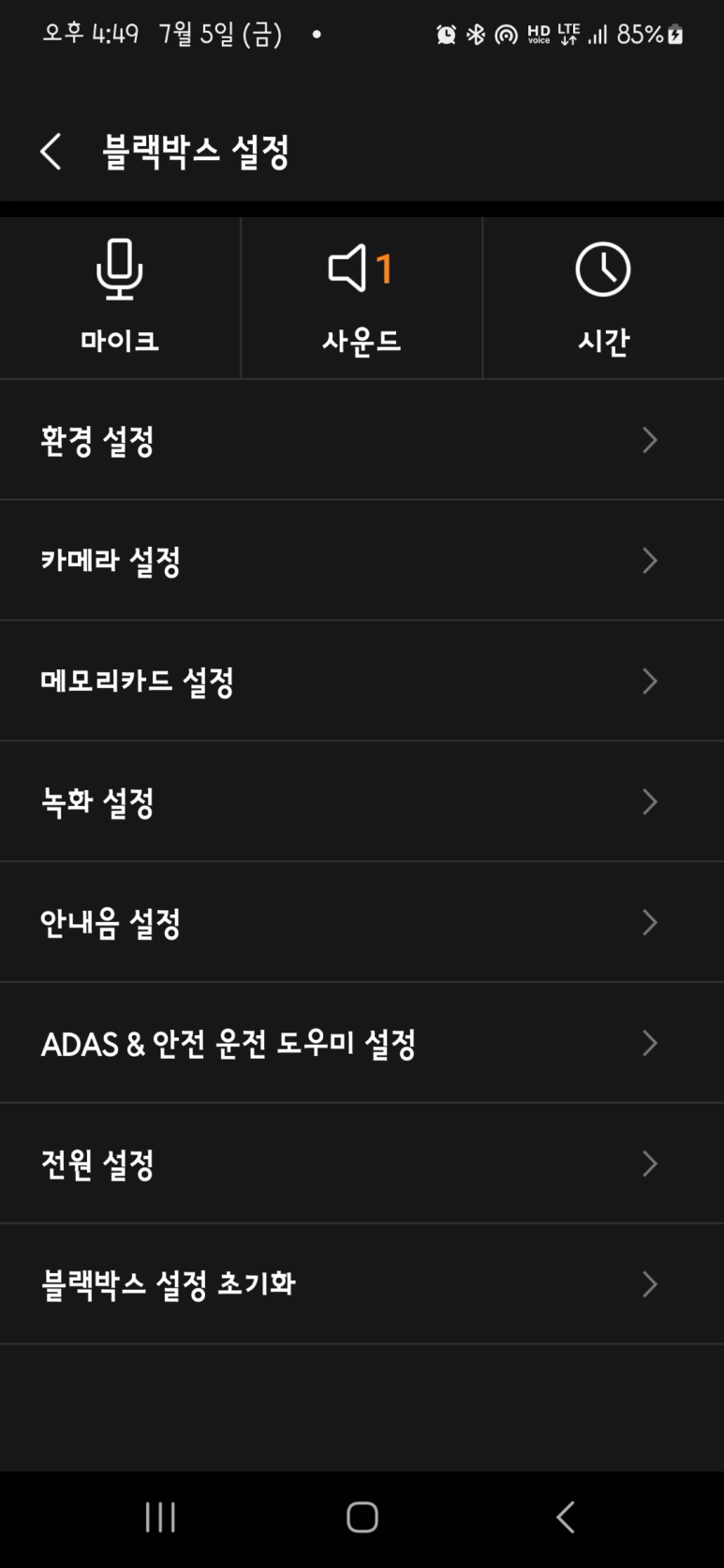
블랙박스 설정에 들어가면 블랙박스 본체에서 보던 메뉴들이 보입니다. 한 화면에 보이다 보니 좋은 것 같습니다. 음성 녹음을 위한 마이크와, 스피커 출력을 위한 사운드가 있구요. 그 다음에 시간도 있는데,
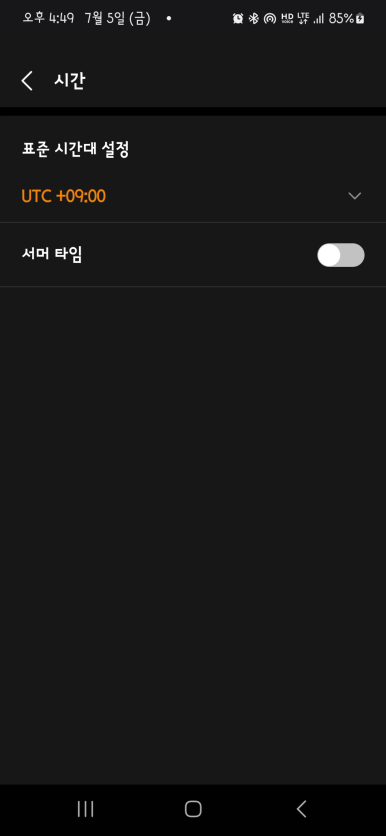
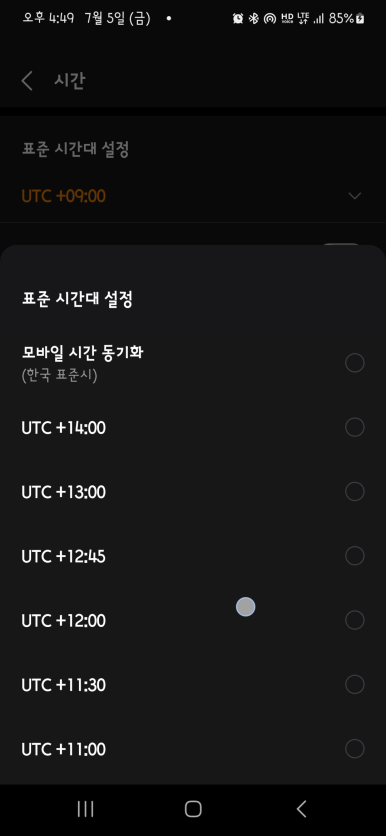
표준 시간대 및 서머 타임 설정이 가능합니다. 그리고 GPS 가 기본으로 탑재되어 있다 보니 시간과 날짜는 자동으로 잡힌다는 점 참고하시면 좋을 것 같습니다.
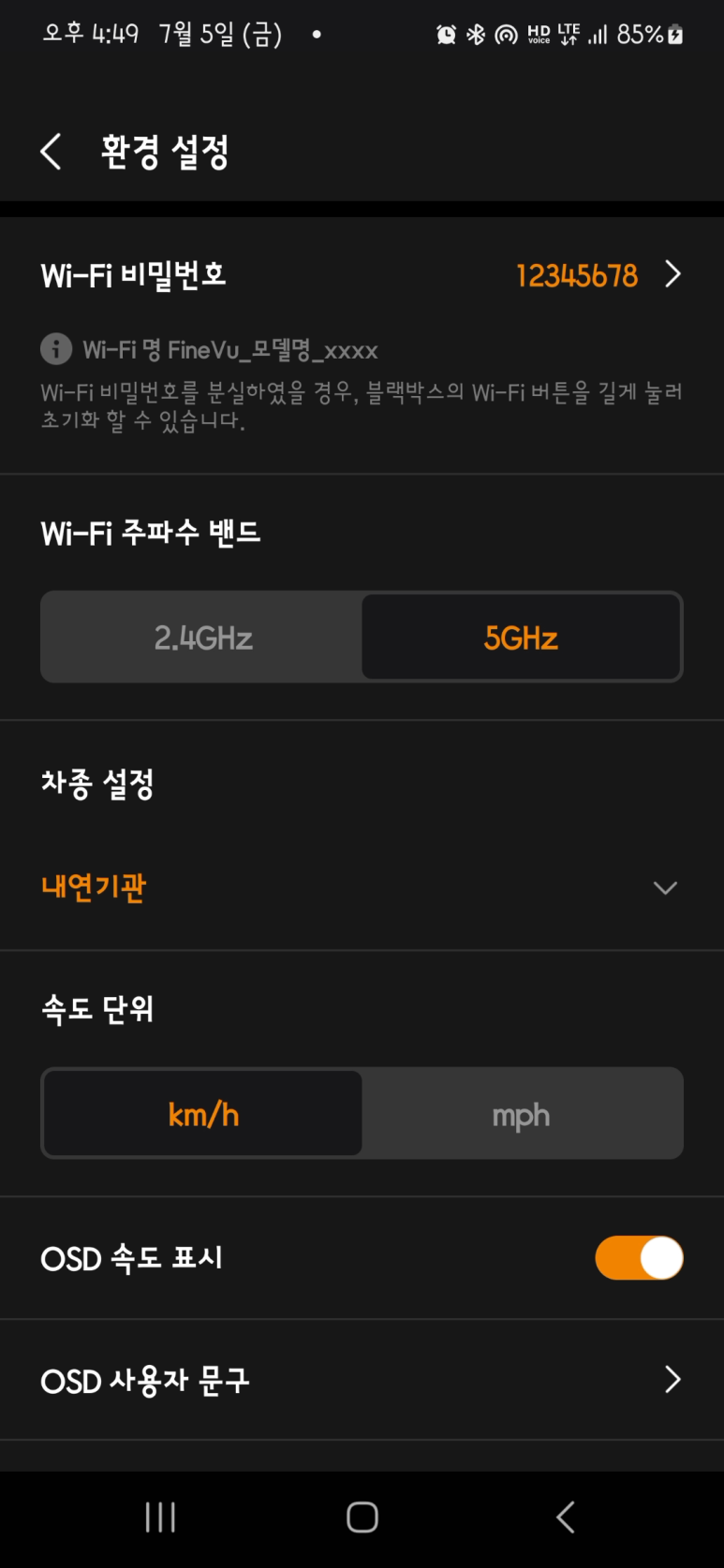
환경설정에서는 사용 환경 및 디스플레이에 관한 설정으로 보시면 되겠습니다. 기본으로 와이파이 비밀번호는 12345678 로 되어 있는데, 바꿔주시는 것이 좋을 것 같구요. 주파수 밴드도 기왕이면 5Ghz로 바꿔주세요. 그 다음엔 크게 신경 쓸 부분은 없고,
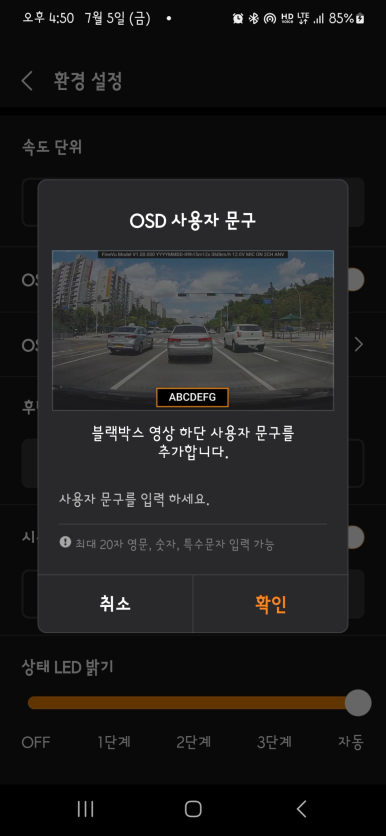
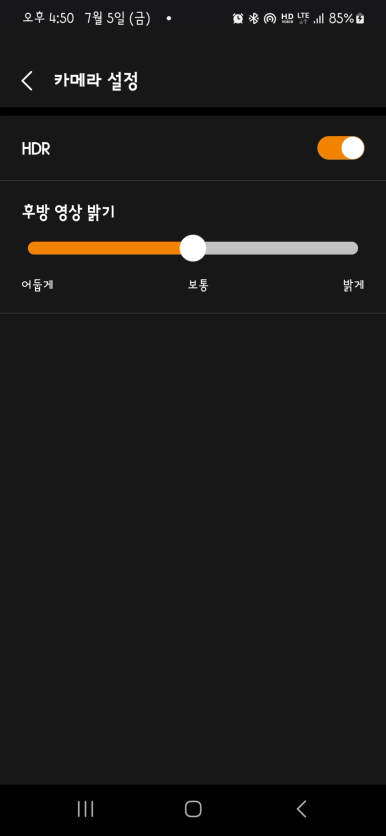
새롭게 추가된 것이 OSD 사용자 문구와 후방 영상 밝기 입니다. 녹화화면 하단에 영문, 숫자, 특수문자로 최대 20자 까지 입력이 가능했구요. 차종을 넣으면 좋을 것 같습니다. 그리고 후방 영상의 밝기도 조절이 가능한데, 저는 보통으로 해두었습니다.
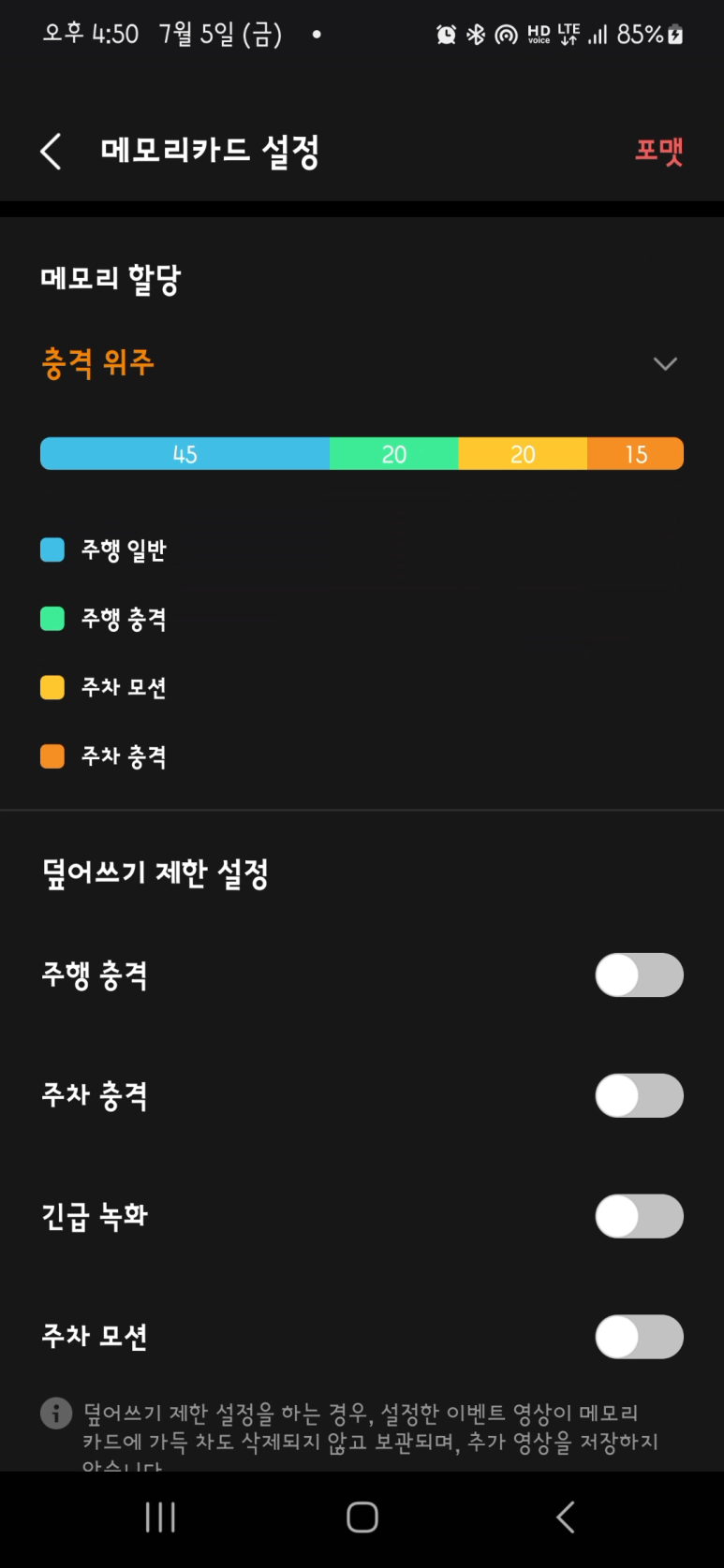
메모리 카드 설정에서는 덮어쓰기 기능이 있습니다. 메모리 할당 방식은 충격 위주로 하였고, 덮어쓰기도 웬만하면 설정하지 않는 것을 추천합니다. 이것을 설정하게 되면 메모리 용량이 꽉 차게 될 경우 더 이상 설정한 항목의 이벤트는 저장하지 않게 됩니다.
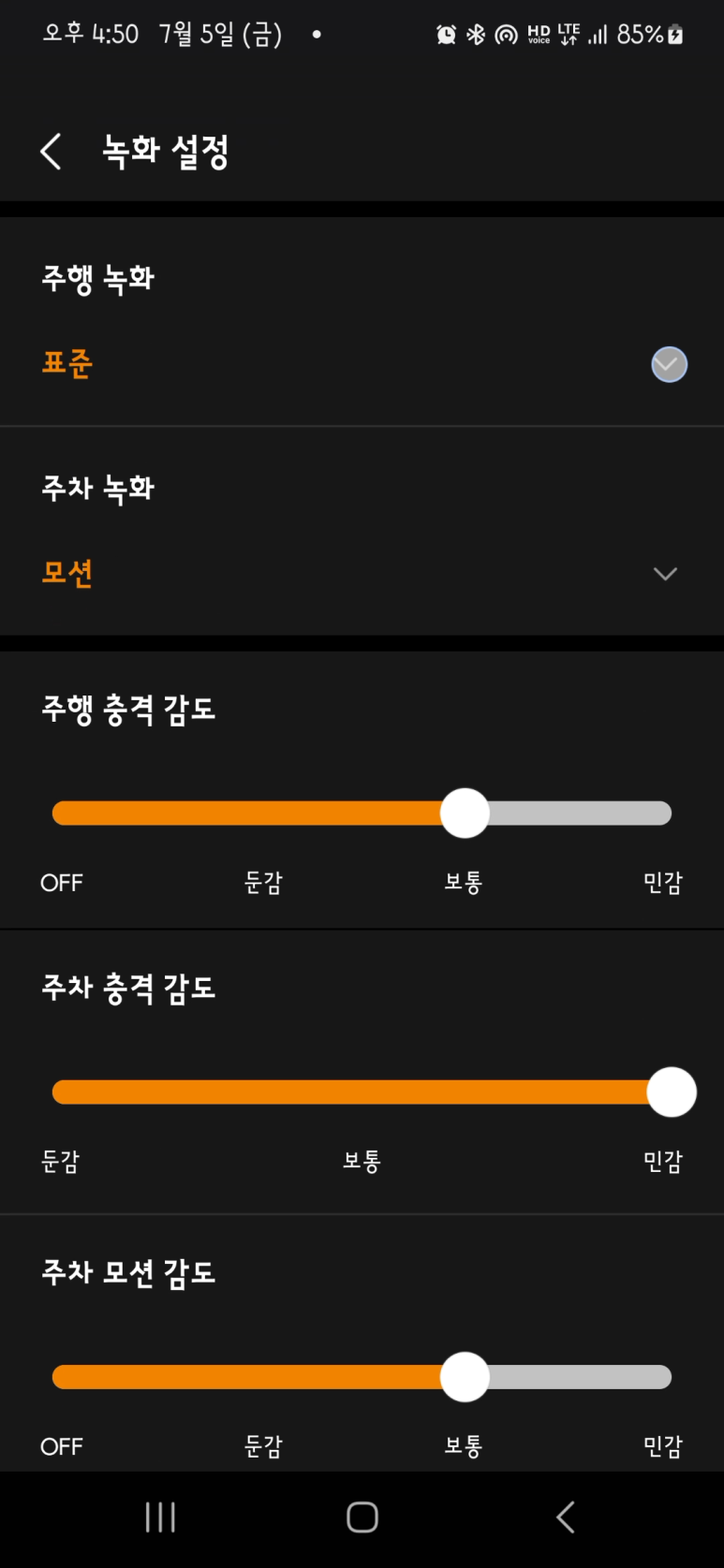
다음 녹화설정 인데요.
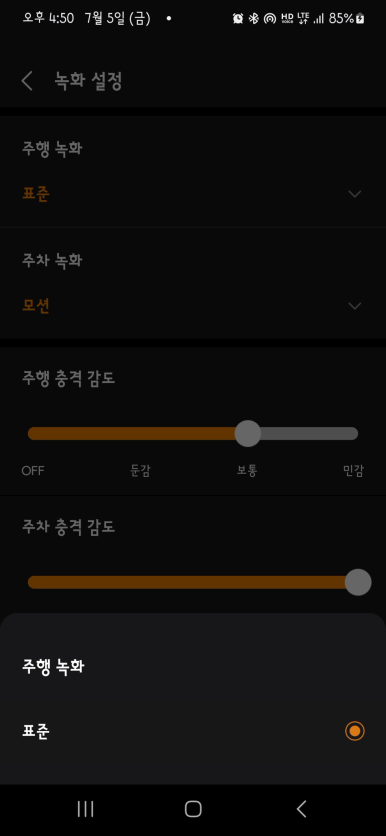
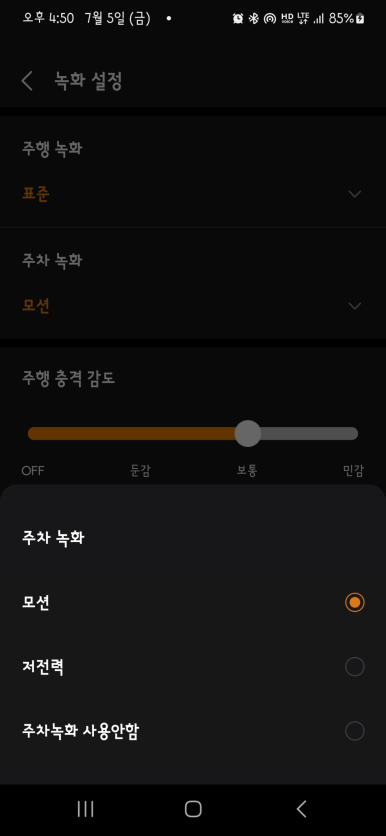
좀 아쉬운 부분이, 스마트 타임랩스를 지원하지 않는다는 것 입니다. 예전에는 3자리 모델들도 지원을 했었는데 이제는 4자리만 지원을 하게 될 것인지.. 아쉬운 부분 입니다.
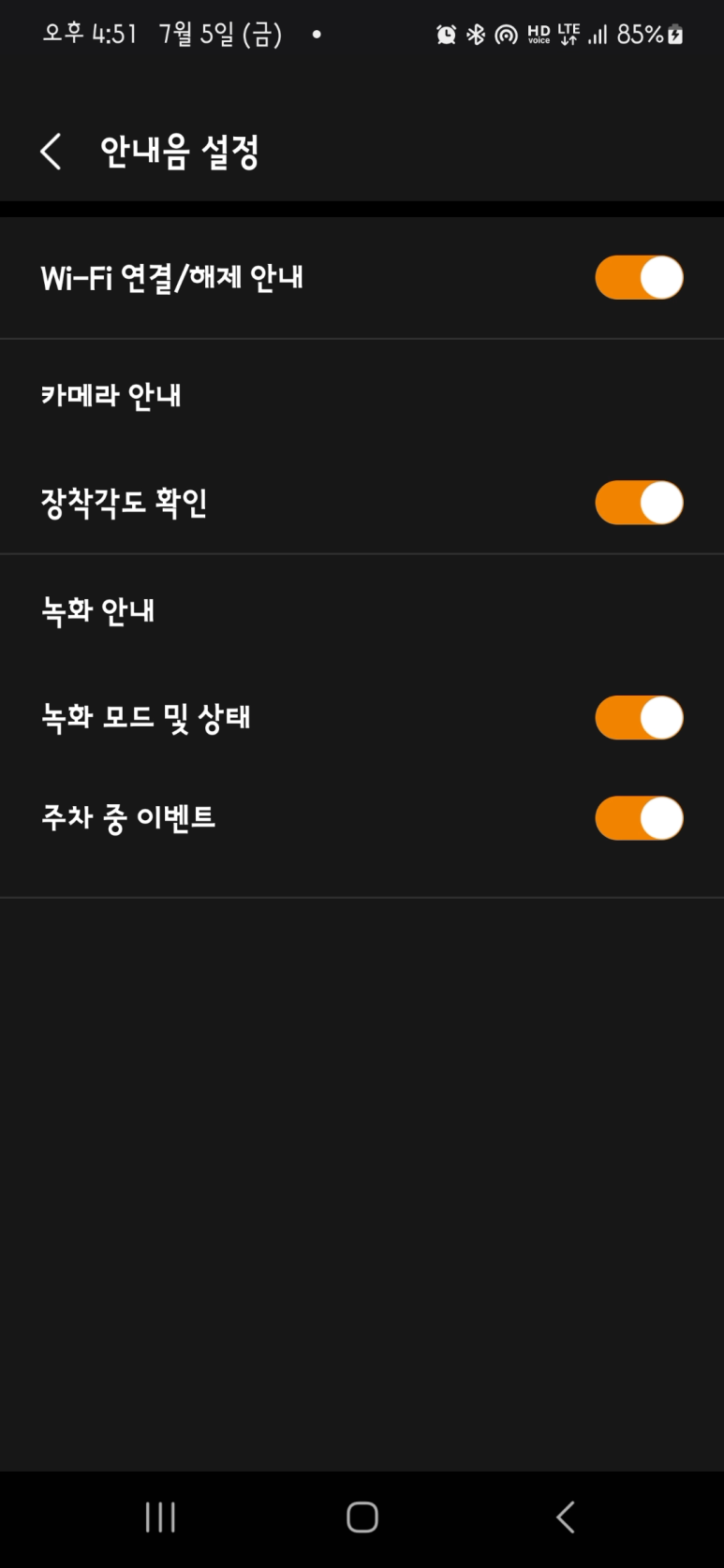
안내음 설정에서는 위와 같은 내용을 확인할 수 있었구요.
전체 내용 보기:
https://blog.naver.com/review_ocer/223504494564
blog.naver.com
#파인뷰X550 #블랙박스 #블박 #블랙박스신제품 #블랙박스추천 #CLOUD블랙박스 #전후방QHD #안전하고편리한영상보관 #전후방HDR #Built-in GPS #NONLCD #X550CLOUD #파인뷰X550CLOUD


![잉크 굳을 걱정 없는 4in1 복합기? 유지비와 내구성 다 잡은 삼성전자 SLJ3260FW [이달의 신제품]](https://img.danawa.com/images/attachFiles/7/17/6016024_1.jpeg?shrink=320:180)
![[리뷰 상품] 신일전자 SFW-H550KF](https://img.danuri.io/catalog-image/559/186/103/83e1671515df4def9ae5d5b82443fbb9.jpg?fitting=Large|140:105&crop=140:105;*,*)


