


■ 시작하면서
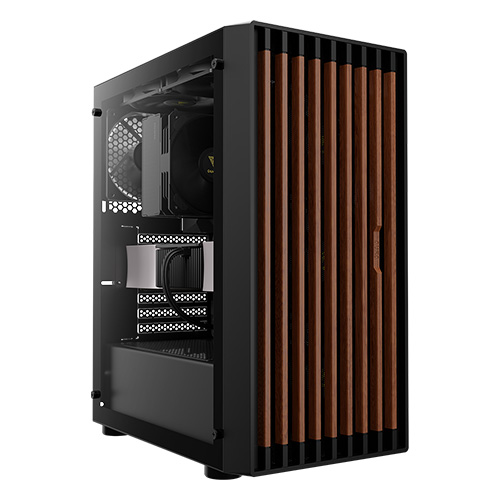
이번에 사용해 본 제품은 마이크로닉스에서 유통하고 있는 갬디아스(GAMDIAS)사의 AURA GC4 PC케이스입니다. PC케이스 시장은 정말 다양한 회사에서 제품을 생산하고 있기 때문에 케이스만의 독특한 장점을 내세우는 경우가 많은 데 AURA GC4의 독특함은 실제 호두나무를 이용한 전면 패널이라고 생각이 드네요.

전면 패널은 실제 호두나무로 제작되었으며 그 뒤에는 3개의 쿨링팬을 장착하여 쿨링 능력을 높였습니다. 사이드 패널을 제외한 전/후/상/하의 매쉬 디자인으로 흡기, 배기 성능을 갖추었으며 왼쪽 사이드 패널은 강화 유리를 채택하여 내부 환경을 볼 수 있게 해두었으며 긁힘에 강합니다. 전면 쿨링팬 3개와 후면 쿨링팬 1개로 총 4개의 NON-LED 팬을 기본 장착하고 있습니다.
■ 포장 및 구성품

박스에는 제품의 이름과 모습, 스펙 등이 적혀있습니다. ATX 규격까지 지원하는 제품이지만 사이즈가 작은 편이라서 박스도 작게 느껴지네요.

박스를 열어보면 완충제에 보호되고 있는 케이스를 확인할 수 있으며 전면 호두나무 패널을 바로 확인할 수 있습니다.

구성품은 간단하게 조립용 나사와 케이블 타이로 구성되어 있습니다.
■ 외형

전면 패널에는 호두나무가 사용되어서 일반적으로 사용되는 플라스틱, 유리와는 다른 감성을 느끼게 해줍니다. 중간에 AURA라는 글자로 포인트를 주고 있네요.

전면 패널 뒤에는 3개의 NON-LED 120mm 팬이 장착되어 있습니다.

전면 패널은 먼지 필터가 따로 존재하지 않지만 타공 홀이 촘촘하여 먼지 유입을 어느 정도 막아 줄 거라 예상됩니다.

상단은 마그네틱 먼지 필터를 사용하고 있으며 추가적으로 120mm 팬 2개나 240mm 수랭 쿨러를 장착할 수 있습니다. I/O 버튼은 전원, 리셋, USB 3.0 1포트, USB 2.0 2포트, 오디오 단자로 구성되어 있어서 무난한 모습을 보여줍니다.

하단에는 끼우는 방식의 먼지 필터가 장착되어 있으며 전면 쪽에는 하드베이를 고정하는 나사가 존재합니다. 하드베이에 HDD나 SSD를 장착하기 위해서는 나사를 풀고 하드베이를 빼서 장착해야 합니다. 케이스 다리는 약간 높이 있게 되어있고 끝에 미끄럼 방지를 위한 스펀지가 붙어 있습니다.

후면의 모습입니다. PCI 슬롯은 총 7개가 있으며 슬롯 커버는 재활용이 불가능합니다.

왼쪽 패널은 강화유리로 되어 있으며 4점 나사고정 방식으로 되어 있습니다. 손나사를 이용하여 도구 없이 패널을 열고 닫을 수 있게 되어 있습니다.

내부의 모습입니다. ATX 지원 케이스 중에서는 콤팩트한 사이즈라서 약간 좁게 느껴지네요.

파워서플라이 위쪽은 타공이 되어 있고 나사 홀이 있는 걸 보니 120mm 팬 2개를 추가 장착할 수 있을 듯하네요.

후면에는 NON-LED 120mm이 장착되어 있습니다.

전면 팬 뒤쪽에 2.5인치 SSD 2개를 장착할 수 있으나 여기에 장착하면 내부가 깔끔해 보이지 않을 듯하니 추가 SSD를 장착하려면 하드베이를 사용하는 게 좋을 듯합니다.

오른쪽 패널 안의 모습입니다. 팬의 케이블은 미리 연결되어 있는 상태입니다.

파워장착부쪽에는 따로 진동 방지용 범폰이 없는 게 조금 아쉽습니다. 하드베이에는 3.5인치 HDD 2개와 2.5인치 SSD 한 개를 장착할 수 있습니다. 요즘은 M.2 SSD를 주로 사용하고 필요에 따라 HDD 1개 정도 장착하는 것 같더군요. HDD가 필요하시면 하드베이에 장착하시면 될 것 같습니다.

선정리 공간은 약 2mm 정도로 조립하기에 적당한 수준입니다.

4개의 팬은 모두 연결되어 있는 상태에서 마지막 단자로 메인보드 3PIN에 연결할 수 있게 되어 있습니다.

전면 I/O 버튼 케이블들과 USB, 오디오 케이블들입니다. 일반적인 케이스에서 사용하는 것과 동일하니 따로 설명은 필요 없을 듯합니다.
■ 조립 후 모습

조립 후 모습입니다. CPU 높이는 160mm까지 그래픽카드는 300mm까지 지원하니 본인 컴퓨터 부품의 호환성을 잘 보셔야 할 것 같습니다. 물론 보급형 세팅을 하기엔 충분한 수준이지요.

메인보드 위/아래의 모습입니다. 조립할 때 따로 불편함 없이 조립이 가능했습니다.

오른쪽 패널 안의 모습입니다. 대충 선끼리 묶어서 선정리를 해도 문제없는 수준이었습니다.

상단에는 팬의 케이블들을 정리해서 묶는 게 좋은 것 같으며 아래쪽에는 안 쓰는 파워케이블들을 몰아서 정리하면 충분할 것 같습니다. 2mm의 선정리 공간으로 이렇게 대충 정리해도 패널을 닫는 건 문제가 없었습니다.

팬의 구성이 NON-LED 다보니 쿨러도 NON-LED로 사용하는 게 좋을 것 같아서 RGB는 꺼버렸습니다. AURA GC4는 전면 패널에 호두나무를 사용해서 포인트를 준 만큼 RGB를 켜면 먼가 아쉬울 것 같아서요.

왼쪽 패널의 강화유리가 조금 어둡게 코팅된 것 같은 느낌이더군요. 내부가 보이긴 하나 적당히 가려주는 느낌입니다.

확실히 호두나무로 된 전면 패널이 일반 케이스와 다른 색다른 느낌을 줍니다. 컴퓨터를 보이는 곳에 놔둬야 하는 사무실이나 카페에서 사용하기 좋을 것 같네요.
■ 마무리

- 24년 7월 다나와 가격
가격은 5만 원 초반대로 보급형의 위치에 있습니다. AURA GC4의 가장 큰 장점은 전면 호두나무 패널을 이용한 인테리어 효과이기 때문에 전면 패널을 뽐낼 수 있는(?) 환경에서 컴퓨터를 사용해야 하는 분들이 구매하면 가장 베스트일 것 같습니다. 카페나 사무실 등에서요. 혹은 사무용, 보급형 컴퓨터를 조립하고자 하는 데 케이스 외형에 신경 쓰시는 분들에게도 구매 욕구를 줄 수 있을 것 같습니다. 기본 4개의 팬이 있어서 쿨링에도 문제가 없어 보이니 그래픽 카드를 달아서 게임용으로 사용하기에도 문제는 없을 거라 봅니다. 개인적으로는 강화 유리 패널을 4점 나사 고정식보다는 슬라이딩식으로 만들었으면 더 좋았을 것 같다고 생각이 드네요.



![[리뷰 상품] DJI ROMO P](https://img.danuri.io/catalog-image/955/320/104/cb6be494754c4735baac9f3a4d41b06a.jpg?fitting=Large|140:105&crop=140:105;*,*)
![[포인트 마켓] 잘만 MegaMax II 700W 80PLUS브론즈 ATX3.1](https://img.danuri.io/catalog-image/925/056/074/35e02804b8e94ad6a7a201cb081611a1.jpg?fitting=Large|140:105&crop=140:105;*,*)









