


안녕하세요.
오늘 리뷰 할 제품은
마이크로닉스 COOLMAX 레디 케이스
입니다.
마이크로닉스 COOLMAX 레디 케이스 개봉기
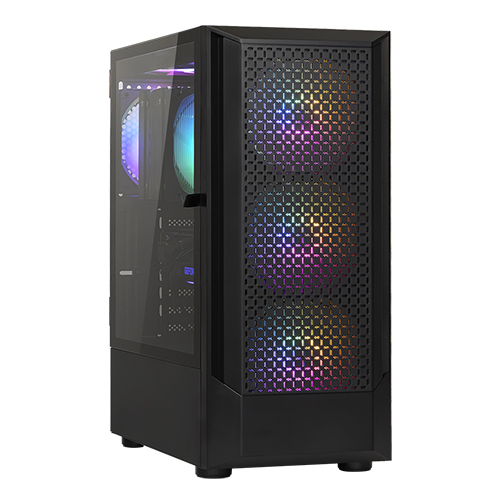
마이크로닉에서 24년 7월에 출시된 마이크로닉스 COOLMAX 레디 케이스는
전면 스퀘어 메쉬 패널의 제품으로 독특한 디자인에 메쉬 패널로 쿨링 효과가 좋은
게이밍 PC 케이스입니다.

전면에 스퀘어 디자인으로 일정한 패턴과 안쪽에 매쉬 패널이 들어있어
내부로 들어오는 먼지를 막아주며 찬바람이 유입되기 좋은 제품입니다.

안쪽 먼지 패널은 탈부착이 가능해서 세척이 매우 간편합니다.


전면에는 3개의 120mm RGB 고정팬이 장착되어 있습니다.

상단에는 IO 패널과 마그네틱 먼지 패널이 있습니다.
IO 패널에서 LED 버튼이 있는데 RGB를 온/오프를 할 수 있습니다.
게이밍 감성을 느끼고 싶을 때 RGB를 키고 사무용으로 사용 시에는 끌 수 있어서
용도에 맞게 사용이 가능합니다.

바닥면에도 먼지망이 있으며, 탈부착이 가능합니다.

측면은 3T 강화유리로 되어있습니다.

제가 좋아하는 스윙도어 방식으로 별도에 나사를 풀 필요 없이
옆으로 당겨서 열고 닫을 수 있습니다.
스윙 도어가 편하는 이유는 다른 케이스는 나사를 풀어서 내부에 부품을 바꿀 때
스윙 도어는 그냥 당겨서 열기만 하면 바로 내부 작업을 할 수 있어서 편합니다.
내부는 ATX 메인보드까지 장착이 가능한 넓은 공간으로
그래픽카드는 최대 325mm까지 장착이 가능합니다.
최대 6개의 쿨링팬과 최대 360mm 수랭 쿨러 장착이 가능합니다.

그래픽카드 슬롯은 7개로 넉넉함을 보여줍니다.
후면 쿨러는 120mm RGB 고정 쿨러로
케이스에 총 4개의 쿨러가 기본적으로 장착되어 있습니다.

측면판을 열면 선 정리 홀이 넓게 되어있습니다.

하단에는 HDD 하드베이가 있으며, HDD 또는 SSD를 장착할 수 있습니다.

구성품으로는 매뉴얼, 케이블 타이, 그래픽카드 슬롯 브라켓, 각종 나사가 들어있습니다.

마이크로닉스 COOLMAX 레디 케이스 사용기
조립은 간단하기에 생략했습니다.
초보자도 쉽게 조립할 수 있는 케이스라서 빠르게 조립하였습니다.

이렇게 조립을 하고 보니 내부가 정말 넓어서 이것저것 장착이 가능할 거 같습니다.

전원을 키면 RGB가 잘 작동하면서
상단에 LED 버튼을 눌려서 RGB를 온/오프 할 수 있습니다.
마이크로닉스 COOLMAX 레디 케이스 총평
3만 원대 RGB 쿨링팬 4개 RGB 팬과 독특한 스퀘어 메쉬 패널로
쿨링 효과가 좋아 가성비 게이밍 PC 케이스 좋은 같습니다.
측면은 3T 강화유리로 튼튼하고 스윙도어 형식으로 간편하게 열고 닫을 수 있어서
편의성에도 너무 만족스럽습니다.
기본 팬 4개 외에 상단에 하단에 최대 6개의 쿨링팬과
최대 360mm 수랭 쿨러 장착이 가능해서 호환성도 너무 좋은 거 같습니다.
컴퓨터를 새로 바꾸거나 케이스를 교체하시는 분들에게 추천드리는 케이스입니다.

#PC케이스 #케이스 #케이스추천
#마이크로닉스 #COOLMAX #레디 #케이스
#마이크로닉스COOLMAX #레디케이스
#COOLMAX레디
#마이크로닉스COOLMAX레디케이스


![[리뷰 상품] 팅크웨어 아이나비 블루벤트 ID BV-A12S-BKR](https://img.danuri.io/catalog-image/444/243/098/86cd59e547954e8f938350f018495d04.jpg?fitting=Large|140:105&crop=140:105;*,*)


