■ 시작하면서
이번에 사용해 본 제품은 몬스타기어 GUTS WorkMaster x108 멤브레인 키보드입니다. 요즘 게임용 키보드 시장의 대부분을 기계식 키보드가 차지하고 있지만 사무용 키보드에서는 여전히 멤브레인 키보드가 많이 사용 중입니다. 저렴한 가격과 적당히 조용한 소음이 사무실에서 사용하기 좋거든요. 가츠 X108 워크마스터는 사무용 키보드 시장에 뛰어든 제품이라고 볼 수 있습니다.

멤브레인 키보드 답게 러버돔을 사용하여 부드러운 키감이 특징적이며 키 캡의 경우 기계식 키보드에서 많이 사용되는 OEM 프로파일이나 체리 프로파일보다 좀 더 높은 SA 프로파일로 되어 있습니다.

전 키가 동시입력이 되지 않지만 총 26개의 안티고스팅키가 있으며 FN 키와의 조합으로 멀티미디어 컨트롤도 가능합니다. 풀 배열의 104키에 볼륨 업, 다운, 오프 + 계산기 키가 포함되어 총 108키를 가지고 있습니다. 그래서 이름이 X108인 것 같네요.
■ 포장 및 구성품

키보드 박스 윗면에는 귀여운 캐릭터가 일하는 모습이 그려져 있고 박스 밑면에는 제품의 스펙이 간단하게 적혀있습니다.

박스를 열어보면 키보드 본체와 사용설명서, C 타입 연결 케이블이 들어 있습니다. 아무래도 사무용으로 저렴하게 나온 제품이다 보니 구성품은 단출하네요.

사용설명서에는 멀티미디어 키를 조작하는 방법과 안티고스팅 키에 대한 설명이 있습니다. 게임을 할 때는 부족함이 있을지 모르나 사무용으로는 충분한 수준으로 보입니다.
■ 외형

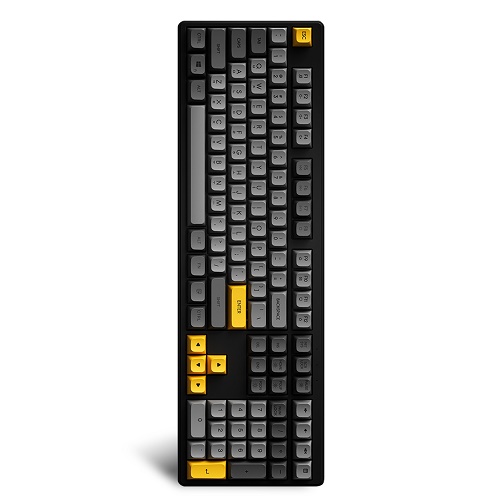
키의 숫자는 총 108키로 풀 배열의 104키에 볼륨 조절 키와 계산기 키가 포함되어 있습니다. 짙은 회색, 옅은 회색, 노란색의 조합으로 깔끔하면서도 포인트를 준 모습이네요.

사무용이다 보니 폰트는 좀 큼직하게 되어 있습니다. 저도 한글은 다 외워서 치긴 하지만 영문은 가끔 키보드를 보고 칠 때가 있는 데 큼직한 폰트는 도움이 될 거라고 생각이 됩니다.

다만 아쉽게도 이중 사출로 된 키 캡이 아니다 보니 오래 사용하다 보면 점점 글자가 사라지지 않을까 하는 생각이 들더군요. 저렴한 키보드이니 충분히 이해할 수 있지만요.

특이하게도 케이블 분리형 키보드입니다. C 타입 케이블을 이용하여 컴퓨터와 키보드를 연결할 수 있습니다. 개인적으로 사무실에서 청소할 때 편리하더라고요.

인디케이터는 스크린샷 키 위쪽에 있습니다. 전원을 연결하면 파란색 LED가 나옵니다.

인디케이터 위치가 아쉬운 게 키보드 각도에 따라서는 키 캡에 가려져서 안 보이는 경우가 생기더군요. SA 프로파일로 일반 키 캡 보다 좀 더 높다 보니 이런 문제가 발생하는 것 같기도 합니다.

하단에는 미끄럼 방지를 위한 고무가 4군데 붙어 있습니다.

작은 다리와 큰 다리를 이용해서 키보드 높이를 3단계로 조절할 수 있습니다. 키보드 높이의 경우 개인 취향이 들어가는 부분인데 3단계로 조절할 수 있게 해둔 건 정말 잘 한 것 같네요.

키 캡을 빼보면 기존의 멤브레인 키보드에서 자주 보이던 모습을 볼 수 있습니다. 스태빌라이저에는 기본 윤활이 되어 있어서 철철 거리는 소리가 들리지 않아서 좋더군요. 이제 멤브레인도 윤활의 시대인 것입니다!

옆에서 본 모습입니다. 역시 키 캡의 높이가 조금 더 높게 보입니다. 키 사이의 간격이 넓어지는 효과가 있어서 키 구분이 잘 되는 느낌이더군요. 다만 높이에 대한 적응은 좀 필요한 것 같습니다.

밝지는 않지만 흰색 백라이트 LED가 들어가 있습니다. FN 키와 조합하여 3단계로 밟기 조절이 가능하고 OFF도 가능합니다.
■ 타건 영상
저소음 사무용으로 나온 제품답게 상당히 조용한 소리를 들려줍니다. 스페이스바에서만 좀 더 큰 소리가 나긴 하는 데 사무실에서 사용 시 전혀 문제없는 수준의 소리더군요. 오래간만에 멤브레인 키보드를 사용했더니 러버돔이 무너지는 특유의 느낌이 정말 재밌다고 생각이 들었습니다. 사무실에서 테스트용으로 가져가서 사용해 봤는데 동료분들이 소음이나 키감 부분에서는 좋은 평가를 해주더군요.
■ 마무리

- 24년 8월 다나와 가격
다나와에서 확인되는 가격은 2.5만 원 정도입니다. 일반 기계식 키보드들보다는 저렴한 가격에 위치하고 있으며 조용한 소음, 포인트 있는 키 캡 디자인, 26개의 안티고스팅키등 사무용으로 사용하기에 부족함 없는 키보드라고 생각이 듭니다. 사무실에서 조용한 키보드가 필요하다면 충분히 추천드릴만 한 제품으로 생각이 드네요. 단 SA 프로파일의 높이에는 적응을 좀 해야 할 것 같습니다.