


'이 리뷰는 이엠텍으로부터 지원받아 제작하였습니다.'
상곰이는 영상 리뷰도 만들어요 ʕ·ᴥ·ʔ

안녕하세요. 상곰전자입니다.
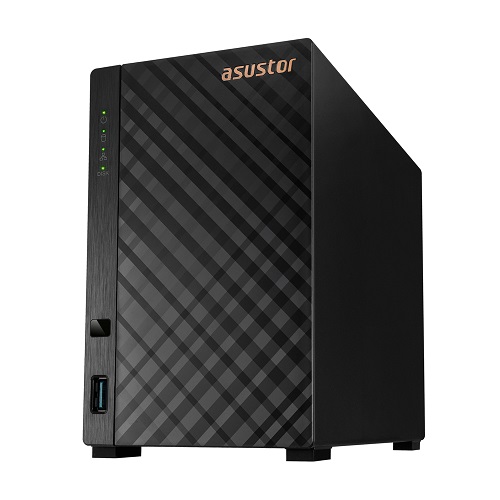
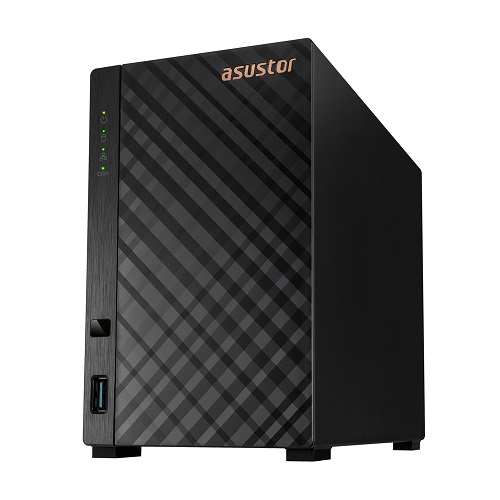
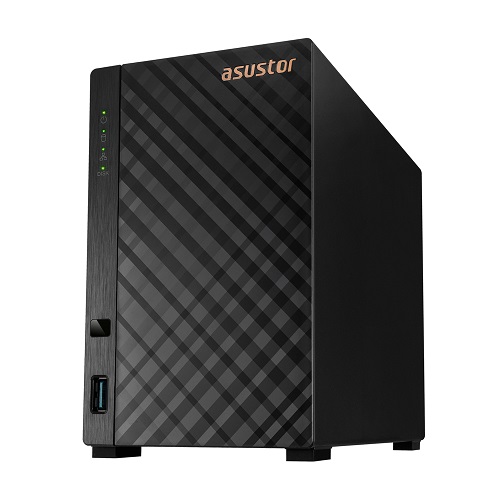
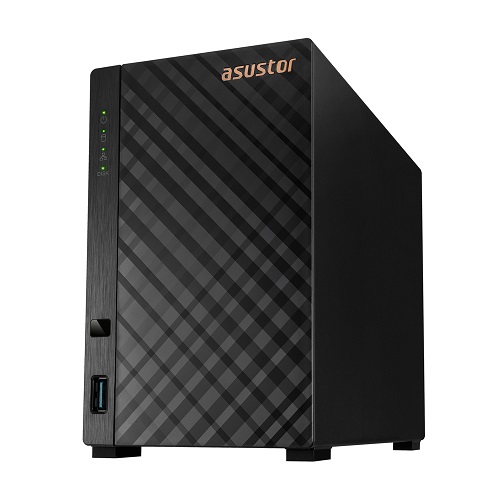
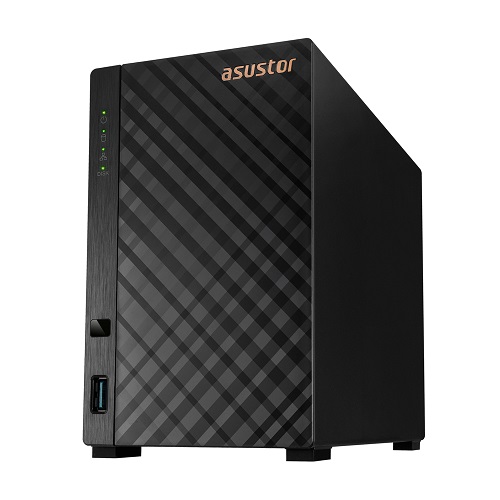
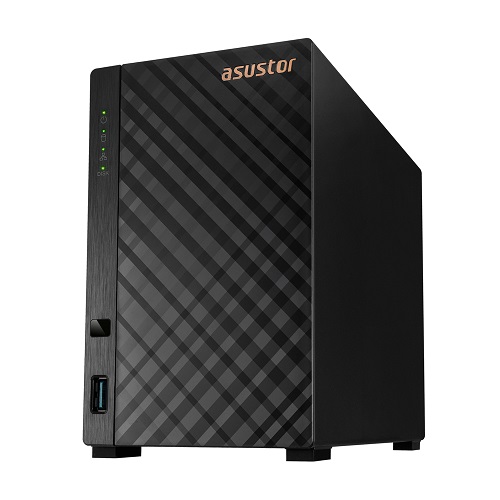
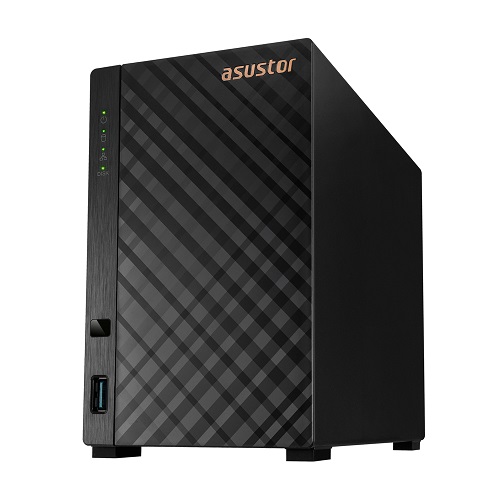
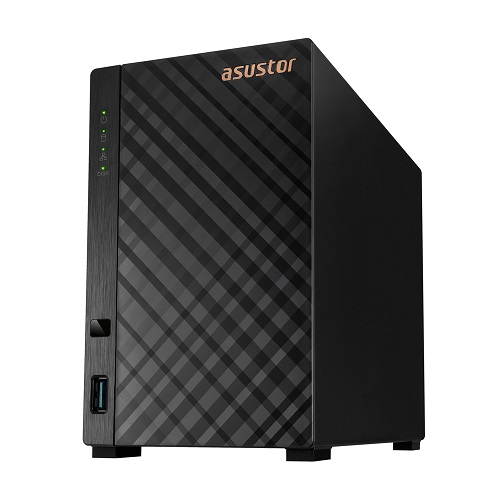
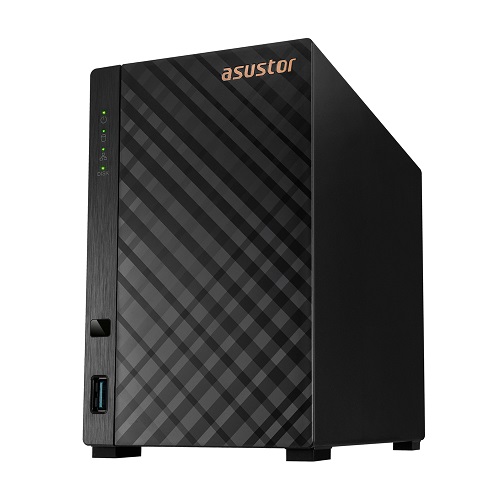
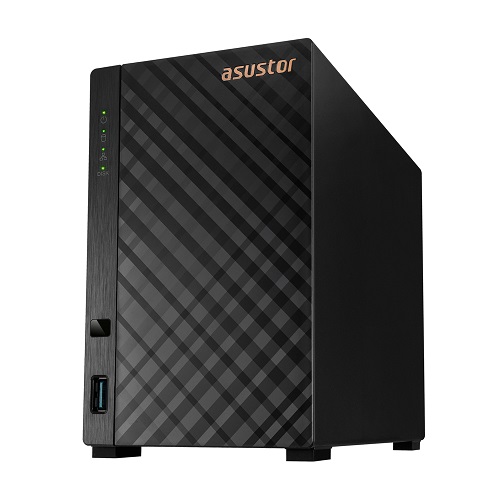
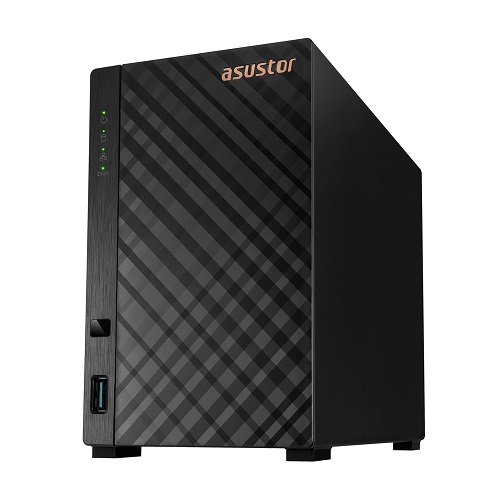
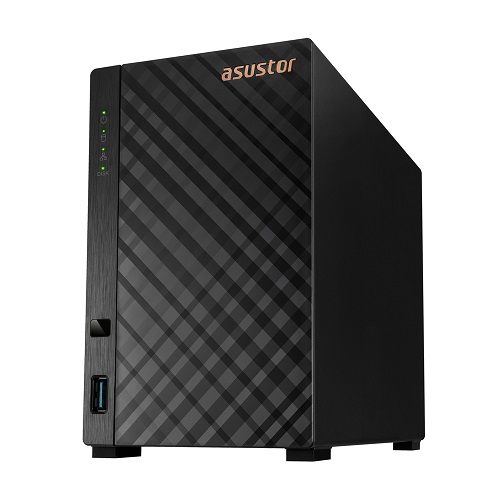
나만의 네트워크 드라이브 나스 NAS를 가지고 왔습니다.
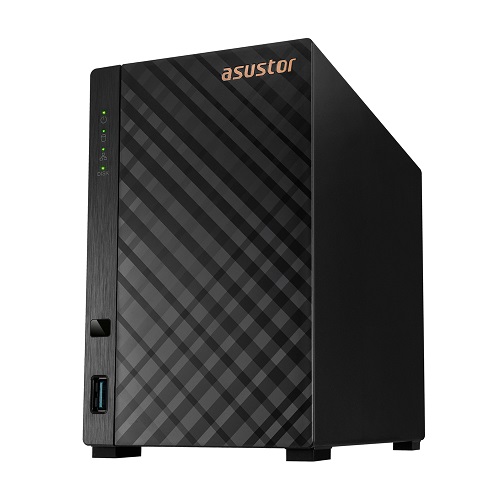
ASUSTOR DRIVESTOR 2 Lite AS1102TL 이엠텍
마침 놀고 있는 하드디스크도 있고 바로 설치부터 활용법까지 알아보겠습니다.
그럼 지금부터 리뷰 시작하겠습니다.

구성품은 LAN 케이블, 나사, 어댑터, 전원케이블, 매뉴얼이 있습니다.

제품 정보
ASUSTOR DRIVESTOR 2 Lite AS1102TL 이엠텍
CPU : Realtek RTD1619B (ARM64 64-bit) 쿼드코어 1.7GHz
메모리 : 1GB DDR4 (확장불가) / 플래시 : 8GB eMMC
베이 : 2 (확장 유니트 최대 베이 : 6)
HDD 유형 : 3.5" SATA
확장 포트 : USB3.2 Gen1 x1, USB2.0 x1
네트워크 : Gigabit Ethernet (1G/100M) x1
쿨링팬 : 70mm x1
어댑터 : 65W x1
전압 : 100V to 240V AC
인증 : FCC, CE, VCCI, BSMI, C-TICK, KCC, BIS, CCC
보증 : 3년
소비량 : 3.1W ~ 11.7W
노이즈 : 18.6dB (HDD idle)
온도 : 0~40℃
습도 : 5% to 95% RH
크기 : 165 x 102 x 218
무게 : 1.14kg

나스 NAS를 분해해서 하드디스크를 장착해 보겠습니다.
후면에 노브 나사 두 개만 풀어주면 되는데요. 처음에는 꽉 조여있어서 드라이버가 필요하고 다음에는 손으로 바로 풀어 줄 수 있습니다.
AS1102TL은 2베이 모델입니다. 즉 하드디스크 2개를 장착할 수 있는데 먼저 호환성 목록을 체크하는 걸 권장하고 단자에 맞물리게 레일에 따라 밀어 넣어주면 됩니다.
후면을 제외하면 모두 플라스틱이라 하드디스크를 2개 장착하면 총 2~3kg 정도 됩니다.


DDR4의 1GB 온보드 메모리라 별도로 확장이 불가능합니다. CPU는 4코어 1.7GHz의 리얼텍 RTD1619B, 저렴하게 기본적인 용도의 나스 NAS를 구축할 수 있는 사양입니다.
후면에 어댑터와 LAN 케이블을 연결해주고 USB 포트는 외장하드나 랜카드를 추가할 때 사용합니다.
이제 공유기에 LAN 케이블을 연결하면 하드웨어 설치는 끝

다음은 소프트웨어를 설치하겠습니다. 공식 사이트에서 ASUSTOR Control Center를 다운로드합니다.
자동으로 나스 NAS를 탐색하면 '초기화 되지 않았습니다'를 클릭
장착했던 하드디스크를 초기화하는데 새로운 업데이트가 있으면 업데이트 후 진행됩니다.

생성할 계정 이름과 비밀번호를 입력하고 오른쪽에서 '밸런스됨'과 '최대 용량'을 선택할 수 있습니다.
'밸런스됨'은 두 하드디스크가 파일을 똑같이 저장해서 하나가 고장나더라도 데이터를 보호할 수 있습니다.
대신 작은 용량 하드디스크 기준의 저장 공간만 제공합니다.
스냅샷 백업 지원은 특정 시점에 전체 데이터를 기록해서 복원하는 기능입니다.

드디어 ADM OS의 화면이 보입니다. 리눅스를 기반으로 만들었고 깔끔한 인터페이스가 특징인데요.

이제 외부에서 나스 NAS로 접속할 수 있게 연결 작업이 필요합니다.
설정 > 등록에서 ASUSTOR ID를 만들어주고 로그인합니다.

그 다음 수동 연결 탭에서 DDNS 서비스 활성화 체크 적용
이제 인증서를 만듭니다.
DDNS 제공업체 우측에 [Let's Encrypt에서 인증서를 만듭니다.] 글씨 클릭

인증서 이름을 정하고 [Let's Encrypt ACME Client] 글씨를 클릭하고 설치합니다.

다시 인증서 생성 설정에서 도메인 이름 (***.myasustor.com)과 사용 중인 이메일 주소를 입력합니다.
작업이 끝나면 설정 > 인증서 관리자에 생성한 인증서가 있다면 성공입니다.

다시 수동 연결 탭에 현재 호스트 이름을 클릭하면 나스 NAS 접속 링크 주소를 복사하는데 일반 주소와 달리 8001 같은 포트 주소가 붙으니 꼭 참고하세요.

저는 외부에서 맥북으로 작업할 수 있도록 나스 NAS에 사진과 영상 소스를 업로드해두고 있습니다.
이렇게 든든한 대용량 네트워크 드라이브가 있으니까 파일 크기 걱정 없이 마구 올릴 수 있고 인터넷만 된다면 어디서든 접속할 수 있다는 점이 편합니다.
업무상 이메일로 대용량 파일을 보낼 때가 많은데 나스 NAS 폴더에 바로 접속할 수 있는 공유 링크만 만들어주면 받는 사람도 좋아하고 무엇보다 자료 관리에 진심인 듯이 좀 있어보이기도 합니다.

요즘은 용도에 따라 직관적으로 사용하도록 도와주는 앱도 많이 개발되었고 스마트폰 호환성도 아주 좋기 때문에 쉽게 사용할 수 있었습니다.
저는 CCTV도 사용해서 고해상도 장시간의 녹화 파일을 담기에도 부담 없습니다.

지금까지 ASUSTOR DRIVESTOR 2 Lite AS1102TL 나스 NAS를 리뷰했는데요.
이제 막 나스 NAS를 만져보고 싶었던 분들이 입문용으로 적당한 사양, 가격이었고 asustor의 기능과 다양한 앱을 통해 나만의 네트워크 드라이브를 구상해 보셨으면 좋겠습니다.

무궁무진하지만 일단 저는 파일 공유만으로도 만족도가 굉장히 크고 안 쓰고 보관하던 하드디스크를 활용하니까 뭔가 기부니가 더 좋습니다.
제 리뷰가 제품 선택에 도움이 되었길 바라며 지금까지 상곰전자였습니다.

'이 리뷰는 이엠텍으로부터 지원받아 제작하였습니다.'


![[리뷰 상품] 앤커 유피 C28 옴니 (화이트)](https://img.danuri.io/catalog-image/233/708/122/09caff9f7c2d4bb1bca5b1832e4a660d.jpeg?fitting=Large|140:105&crop=140:105;*,*)
![[리뷰 상품] 스마트카라 블레이드X AI SC-D0404 (라이트베이지)](https://img.danuri.io/catalog-image/809/881/094/3efabc2de08241a68e933f52ea250e15.jpg?fitting=Large|140:105&crop=140:105;*,*)









