


저는 컴퓨터 발열,온도관리에 관심이 많아서 쿨링에 신경을 쓰는 편인데요.
그래서 케이스에 쿨링팬을 꼭 달아주는 편 입니다.
케이스 흡기 배기를 잘 해줘야 CPU나 GPU가 온도관리가 잘 되기 때문에 퍼포먼스를 유지할 수 있죠.
이번에 케이스를 교체했는데 상단에 쿨링팬이 없어서 추가로 장착하게 됐는데요.
직접 장착하고 사용한 후기 작성해볼게요.
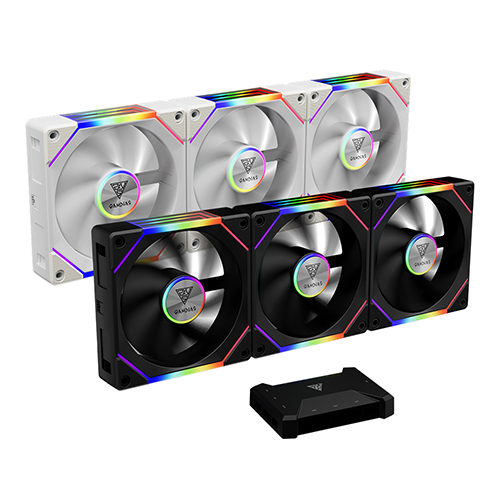
컴퓨터 쿨링팬추천 GAMDIAS AEOLUS P2 화이트

제품은 겜디아스 아이올로스 P2 화이트 입니다.
팬3개 제품 치고 박스가 큰편인데요.
아래에 설명하겠지만 구성이 정말 알찹니다.

박스 뒷면에는 다양한 제품 사양이 설명되어 있습니다.
간단하게 포인트만 설명드리면 쿨러의 경우 120*120짜리 이고 두께가 30mm 입니다.
속도는 1000~2400 rpm 까지 지원이 됩니다.

박스 측면에는 이 제품의 강점인 케이블없는 연결 그리고 쿨러 16개 까지 연결 가능한 컨트롤러팩에 관한 내용이 이미지로 직관적으로 표시되어 있어요.
제품구성

박스가 왜이렇게 큰가 봤더니 안에 구성품이 정말 알찹니다.
기본팬3개가 있고 역방향팬도 3개가 들어 있습니다.
보통 쿨링팬의 경우 방향을 반대로 하고싶으면 반대로 달아야 합니다.

하지만 이 제품의 경우 리버스 방향으로 하고 싶다면 팬을 직접 빼서 교체를 할 수 있어요.
게다가 윤활제(그리스)까지 제공해줘서 유지관리 할 수 있어요.
나사 및 케이블 그리고 컨트롤러 까지 있어서 정말 알찬 구성입니다.

설명서는 이미지로 직관적으로 설명이 되어 있어요.
딱 보면 누구나 쉽게 이해 할 수 있어요.
제품 연결하기

위에서도 잠깐 언급을 했지만 이 제품은 서로 연결할 수 있고 케이블 없이 연결이 가능합니다.
그래서 매우 깔끔하게 연결이 가능해요.

옆면에 핀들이 있어서 그냥 서로 연결해주면 끝입니다.
모양 맞춰서 설명서 그림대로 연결해주면 끝납니다.

순식간에 3개를 연결했습니다.
아주 편하고 선이 없어서 아주 심플합니다.

저는 상단 부분에 3팬 연결이 가능해서 저 부분에 설치를 해볼 것입니다.
제 케이스는 어항디자인이라 전면에 팬이 없고 측면에 2개, 후면에 1개가 있어요.
상단에 3개가 배기를 도와주면 온도관리에 더욱 좋을듯 싶더라구요.

잘 연결한 3개의 팬을 상단부위에 잘 장착을 해주세요.
제품에 들어 있는 짧은 나사를 이용해서 결합하면 됩니다.
혹시 제품위치를 변경할 수도 있으니 나사는 다 잠그지 않았어요.

이때 주의 할 사항으로는 케이블을 연결할 때 간섭되는 부분이 없는지 잘 확인하고 조립을 해주시는게 좋습니다.
저는 깔끔한 선정리를 위해서 본체 앞쪽에서 연결했습니다.
너무 본체 앞쪽으로 연결을 하면 케이블을 연결하기 어렵거나 꺽일 수 있으니 잘 보고 조립해주세요.

잘 연결했다면 팬 컨트롤러를 연결해줍니다.
컨트롤러 뒤에는 자석이 있어서 케이스에 고정하기 쉬워요.
SATA 전원까지 연결해주고 저는 팬3개를 1개로 결합해서 FAN1에 연결했습니다.
추가 구성을 한다면 FAN2,3,4에 연결해서 최대 16개 팬을 구성하고 관리,컨트롤 할 수 있어요.
보통 이렇게 많은 팬을 연결하려면 보드에 FAN 연결 부분이 부족하기 마련인데요.
이 컨트롤러를 통해서 아주 간단하게 해결 할 수 있어요.
PWM 부분도 메인보드에 연결해줍니다.

메인보드 부분에 남는 FAN 부분에 연결을 해주고 마무리를 합니다.

최종적으로 팬을 연결한 케이블들이 본체랑 간섭된 부분이 없나 확인하고 선정리를 마무리 해주세요.

상단에 쿨링팬 3개를 딱 장착했어요. 화이트 제품이라 케이스랑 잘 어울리네요.

제품위치 변경 때문에 다 잠그지 않았던 나사들을 모두 잠가주세요. 그리고 먼지 필터까지 닫아주시면 끝납니다.
조립 후 본체 작동

전원 버튼을 누르니까 아주 화려한 쿨러들이 작동을 시작합니다.
확인을 해보니 흡기 배기 방향이 모두 잘 맞고 올바르게 쿨링이 되고 있더라구요.
근데 저는 설치 후 약간의 문제가 생겼어요.
온도가 낮은 상황인데도 팬이 풀파워로 돌더라구요.
메인보드에서 FAN 속도를 사일런스 모드로 해놨고, 윈도우에서도 팬 조절 프로그램으로 속도를 낮춰봐도 안되더라구요.
하지만 이런 문제는 아주 간단하게 해결할 수 있어요.
ZEUS CAST 전용 소프트웨어

ZEUS CAST라는 팬 속도,LED색상을 관리할 수 있는 전용 소프트웨어가 제공됩니다.
이 프로그램을 통해서 팬속도를 아주 편하게, 실시간으로 컨트롤 할 수 있어요.
팬 속도 관리창으로 이동하면 포트4개의 연결상태를 확인할 수 있고 현재 속도를 한눈에 볼 수 있어요.
팬 속도를 그냥 일정하게 플랫으로 설정할 수 있고, 4가지 온도구간을 설정해서 관리할 수 있어요.
라이트닝 설정 페이지도 원하는 스타일로 효과를 바꾸고 어플라이를 누르면 바로 바뀌게 됩니다.
사용자 입맛에 따라서 밝기,속도,효과,색상을 다양하게 설정할 수 있어요.
사용후기
선없이 팬을 연결할 수 있는 데이지 체인 디자인이라 상당히 깔끔하고 고급집니다.
두깨가 30mm 라서 설치시 호환여부를 잘 확인해야 할 듯 하구요.
정방향,역방향 팬이 2세트로 제공이 되니까 좋습니다.
그리고 팬을 셀프로 빼서 윤활작업을 손쉽게 할 수 있어서 편리해요.
컨트롤러가 있어서 추가 구성시 설치,관리가 편할듯 합니다.
무상보증 A/S기간이 2년이라는 점도 좋습니다.



![[네이버] 레노버 가성비 사무용 노트북 15인치 라이젠5 대학생 인강용 직장인 그레이 (혜택가 73만원대)](https://img.danawa.com/images/attachFiles/7/72/6071880_1.jpg?fitting=Large|140:105&crop=140:105;*,*)









