


안녕하세요? IT 전문 블로거 허니잇 입니다. 오늘의 포스팅은 케이스 추천 마이크로닉스 COOLMAX 멜로디 XL View 화이트 제품을 소개해 드리겠습니다. 집에 컴퓨터 하나씩은 가지고 있으실 겁니다. 하지만 연식이 오래된 컴퓨터는 슬슬 고장 나기 시작하고 사양이 떨어져 요즘 나오는 소프트웨어의 속도를 따라가지 못해 점점 느려져 답답한 마음으로 컴퓨터를 이용하고 있으실 텐데요. 이런 컴퓨터를 사용하다 이번에 큰맘 먹고 조립식 컴퓨터로 다시 구매하시는 분들이 정말 많습니다.
이런 조립식 컴퓨터의 장점은 자신이 사용하려는 소프트웨어 사양에 맞춰 컴퓨터 사양을 맞춰 주문 제작할 수 있기에 경제적으로 도움이 되고 특히 자신이 원하는 컴퓨터 케이스 디자인을 선택하여 특별한 데스크테리어를 만드실 수 있습니다. 인테리어 효과중 컴퓨터 케이스가 제일 큰 비중을 차고 있는데요 케이스 종류도 많아 어떤걸 구매해야 할지 고민을 하시는 분들이 정말 많습니다. 지금 바로 케이스 추천 마이크로닉스 COOLMAX 멜로디 XL View 화이트 제품을 소개해 드리겠습니다.
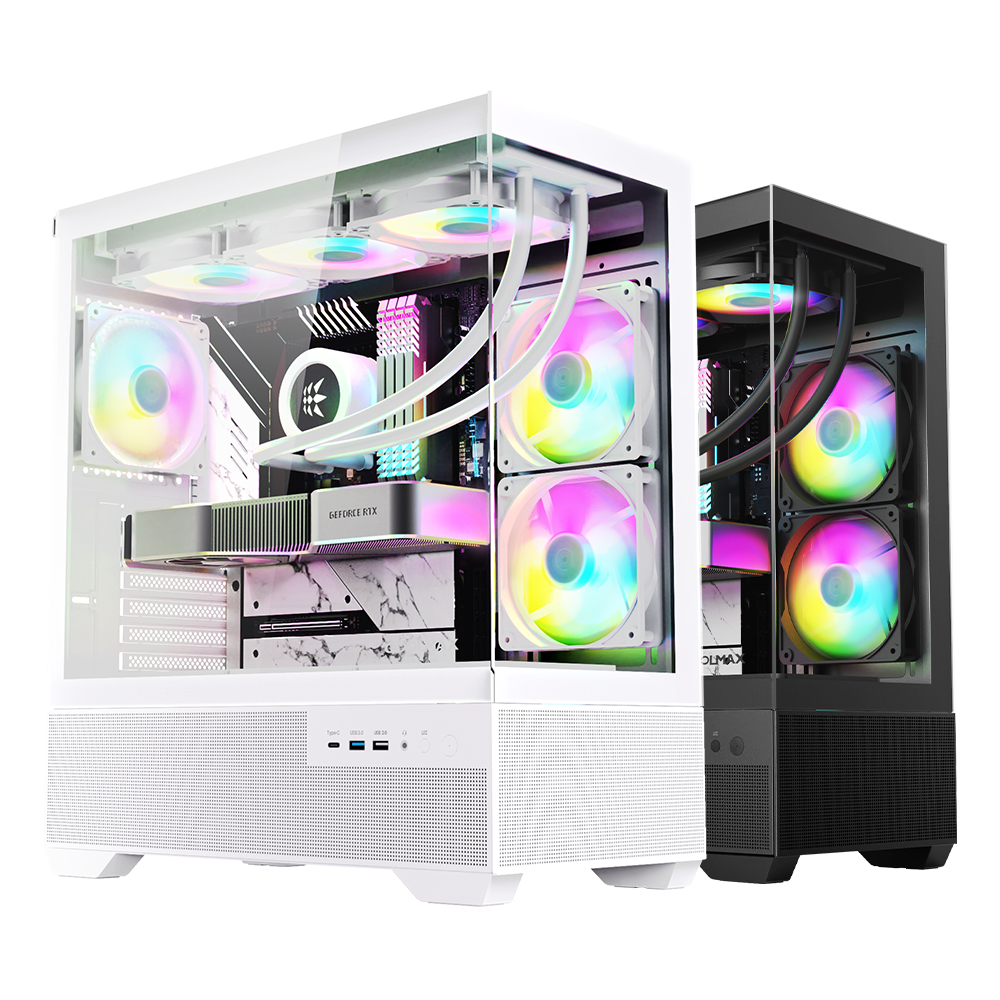
마이크로닉스 COOLMAX 멜로디 XL View 화이트 제품의 외관은 요즘 유행하는 2면 강화 유리의 풀 파노라믹-뷰 스타일 순백의 올 화이트 구성으로 일명 요즘 말로 하는 어항 케이스 타입의 컴퓨터 케이스 제품입니다.
2면 강화유리 스타일로 쉽고 편리하게 탈착식으로 완전히 분리할 수 있어 컴퓨터 정비성이 좋고 컴퓨터를 조립시 깔끔하고 예쁜케이스 로 데스크테리어를 위한 디자인으로 집에 인테리어 소품 느낌을 줄 수 있는 제품입니다. 그리고 보통의 컴퓨터 케이스들은 상단에 I/O 패널을 사용하는데 해당 제품은 하단에 위치하여 쉽게 각종 USB 오디오 전원 버튼 LED 버튼을 쉽게 조작할 수 있어 좋았습니다.


저는 이번 마이크로닉스 COOLMAX 멜로디 XL View 화이트 케이스 제품을 새로운 컴퓨터 부품을 사용하는 조립이 아닌 기존에 사용하던 컴퓨터 부품들을 살려 케이스만 변경하는 작업을 하려고 합니다. 일명 케갈이라고 많이들 하시는데요. 기존에 사용하던 케이스가 노후되어 변색이 되고 각종 스크래치에 먼지들이 많이 쌓여 데스크테리어를 할 겸 컴퓨터 케이스 교체 작업을 진행하였습니다. 일단 기존 컴퓨터 케이스에 있던 2열 크라켄 X52 수냉쿨러 라디에이터를 나사를 모두 체결을 해제하고 탈거해 줍니다.
그리고 후면에 있는 각종 선정리되어 있는 케이블들의 케이블타이를 모두 끊어주고 커넥터들을 모두 장착 해제하여 파워서플라이 HDD 메인보드 그래픽카드 부품들을 모두 제거해 주었습니다.
그리고 기존 컴퓨터 케이스에 작착되있던 LED 쿨러 3개를 탈거하여 이번에 조립할 마이크로닉스 COOLMAX 멜로디 XL View 화이트 예쁜케이스 에 활용해 보려고 합니다 해당 제품에는 하단 파워덕트 120mm 팬 3개를 추가로 장착할 수 있기 때문에 완벽한 쿨링시스템을 위해 흡기로 장착할 예정입니다. 이렇게 분리한 컴퓨터 부품을들 안전한 곳에 가지런히 정리해 줍니다.

 그리고 컴퓨터 케이스에서 기본으로 제공하는 조립에 필요한 볼트들을 준비해 줍니다. 먼저 메인보드를 장착하기 전 메인보드 스텐드오프 나사를 추가로 장착해야 하는데요. 자신에 메인보드에 맡게 스텐드오프 나사를 추가로 장착해 주세요.
그다음 메인보드 백패널을 케이스에 장착해 주고 메인보드를 백패널에 잘 맞춰 넣어주고 마이크로닉스 케이스에서 기본으로 제공하는 메인보드 나사를 모두 체결해 줍니다. 항상 메인보드 나사를 체결할 때 적당한 토크 안돌아갈 정도로만 조여주고 끝내주셔야 합니다. 너무 세게 조이면 메인보드 PCB 기판이 망가져 컴퓨터가 정상작동하지 않을 수 있습니다.


그리고 하단에 파워서플라이를 팬이 하단으로 가게 파워를 장착해 주시고 케이스에서 기본 제공하는 파워서플라이 나사를 이용하여 체결해 주고 CPU 보조 커넥터 및 수냉쿨러 케이블을 수냉쿨러 라디에이터를 연결하기 전에 먼저 미리 연결해 줍니다. 그리고 상단 매쉬망을 제거하고 크라켄 X52 수냉쿨러 라디에이터를 상단에 부착해 주었습니다.


마이크로닉스 COOLMAX 멜로디 XL View 화이트 제품에 들어있는 I/O패널 커넥터를 메인보드에 장착해 줍니다. 커넥터들도 화이트 컬러로 나와 화이트 갬성 컴퓨터를 조립하실 때 좀 더 깔맞춤으로 나와 자연스러운 연출이 될 거 같았습니다.
그리고 아까 분리해놨던 LED 쿨러 3개를 좀 더 완벽한 쿨링을 위해 파워덕트에 흡기로 셋팅하여 주었습니다. 해당 케이스는 하단에도 타공되어 공기가 순환하기 좋게 설계돼있어서 흡기로 세팅하는 게 좋아 보였습니다.


각종 메인보드 주전원 24핀 커넥터 사타 케이블 USB 3.0 케이블들을 모두 연결해 줍니다. 그리고 크래픽카드도 후면 가이드에 맞춰 장착하고 보조전원 케이블을 장착해 주었습니다. 해당 컴퓨터 케이스는 그래픽카드 최대 410mm를 지원하여 웬만한 그래픽카드를 모두 소화할 수 있는 넓이를 자랑합니다.


그리고 해당 케이스에 3.5인치 HDD 하드베이를 최대 2개를 장착할 수 있어 하드디스크를 사용하고 있으시다면 위 사진처럼 하드를 장착할 수 있습니다. 그리고 각종 파워 전원 케이블들을 모두 연결해 줍니다.


그리고 케이블들은 케이스에 있는 선정리 홈을 이용하여 케이블타이로 깔끔하게 선정리를 진행해 주었습니다. 해당 마이크로닉스 COOLMAX 멜로디 XL View 화이트 케이스 제품은 선정리를 하기 편하게 부위마다 선정리 할 수 있는 홈이 많아 선정리 시 정말 깔끔하게 보였습니다.
마이크로닉스 COOLMAX 멜로디 XL View 화이트 예쁜케이스 제품을 완전히 조립하고 나니 정말 깔끔하고 화이트 책상에 데스크테이러 하기 너무 좋았고 잘 어울리는 디자인입니다. 그리고 기본적으로 RGB 쿨링팬 3개를 기본 제공하여 따로 RGB 팬을 구매할 필요 없이 갬성을 느끼실 수 있습니다. 컴퓨터를 완전히 조립하고 벤치마킹 테스트로 정상작동하는지 확인 작업을 진행하였습니다.
잘 참고하셔서 마이크로닉스 COOLMAX 멜로디 XL View 화이트 제을 구매하시는 데 도움이 되셨으면 좋겠습니다. 다음 포스팅에도 좋은 IT 제품을 소개하겠습니다.


![[포인트 마켓] 주연테크 긱스타 JK07 유무선 기계식](https://img.danuri.io/catalog-image/752/960/090/e96144ab2ecf441f9232381088c318e7.jpg?fitting=Large|140:105&crop=140:105;*,*)










