


오늘 저와 함께 살펴볼 제품은 캡쳐보드를 비롯해 온라인 방송, 1인 미디어, 스트리머를 위한 솔루션 개발로 유명한 에버미디어의 엑스트라고 GC515입니다. 이 제품은 로갈리, 스팀덱 등의 UMPC는 물론 USB-C를 지원하는 스마트폰, 태블릿, 닌텐도 스위치 등의 기기의 화면 녹화와 유튜브나 네이버 치지직 같은 플랫폼에 실시간 방송을 할 수 있게 도와주는 외장형 캡쳐보드 독 인데요.

휴대성이 뛰어난 컴팩트한 디자인을 채택해 캡쳐보드 독을 언제 어디에서나 손쉽게 사용할 수 있다는 장점이 존재하는 제품입니다.

- 구성품 : 캡쳐보드독 본체 + USB C to C 케이블, USB C to A 케이블, HDMI 케이블, 각종 설명서 및 보증서 등 -
제품은 따로 PC에 연결하지 않아도 UMPC, 삼성이나 애플 핸드폰, 모바일 태블릿 기기, 닌텐도 스위치 화면 녹화를 가능케하는 PC 프리 모드를 지원하고 있습니다. 이 기능을 이용하면 버튼 클릭을 통해 해당 캡쳐보드 독에 삽입한 마이크로 SD카드에 화면 녹화 영상이 저장되는데요. 기기를 PC와 연결하고 후면의 SD카드 모드 전환 스위치의 위치를 바꾸면 PC에 따로 마이크로 SD카드 리더기를 연결할 필요 없이 해당 메모리카드에 있는 화면 녹화 영상을 PC로 옮길 수 있습니다.

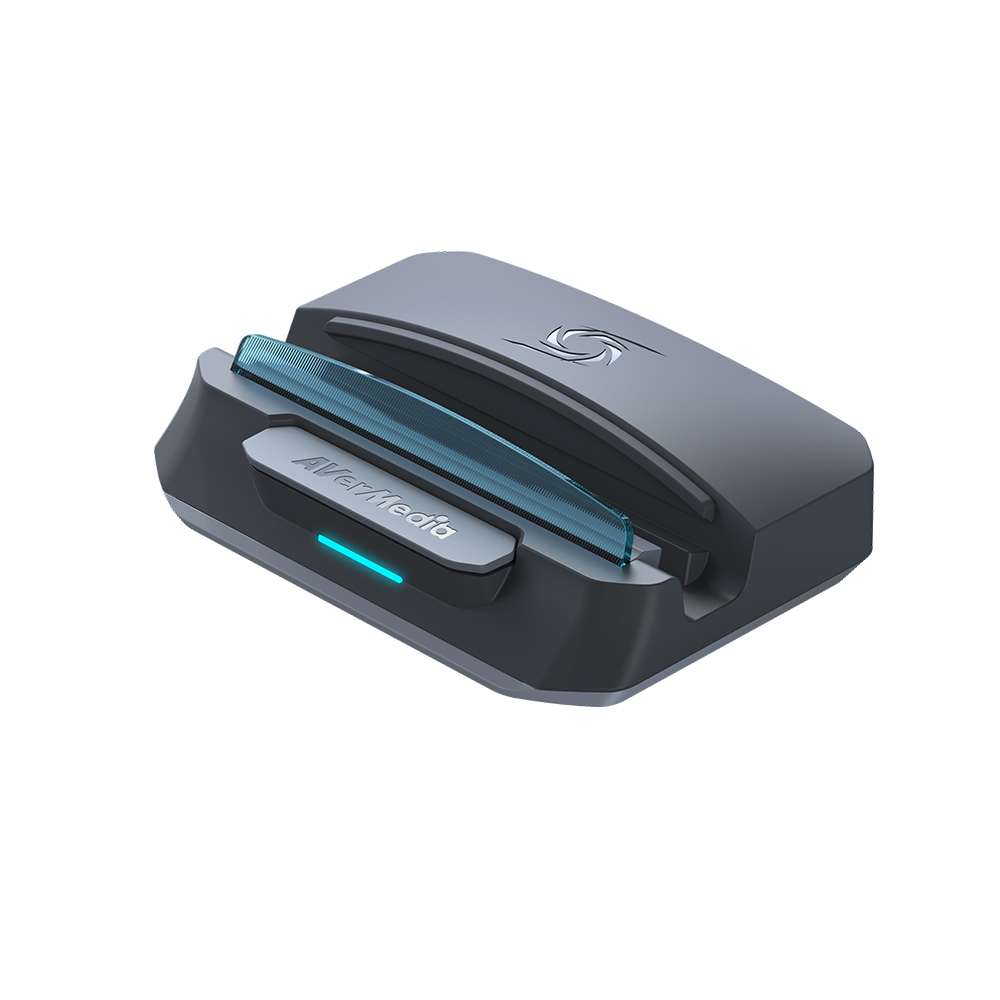
제품의 윗면 중앙에는 휴대폰 충전 거치대 역할을 하는 홈이 존재합니다. 이 홈에 스마트폰, 태블릿PC, UMPC(스팀덱, 로갈리), 닌텐도 스위치 등의 기기를 거치할 수 있는데요.

- 좌측면 : 3.5mm 헤드폰 잭 (모바일 기기의 소리 청취용) / 마이크로 SD카드 슬롯 -
그 하단에 있는 에버미디어라고 적힌 버튼은 화면 녹화 시작 및 종료 기능을 수행합니다. 제품에 전원을 공급하고, 유효한 포맷(exFAT, FAT32)의 마이크로 SD카드를 기기에 삽입했다면 PC 연결 없이도 화면 녹화를 시작하는데요. 부분 설정을 통해 해당 버튼의 쓰임새를 변경할 수 있습니다.

제품의 후면에는 화면 녹화를 하고자 하는 기기(UMPC, 스마트폰, 태블릿PC, 닌텐도 스위치) 연결을 위한 USB-C 포트, 제품 전원 공급을 위한 USB-C 포트, 외부 모니터 연결용 (패스스루) 풀 사이즈의 HDMI 포트, 외장 마이크나 키/마와의 연결을 위한 USB-A 포트, PC와 연결하는 데 사용하는 USB-C 포트, 모드 변경 스위치가 차례대로 배치되어 있습니다.

- 모바일 기기 연결 시 휴대폰 충전 거치대 역할 수행 (최대 65W PD 충전 지원) -
에버미디어 엑스트라고 GC515에 갤럭시노트 10 플러스를 거치하고 패키지에 동봉된 USB-C 케이블로 기기와 폰을 연결해 주었습니다. 위 사진에서 보듯 저는 스마트폰의 화면 녹화 및 방송을 시연하고자 했기에 따로 키보드나 마우스를 연결하진 않았는데요.

- 게임패드의 경우 캡쳐보드 독이 아닌 모바일 기기와 직접 연결 필요 -
앞서 언급한 것처럼 후면의 USB-A (3.0) 포트에 키/마를 연결하면 안드로이드 계열의 스마트폰, 태블릿은 물론 UMPC도 해당 캡쳐보드 독에 연결한 키/마로 제어할 수 있습니다. USB-C 포트가 달린 신형 아이패드 에어나 프로도 가능하다고는 하는데 실제 테스트는 못해봤습니다.

이윽고 에버미디어 로고가 새겨진 화면 녹화 버튼의 하단에 있는 LED에 푸른색 불빛이 들어온 것을 확인하였는데요. 이윽고 해당 버튼을 눌러주니 바로 화면 녹화가 시작되면서 불빛의 표시 색상이 붉은색으로 변경되는 것을 확인하였습니다. 터치 한번으로 캡쳐와 중지가 가능해 편리한 것이 장점입니다.

인게임 사운드가 USB-C 케이블을 넘어 에버미디어 엑스트라고 GC515로 넘어가기에 인게임 사운드를 나 혼자서만 조용히 듣고자 한다면 캡쳐보드 독 좌측면의 3.5mm 헤드폰 잭에 유선 이어폰을 연결해 사용하면 됩니다.

앞서 언급한 것처럼 제품은 PC와 연결하지 않아도 윗면의 버튼만 누르면 캡쳐보드 독에 삽입한 마이크로 SD카드로 화면 녹화 영상이 저장되는데요. 이 마이크로 SD카드를 굳이 캡쳐보드 독에서 뺄 필요 없이 제품과 PC를 USB-C 케이블로 연결한 뒤, 후면 우측에 있는 모드 스위치 버튼의 위치를 옮기면 바로 PC의 윈도우 탐색기에서 이 파일을 꺼내올 수 있습니다.


물론 PC와 연결한 상태에서 상단의 녹화 버튼을 누르면 화면 녹화 영상을 PC에 저장시킬 수도 있는데요. 에버미디어의 녹화 스트리밍 지원 서비스 프로그램인 '올인원 스트링 센터'를 이용하면 PC 자체 장치 단독 저장은 물론 PC의 로컬 드라이브와 마이크로 SD카드로 화면 녹화 영상을 동시에 저장할 수도 있습니다.

참고로 이 에버미디어 스트리밍 센터는 앞서 언급한 PC 프리 모드 대비 조금 더 디테일한 화면 녹화 기능을 지원하는데요. 여기에 실시간 스트리밍 방송도 가능케합니다. 캡쳐보드 독과 연결한 기기의 화면과 소리뿐만 아니라 제품을 연결한 PC의 소리는 물론 외부 마이크를 단자에 연결하여 오디오 입력 소스로도 추가할 수 있는데요.


유튜브를 통해 방송도 시도해 보았는데 별문제 없이 매끄럽게 방송이 되는 것을 확인하였습니다. 참고로 유튜브나 네이버 치지직, 아프리카 TV를 통해 실시간 방송을 하고자 한다면 각 사이트들이 제공하는 스트림 서버 정보와 키, 비밀번호 정보를 복사해와서 에버미디어의 올인원 스트리밍 센터에서 '스트리밍 시작' 버튼을 누르고 해당 정보를 입력하기만 하면 됩니다.
----------------------------------------------------------------------------------

이렇게 갤럭시 노트 10 플러스 같은 스마트폰은 물론 태블릿, UMPC, 콘솔, 닌텐도 스위치의 화면 녹화 및 실시간 방송을 위한 캡쳐보드 독, 에버미디어 엑스트라고 GC515에 대해 모두 살펴보았습니다. 클릭 한 번으로 화면 녹화를 시작할 수 있고, 전체적으로 사용하기 쉽게 설계되어 게이머가 복잡한 설정할 필요 없이 게임과 콘텐츠에 집중할 수 있는 환경을 조성해 주는 점이 마음에 들었는데요. 캡쳐보드로서도 소재나 내구성이 안정적이라 발열도 적어 인상적이었습니다.

게다가 4K 30프레임, 1080P 120프레임 해상도로 게임 플레이를 캡처할 수 있고, 콘텐츠 제작 및 스트리밍에 적합한 화질과 프레임을 제공하기에 게임 플레이 콘텐츠 제작 및 앱 사용 강의 등 여러 콘텐츠 제작을 염두에 두고 있는 크리에이터 분들이 선택하는데 추천할 만한 제품이지 않나 생각됩니다. 관련해서 제품에 대한 보다 자세한 정보는 아래 구매 링크를 통해 확인하세요.


![FPS 게임 승률 올리는 자석축 키보드! 쫀쫀한 블랙킹축 VS 조용한 저소음 리치축 완벽 비교 [프리미엄 리포터V]](https://img.danawa.com/images/attachFiles/7/63/6062660_1.jpeg?shrink=320:180)


![[리뷰 상품] 드리미 X1 Air](https://img.danuri.io/catalog-image/590/704/106/22673db29e8c42498013a29faee4df0c.jpeg?fitting=Large|140:105&crop=140:105;*,*)









