


이번에는 제닉스에서 새롭게 출시된 무선 버티컬 마우스 STORMX VM4 BT입니다.
제닉스 STORMX VM4BT는 기존의 오피스 전용으로 출시되었던 버티컬 마우스와 다르게
게이밍 마우스 성능과 OLED 디스플레이를 탑재하여 퍼포먼스와 편리성을 갖춘 제품으로
리뷰를 통해 자세히 살펴보도록 하겠습니다.
리뷰~ Start!!
패키지 & 스펙 정보

패키지는 제품의 Stornx VM4 이미지와 모델명 그리고 제품의 컬러 Gray 표기를 확인할 수 있습니다.


패키지 뒷면에는 제품 기능부 설명과 스펙 정보를 확인할 수 있는데요.


스펙 정보를 살펴보면 픽셀아트 3220 센서 사용으로 최대 8,000 dpi, 메인 스위치 후아노 10M,
USB 폴링 레이트 125 / 250 / 500 / 1,000Hz, 연결 방식 : 유선, RF 2.4GHz, 블루투스 3가지
연결 방식 지원, 배터리 : 충전 방식 500mAh 내장, 무게 114g ± 2g 등의 정보를 확인할 수 있고요.

제품은 사용 설명서와, USB-C to A 충전 케이블, 마우스 본체로 구성되어 있습니다.
제품 살펴보기

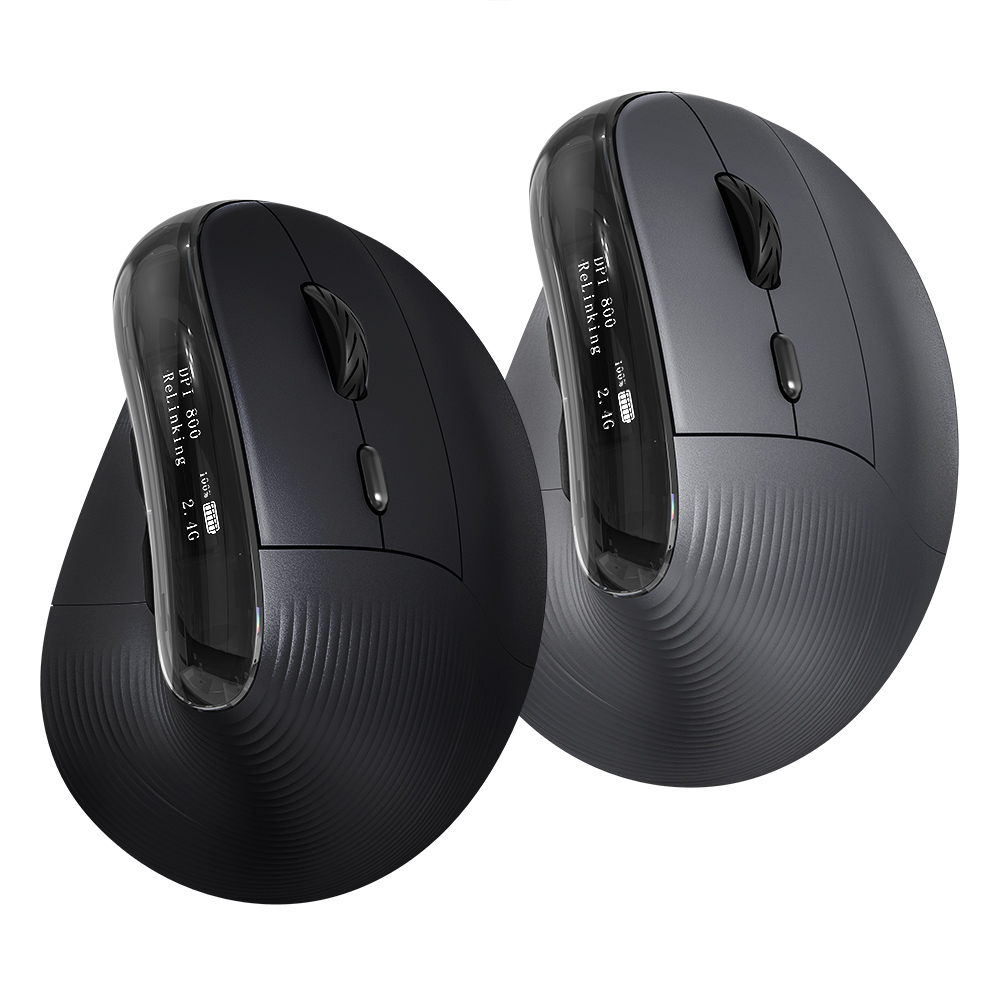
제닉스 STORMX VM4BT 무선 블루투스 버티컬 마우스의 모습입니다.
마우스를 전면에서 보았을 때 55º의 기울기로 디자인된 제닉스 STORMX VM4B는 일반적으로
책상 위에 손을 올려놓았을 때 손의 기울기보다 살짝 옆으로 세우는 느낌이지만 손목의 비틀림이
심하지 않아 편안함 그립감을 제공합니다.

버티컬 마우스를 사용하는 경우 손바닥이 손날이 세워지면서 엄지손가락 부분이 붕 뜨는 형태가
되기에 엄지손가락이 착! 하고 안착되는 그립부와 손날 부분이 바닥에 쓸리지 않게 마우스에
그립 되는 날개형 디자인이 적용되어 그립감이 좋더라고요.

제닉스 STORMX VM4BT의 가장 좋은 점이라면 제품 상태를 직관적으로 확인할 수 있는 OLED가
장착되어 있다는 점인데요.
소프트웨어에서 설정한 DPI 값, 배터리 잔량, 연결 상태를 눈으로 직접 확인할 수 있어 좋았으며
배터리 소모를 감안하여 일정 시간 보여주고 꺼지면 디스플레이의 밝기는 눈뽕 수준으로
밝지 않은 점 참고하시기 바랍니다.

연결 방식에 따른 부분도 BLE1(블루투스), 2.4G(RF2.4GHz), USB 형태로 표현하고 있으며
USB 연결 시 기본적으로 충전을 하게 되기에 충전 표시를 확인할 수 있네요.

바닥면은 제품의 특징을 고려한 테두리 라인의 피트가 부착되어 있으며 센서 주변에
페어링 버튼과 블루투스(BT) / Off(유선) 연결을 선택하는 선택 스위치 그리고 마우스 뒤편에는
커버를 오픈하면 수납으로 보관 중인 RF 2.4GHz 무선 리시버를 확인할 수 있습니다.


3가지 방식으로 PC에 연결하는 경우 RF 2.4GHz와 유선을 같은 기기명으로 표시되며 블루투스의
경우 VM4-2로 표기되며 배터리 잔량도 표기해 줍니다.

무선 리시버를 포함한 제품은 약 113g 무게를 가지고 있어 경량형 제품과 다른 무게감으로
원활한 움직임을 위해서는 DPI를 살짝 높게 사용하시는 게 좋으니 참고하시기 바랍니다.

대칭형 마우스를 사용할 때 손목 스냅을 사용하지 않고 살짝 기울이는 상태에서 손목이 고정된
상태에서 사용하다 보니 나름 편안한 느낌을 주는데요.
아무대로 대칭형 마우스를 오래 사용한 관계로 뭔가 정밀한 작업을 하기 위해서는 마우스 그립에서
이질감이 느껴지는 부분이 있는 만큼 버티컬 마우스를 사용할 땐 시간을 오래 두고 적응하는 게
좋을 거 같습니다.
후아노 10M 스위치는 약간 저소음 느낌을 주지만 저소음 스위치보다 반발력이 빠른 편이라
괜찮은 클릭감을 주는데 마이크로 스위치 특성상 좌우 편차가 느껴지니 구입에 참고하시기 바랍니다.
소프트웨어

제닉스 STORMX VM4BT 소프트웨어는 기존의 제닉스의 게이밍 마우스의 소프트웨어의
메뉴 구성과 비슷한데요.
왼쪽에는 버튼 기능을 설정할 수 있는 버튼 설정, 프로파일 메뉴, 그리고 배터리 잔량 표시를
확인할 수 있습니다.

버튼 기능의 매크로 기능을 사용할 수 있는 만큼 왼쪽에 매크로 관리자 메뉴가 따로 존재하며
매크로 이름 설정 후 녹화버튼을 눌러 레코딩 후 버튼 기능에서 매크로 파일을 선택하면
편리하게 매크로 기능을 사용할 수 있고요.

오른쪽 메뉴에는 DPI 설정과 USB 폴링레이트 설정, 윈도우 마우스 속성 열기, 전원 관리 메뉴로
구성되어 전체적으로 쉽게 사용할 수 있게 구성되어 있습니다.


DPI 설정은 최소 40에서 최대 8000으로 설정이 가능하며 DPI 변화는 120 단위로 변경됩니다.

확실히 소프트웨어라 그런지 직관적인 연결형 태도 표현해 주는데 왼쪽부터 USB 연결 시
충전 표시, 2.4GHz 무선, 블루투스 연결 시 각각 해당하는 아이콘을 확인할 수 있네요.
마무리
지금까지 제닉스 STORMX VM4BT 무선 블루투스 버티컬 마우스에 대하여 알아보았습니다.
보통 사무용으로 많이 사용되는 버티컬 마우스는 조금 투박하거나 친숙한 느낌을 주지 못했는데
제닉스 STORMX VM4BT는 OLED 디스플레이가 적용되어 소프트웨어 없이도 간편한 기능을
직접 보면서 편리하게 사용할 수 있었습니다.
게이밍 마우스는 아니지만 최대 8000dpi를 지원하는 부분은 꽤 이례적인데요.
사실 버티컬 마우스로 게임을 하시는 분이 얼마나 되겠나 싶지만 가끔 DPI가 낮은 부분이
조금 아쉬웠었는데 VM4BT에서 이런 답답한 부분을 시원하게 해결해 주네요.
기존에 듀얼 모니터 환경에서 버티컬 마우스를 사용하면 DPI가 낮아서 불편하셨던 분들이라면
퍼포먼스와 편리성이 돋보이는 제닉스 STORMX VM4BT를 추천드리며 리뷰를 마칩니다.
계속해서 신박한 제품 리뷰를 이어가겠습니다.
" 이 사용기는 제닉스로부터 제품을 제공받아 작성한 사용기입니다. "
원문출처 : https://idsam209.com/225903

#Xenics #제닉스 #STORMX #VM4BT #무선 #블루투스 #버티컬 #마우스 #OLED #디스플레이 #뚜비뚜비뚜뚜바 #idsam209


![[지마켓] 특가 74만! 램16GB ASUS ExpertBook PM1503CDA AMD R5 가성비 사무용 노트북](https://img.danawa.com/images/attachFiles/7/47/6046716_18.jpg?fitting=Large|140:105&crop=140:105;*,*)


