


'이 사용기는 지클릭커에서 제품을 제공받아 작성하였습니다.'

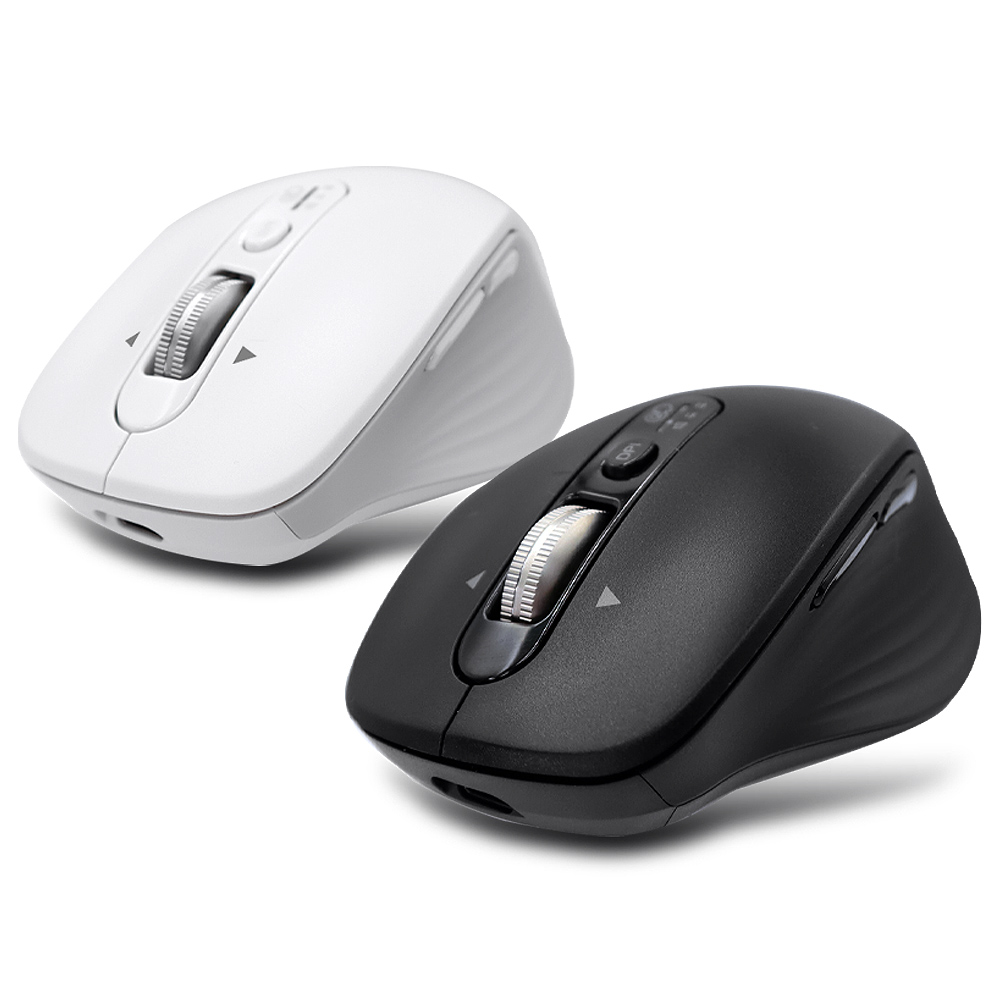
편안하게 사용할 수 있는 조용한 마우스를 찾으신다면 오늘 리뷰하는 지클릭커 휠마스터 M 틸트 스크롤 블루투스 무선 마우스 OP03을 눈여겨보시면 좋을 것 같습니다. 멀티 페이링이 가능해 노트북, 스마트폰, 태블릿PC 등 다양하게 전환하며 사용이 가능하고 DPI 조절은 물론 조용한 클릭음으로 사무용 마우스로는 제격인 것 같습니다.
지클릭커 무선마우스 OP03

지클릭커 휠마스터 M 틸트 스크롤 블루투스 무선 마우스 OP03은 아래와 같은 특장점을 가지고 있습니다.
1. 블루투스 연결 및 2.4G 무선 연결
2. 3대 기기 멀티페어링 지원
3. 무한 스크롤 휠
4. 4단계 DPI 조절
5. 인체 공학 버티컬 설계
6. 저소음 버튼 적용
이외에도 1K 폴링레이트와 고감도 센서가 탑재되어 일반적인 게임에도 문제없이 사용이 가능한 제품입니다.

구성품으로는 사용 설명서와 무선마우스 OP03 본품, 충전 케이블로 구성되었습니다.

디자인은 세미 버티컬 형식으로 되어 있어 손목의 부담을 줄여주고 편안하게 엄지손가락까지 올려서 사용할 수 있습니다. 실제 사용할 때 그립감이 아주 좋더라고요.

전면부에는 저소음 클릭이 적용된 좌/우 버튼과 상, 하, 좌, 우 스크롤 4WAY 인피니트 적용된 무한 휠, DPI 조절 버튼, 연결 전환 버튼이 위치해 있습니다.

측면 부는 버티컬 디자인으로 엄지손가락을 올려둘 수 있고, 앞으로/뒤로 가기 버튼이 위치해 있습니다. 두께가 얇고 조금 상단에 있어 엄지손가락에 간섭이 적어 개인적으로는 좋아하는 디자인이나, 개인마다 차이는 조금 있을 것 같습니다.

후면에는 지클릭커 로고가 각인되어 있고 로고 바로 아래 뭔가 커버를 열 수 있는 손잡이 역할을 하는 부분을 확인할 수 있었습니다.


해당 부분을 가볍게 들어주면 이렇게 커버가 분리되고 안쪽에 무선 연결 2.4G 리시버가 보관되어 있습니다. 마그네틱 부착 방식이라 쉽게 닫고 열 수 있어 좋았습니다.


바닥면에는 3개의 마우스 피트가 큰 사이즈로 부착되어 있고 전원 스위치와 Win/Mac 모드 전환 스위치가 있습니다. 센서는 OM6621D 센서가 탑재되어 DIP 1000/1600/2400/3200 총 4단계 변경하여 사용할 수 있습니다.

휠은 상, 하, 좌, 우 스크롤 가능하고 상, 하는 무한 휠로 사용할 수 있어 긴 스크롤을 내릴 때 편리했습니다.
실사용 후기

마우스의 디자인은 일반적으로 사용하기에 아주 무난한 디자인이고 버티컬 디자인 조금 포인트가 될 수 있을 것 같습니다. 일반 마우스보다 더 편하고 전문적인 느낌(?)이랄까요? ㅎㅎ

무선 연결은 일반적인 블루투스 연결 방법과 동일합니다. 지클릭커 무선마우스 OP03 전원 스위치를 ON으로 해주고 연결 모드 전환 버튼을 블루투스 1로 이동 후 검색하여 선택하면 연결이 끝납니다.
마우스 전환 모드에 보시면 USB 리시버 모양 하나와 블루투스 1, 2가 있는 것을 확인할 수 있습니다. 총 3대의 기기에 멀티페어링 하여 버튼을 이용해 바로바로 전환하며 사용이 가능해 아주 편리합니다.


그립감은 실제로 아주 좋았습니다. 손에 쏙 들어오는 사이즈고 너무 크지도 작지도 않았습니다. 엄지손가락을 올려둘 수 있는 디자인은 웬만큼 다 편하고 좋은 것 같습니다. 무게는 107g으로 경량 무게는 아니라 저처럼 손목이 약한 분들은 게임할 때 사용은 좋지 않을 것 같지만 사무용으로 사용하기엔 나쁘지 않을 것 같습니다.

컴퓨터와 스마트폰을 전환하며 사용해 보았는데요, 약 1~2초 정도의 딜레이가 있었고 움직일 때의 딜레이는 크게 없었습니다. 노트북과 태블릿 PC를 같이 사용하시는 분들은 전환 버튼으로 쉽고 빠르게 전환하며 사용 가능해 좋을 것 같습니다.
마치며
가장 좋았던 점은 역시나 편안한 그립감과 조용한 클릭임, 빠른 무선/블루투스 연결 전환인 것 같습니다. 스위치가 상단에 위치해 바로바로 편하게 전환하여 사용하기 좋았고 휠, 좌/우 버튼이 조용해서 상당히 만족스러웠습니다.
디자인도 무난하고 성능도 사무용으론 손색이 없어 가성비 무선마우스로 사용하기엔 제격일 것 같습니다.
이상 IT리잔이었습니다.
감사합니다.


![USBC 케이블 하나로 구동?! 휴대성까지 잡은 씨게이트 외장하드 성능 테스트 [이달의 신제품]](https://img.danawa.com/images/attachFiles/7/31/6030197_1.jpeg?shrink=320:180)

![[리뷰 상품]삼성전자 비스포크 큐브 Air 인피니트 라인 AX100DB900UDD](https://img.danuri.io/catalog-image/872/504/039/d7434f2c7a764c0bacdb1350f81a5716.jpeg?fitting=Large|140:105&crop=140:105;*,*)


