비교하고 잘 사는, 다나와 : 가격비교 사이트

다나와 앱
다나와 앱 서비스 목록
다나와 APP
다나와 가격비교 No.1 가격비교사이트 다나와 앱으로
간편하게 최저가를 확인하세요.
- -
QR코드
빈 이미지
다나와 앱 서비스 목록 닫기
다나와 체험단

마이크로닉스 WIZMAX 오로라 PC케이스

IP
2025.01.05. 22:33:54
조회 수
3982
4
댓글 수
6

공유하기

레이어 닫기

지금 보는 페이지가 마음에 든다면
공유하기를 통해 지인에게 소개해 주세요.

로그인 유저에게는 공유 활동에 따라
다나와 포인트가 지급됩니다.

자세히 >

URL이 복사되었습니다.
원하는 곳에 붙여넣기(Ctrl+V)하세요.

레이어 닫기


안녕하세요.

오늘 리뷰 할 제품은

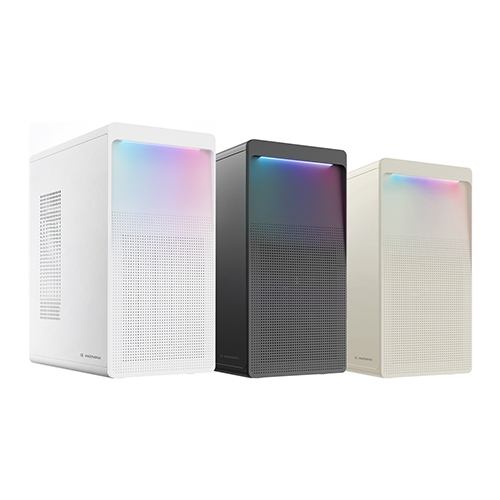
마이크로닉스 WIZMAX 오로라 케이스

입니다.


마이크로닉스 WIZMAX 오로라 케이스


작고 귀여운 케이스로 전면에 프론트 슬라이드 타공이 적용되어

내부의 원활한 공기 흐름으로 쿨링 환경이 최적화되었습니다.

측면 에어홀이 있어서 세로로 팬을 장착하는 CPU 쿨러도 공기 순환이 잘됩니다.


후면을 보면 파워서플라이는 상단에 장착을 하는 방식이며,

전면 후면 각각 120mm 1팬이 장착되어 있습니다.


제품 구성품


파워서플라이 지지대, 그래픽카드 슬롯 브라켓, 각종 나사, 설명서


제품 스펙


제품 외관


내부를 보면 케이스 색상에 맞게 케이블이 화이트 색상으로 구성되어 있습니다.


전면에는 LED 바가 설치되어 있는데 여기서 RGB가 나와서

오로라 감성을 느끼게 해줍니다.


상단 IO 패널을 보면 전원 스위치, LED 변경 스위치, 오디오 단자, USB 2.0 포트,

USB 3.0 포트, C 타입 단자가 있습니다.

USB 3.0 Gen1 Type-C 단자가 있어서 기존에 USB 2.0 포트보다

약 10배 정도 빠른 속도로 파일을 전송할 수 있습니다.


보통 C 타입 케이블은 메인보드에 C 타입 단자가 있어야 연결이 가능한데

USB 3.0 포트와 통합으로 되어있어서 연결이 너무 편했습니다.


또한 파워서플라이 지지대가 있어서

파워서플라이를 장착하고 지지대를 설치를 해서

보다 안전하게 파워서플라이를 장착할 수 있습니다.


제품 사용기


이렇게 조립을 완성했습니다.

파워서플라이가 상단에 장착하는 케이스는 케이블 선 정리가 어려운 편이라서

상단에 케이블을 정리하게 되면 내부 미관이 안 좋아지긴 하지만

그리도 작은 케이스를 만들기 위해서는 이 정도 고생은 해야 합니다.


전면에는 HDD 하드를 장착 할 수 있으며,

하단에는 HDD 또는 SSD 하드 2장을 장착 할 수 있습니다.


제가 쓰고 있는 마이크로닉스 COOLMAX 멜로디 View 화이트 케이스보다

3분 1정도 작은 크기를 보여주는데요.

작으니깐 어디에 두고 사용해도 편의성이 좋은 거 같습니다.


작동을 하면 이렇게 RGB가 나오는데 너무 이쁩니다.

사무용 케이스로 나왔지만 게이밍 케이스로 사용해도 좋을 거 같습니다.


총평


오랜만에 작은 케이스를 리뷰 해봤는데요.

작은 케이스는 사무용 케이스로 많이 쓰다 보니

누가 봐도 사무용 케이스 같게 생겼는데

이 케이스를 보니 사무용 케이스의 게이밍 감성을 넣은

이쁜 케이스인 거 같습니다.

역동적인 프론트 RGB 조명과 외부 색상이 동일한 화이트 컬러,

USB 3.2 Gen1 Type-C 포트 지원까지 2만 원대 케이스로

성능과 가격이 너무 좋아서 가성비 케이스로 너무 좋은 거 같습니다.

저렴하면서 성능과 작고 이쁜 케이스를 찾으신다면

마이크로닉스 WIZMAX 오로라 케이스를 추천합니다.


#PC케이스 #케이스 #케이스추천


https://m.site.naver.com/1yQY9


공감/비공감

공감/비공감안내도움말 보기
유용하고 재미있는 정보인가요?
공감이 된다면 공감 버튼을, 그렇지 않다면 비공감 버튼을 눌러 주세요!
공감이나 비공감을 선택 하는 경우 다나와 포인트를 적립해 드립니다. ※ 공감 버튼의 총 선택 횟수는 전체 공개입니다. 비공감 버튼의 선택 여부는 선택한 본인만 알 수 있습니다.

제로경_ 님의 다른 글 보기

1/8
체험단 최신 글 전체 둘러보기
1/1
외부 체험단 소니 INZONE H9 II 게이밍 헤드셋 리뷰|가벼운 착용감과 듀얼 무선 연결까지
다나와 체험단 32인치 4K 삼성모니터, 삼성전자 뷰피니티 S8 S32D806U 사용기
외부 체험단 무선 헤드폰의 성능을 제대로 끌어내는 FiiO AIR LINK 블루투스 송신기
외부 체험단 PS5 Xbox PC 한번에, 로지텍G A50 X 게이밍헤드셋 리뷰
다나와 체험단 블랙 감성PC 게이밍 메모리 ADATA DDR5-6000 CL30 LANCER BLADE RGB 서린 사용기 (1)
외부 체험단 LDAC, aptX 지원 블루투스 동글 피오 AIR LINK로 아이폰 코덱 확장 (1)
외부 체험단 소니 인존 H9 II, 플래그십 무선 노이즈 캔슬링 게이밍 헤드셋 사용기 (1)
외부 체험단 소니 인존 H9 II 플래그십 무선 게이밍 헤드셋 프로가 설계한 사운드 그리고 강력한 노이즈 캔슬링 (1)
외부 체험단 인텔 코어 울트라7 시리즈2 270K Plus (애로우레이크 리프레시) (정품) 사용기. (1)
다나와 체험단 for 화이트 감성PC를 위한 게이밍 DDR5 메모리 사용후기 [ADATA DDR5-6000 CL30 LANCER BLADE RGB 화이트 패키지 서린 (32GB(16Gx2))] (1)
외부 체험단 9800X3D 가성비메인보드 제이씨현 BIOSTAR B850MT-E PRO 사용후기 (1)
다나와 체험단 게이밍메모리 추천 화이트감성PC메모리 ADATA DDR5-6000 CL30 LANCER BLADE RGB 화이트 패키지 서린 16Gx2 RAM (1)
다나와 체험단 ADATA DDR5-6000 CL30 LANCER BLADE RGB 화이트 패키지 서린 (32GB(16Gx2)) RAM 화이트감성PC 게이밍메모리 추천 (2)
외부 체험단 인텔 코어 울트라5 시리즈2 250K Plus와 GIGABYTE B860M GAMING X 피씨디렉트 (2)
다나와 체험단 AI 기능을 탑재한 가벼운 노트북 ASUS 젠북 14 UX3405CA 리뷰 (2)
다나와 체험단 오쿠 클린와우 창문로봇청소기 OCZ-WS770 사용후기 (2)
외부 체험단 데스크테리어의 완성, RGB 감성을 더한 블루투스 PC 사운드바 브리츠 BZ-T900BT 상세 리뷰 (2)
다나와 체험단 27인치 QHD 200Hz의 새로운 기준, 픽시오 PX277PNV2 프라임 네오 V2 게이밍모니터 추천 (2)
다나와 체험단 PCCOOLER PALADIN 400 블랙 쿨러 사용기 (2)
다나와 체험단 가볍고 오래가는 프리미엄 14인치 노트북 ASUS 젠북 14 OLED UX3405CA 사용 후기 (2)
이 시간 HOT 댓글!
1/4