


본 사용기는 카멜로부터 물품을 지원받아 작성하였습니다.

오늘 소개드릴 제품은 카멜마운트에서 출시한 싱글 모니터암 MSS1HW입니다. 카멜마운트는 모니터암으로 특히 유명한데, TV스탠드, 태블릿 거치대와 스탱딩 책상 제품 또한 개발, 제조 공급하고 있는 브랜드입니다. 2021년 한국 우수브랜드 평가 대상, 2022년, 2023년, 그리고 2024년 대한민국 소비자 만족 대상을 3년 연속 수상하였다고 하니 더욱 신뢰가 갑니다.

모델명을 하나씩 살펴보면 모니터암(M), 스탠다드(S), 싱글(S), 첫번째(1), 고중량(H), 화이트(W)로 고중량 모니터암임에도 불구하고 5만원대의 비교적 저렴한 가격대로 출시된 제품입니다. 무상AS는 구입일로부터 2년동안 가능한데, 본사에서 모든 A/S를 직접 관리한다고 합니다.

제품을 구매하기전 주의해야할 사항으로는 베사홀 간격 75mm / 100mm 체크, 최소 17인치 ~ 최대 45인치, 최대 16kg 무게의 모니터까지 거치가 가능하다는 점 입니다. 또한, 책상 상판의 뒷면이 막혀있으면 설치가 불가하며, 책상 상판 두께가 10~50mm 이내일 경우에만 설치가 가능합니다.


먼저 구성품을 체크하며 빠진 부속품은 없는지 먼저 확인하고, 7단계로 이뤄진 설치 방법을 숙지하고 설치를 시작하면 되겠습니다.

제 모니터는 27인치 / 5.9kg으로 기존에 쓰던 카멜 CA-2 모니터암으로도 충분했지만, 이번 기회에 화이트 색상으로 바꾸어 책상과 깔맞춤을 해보고자 합니다.

오랜만에 모니터암을 교체했는데, 클램프 설치방법이 기존 하단에서 상단으로 바뀐걸 보고, 계속해서 발전하는 카멜마운트의 모습을 엿볼 수 있었습니다. 기존에는 아래서 클램프를 조여주는 형태였는데, 사진처럼 상단 고정 방식으로 바뀌면서 하단부도 깔끔해지고, 설치 자체도 편리하게 업그레이드 되었습니다.
위와 같이 통상적인 모니터 암처럼 설치하면 됩니다. 탈착형 마운트가 적용되어 설치 난이도가 상당히 낮은편 입니다.

설명서 상으론 장력조절이 가장 마지막인데, 제가 추천하는 방식은 장력을 먼저 어느정도 올려두고 모니터를 거치하는걸 추천드립니다. 모니터를 먼저 거치하면 모니터암에 장력이 아에 없어서 책상으로 바로 추락하듯 내려가 버리거든요.

설치가 완료된 모습입니다. 제 경우엔 모니터가 한개고 화이트 색상을 원했지만, 듀얼 타입과 블랙 컬러도 선택이 가능하니, 취향과 필요에 따라 구매할 수 있습니다.
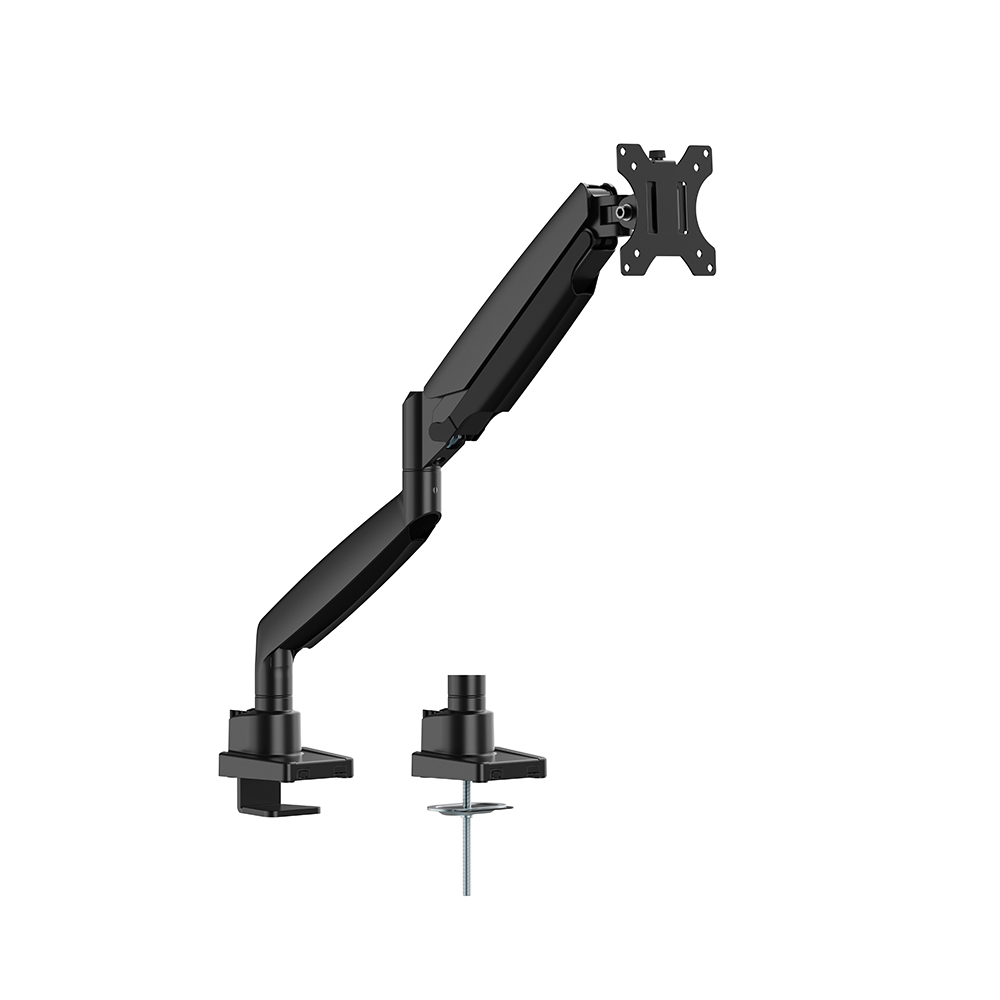
여타 모니터암과 마찬가지로 좌우로 스위블 ±90˚, 상하 틸트 ±90˚, 그리고 회전 피봇 ±180˚가 가능합니다. 위아래로 높이는 최대 525mm까지, 벽으로부터 최대 596mm까지 조절 할 수 있습니다.

제 경우엔 원래도 모니터암을 쓰고 있었는데, 모니터암을 쓰는 가장 큰 이유는 모니터의 높이를 제가 가장 편하게 바라 볼 수 있는 자리에 위치시켜, 편안한 자세를 유지하여 컴퓨터를 장시간 사용하더라도 무리가 없게 해주기 때문입니다. 이러한 장점외에도 일반적인 모니터 스탠드의 경우 자리를 많이 차지하기 때문에 거치대를 활용하여 공간을 확보하는 목적도 있구요.
이번 카멜마운트 MSS1H 모니터암은 고중량 모니터암을 합리적인 가격대에 구매하는 분들을 위해 출시 된 제품인 만큼 시중 고중량 모니터암의 비싼 가격에 망설이고 있던 분들에게 추천드립니다. 카멜마운트의 제품들은 대부분 합리적인 가격대라고 생각이 들지만, 더 저렴하게 구매하고싶으시다면 카멜마운트 리퍼몰을 살펴보시는것도 좋겠습니다. 카멜마운트 공식쇼핑몰 및 스타트스토어에서는 새제품만 판매하지만, 전용 리퍼몰에서 리퍼 제품을 판매중입니다.


![[다나와] 에이수스 16G노트북 가성비 사무용 15인치 인강용 직장인 주식 엑셀](http://img.danawa.com/images/attachFiles/7/65/6064098_1.jpg?fitting=Large|320:240&crop=320:240;*,*)


![[리뷰 상품] 앤커 유피 C28 옴니 (화이트)](https://img.danuri.io/catalog-image/233/708/122/7753b539775647ab8435de810568561e.jpeg?fitting=Large|140:105&crop=140:105;*,*)
![[지마켓] ★998g★ 초경량 AI 노트북! HP 옴니북 7 Aero 13 혜택가 128만](https://img.danawa.com/images/attachFiles/7/66/6065681_18.jpg?fitting=Large|140:105&crop=140:105;*,*)









