


MSI 코리아 서포터즈를 통해 물품을 대여 받아 제작되었습니다.
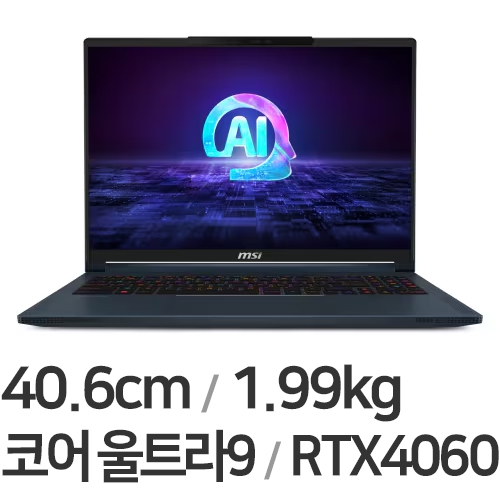
크리에이티브 작업과 게이밍까지 모두 가능한 고성능 노트북인 MSI 스텔스14 AI Studio A1VFG-U9 OLED를 메인으로 사용해보고 있습니다. 인텔 Core Ultra 9 프로세서와 RTX 4060 시리즈 그래픽카드가 탑재되어 있어 작업용은 물론이고 게임까지 여유 있게 돌릴 수 있겠다는 기대감이 있었습니다. 그래서 이번에는 'MSI Afterburner' 프로그램을 설치하여 MSI 스텔스14 AI Studio의 간단한 게임 성능 테스트를 진행해 보겠습니다.
1. MSI Afterburner 설치
2. 간단한 게임 테스트
3. 후기
1. MSI Afterburner 설치

MSI Afterburner는 게임 중 CPU, GPU 온도와 프레임(FPS)을 실시간으로 보여주는 프로그램입니다. 필요에 따라 성능을 조절하여 그래픽카드 성능을 살짝 높일 수도 있죠. 아래의 링크를 통해 'MSI Afterburner'를 바로 다운로드할 수 있습니다.

MSI Afterburner를 설치하는 과정에서 Riva Tuner 설치 여부를 묻는 화면이 나옵니다. '리바튜너' 는 Afterburner가 실시간으로 CPU, GPU 정보와 프레임을 화면에 표시하는 기능을 제공하는 데 필수적인 프로그램이므로, 함께 설치해 주셔야 Afterburner의 모든 기능을 제대로 활용할 수 있습니다.

설치가 끝났다면 위와 같이 MSI Afterburner의 메인화면이 나오게 됩니다. Afterburner의 자세한 세팅 과정은 다음 글에서 자세하게 다뤄보도록 하겠습니다.
2. 간단한 게임 테스트
메인으로 사용하게 된 노트북이니 게임 테스트를 간단히 해보았습니다. 테스트로 플레이한 게임은 오버워치2와 배틀그라운드입니다.
오버워치2

오버워치 2를 플레이하며 성능을 확인해보았습니다. 해상도는 1920x1080, 그래픽 품질 설정은 '높음'으로 설정하여 테스트를 진행해 보니 게임 내에서 프레임은 정말 안정적으로 대부분 상황에서 120fps를 유지해 주어 쾌적한 플레이가 가능하였습니다.
특히 전투 상황에서 프레임 드롭 없이 부드럽게 플레이할 수 있었고, GPU온도는 73도, CPU는 최대 90도까지 올라갔지만 발열 관리는 무난한 수준이었습니다.
배틀그라운드

배틀그라운드도 플레이해보았습니다. 아무래도 다른 게임에 비해 요구 사양이 높기 때문에 실제 플레이 시 어느 정도 성능을 보여주는지 궁금했습니다. 해상도는 1920x1080, 그래픽 품질은 '높음'으로 설정한 상태였고, 실시간 프레임은 평균 170fps 내외로 안정적인 모습을 보여주었습니다. GPU 온도도 최대 75도 수준으로 발열 관리 면에서도 준수한 편이었습니다.
3. 후기
전반적으로 발열이 GPU 기준 최대 70도 중반대, CPU는 90도까지 오르는 모습을 보여주었지만, 고성능 노트북이라는 점을 감안하면 준수한 수준이라고 생각됩니다. 팬 소음은 확실히 게임을 돌리게 되면 크게 들리는 수준이었습니다. 하지만, 헤드셋이나 이어폰을 착용한다면 크게 신경 쓰이지 않았습니다. 특히 고주사율을 지원하기 때문에 게임 성능도 부드럽고 쾌적하게 돌아가는 것이 체감될 정도였습니다.
간단한 작업부터 게임까지, MSI 스텔스 14 AI Studio는 휴대성과 성능을 모두 챙기고 싶은 사용자에게 꽤 좋은 선택지가 될 수 있을 것 같습니다.
이번에는 간단한 게임 위주로 테스트해 보았지만, 다음에는 더 다양한 게임들을 돌리며 테스트를 진행해 볼 예정입니다.
*대여 제품과 실제 제품에 스펙과 포트 구성에 차이가 있을 수 있습니다.


![[리뷰 상품] 쉘퍼 DFFP-MAX100](https://img.danuri.io/catalog-image/034/344/095/89af0596a3a0443bb060f0dc3e1ca836.jpg?fitting=Large|140:105&crop=140:105;*,*)










