


게이밍 노트북을 고를 때 가장 먼저 고려하는 건 역시 성능입니다. 하지만 모든 사용자가 꼭 하이엔드급의 스펙만을 원하는 건 아니죠. 일정 수준 이상의 퍼포먼스를 갖추면서도, 디자인이나 휴대성까지 고려한 제품을 찾는 수요도 분명히 존재합니다.
씬(Thin)이라는 이름답게 얇고 세련된 디자인은 물론, 일상 작업부터 게이밍까지 무리 없는 성능을 갖춘 실용적인 노트북인 MSI 씬15 B13VE 을 언박싱해 보며 느낀 첫인상에 대해 이야기해 보겠습니다.
1. 제품 구성

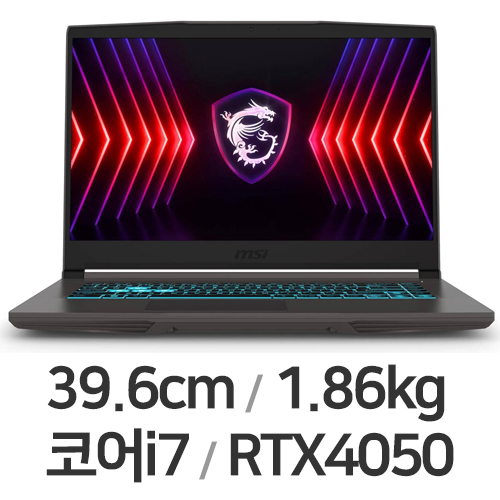
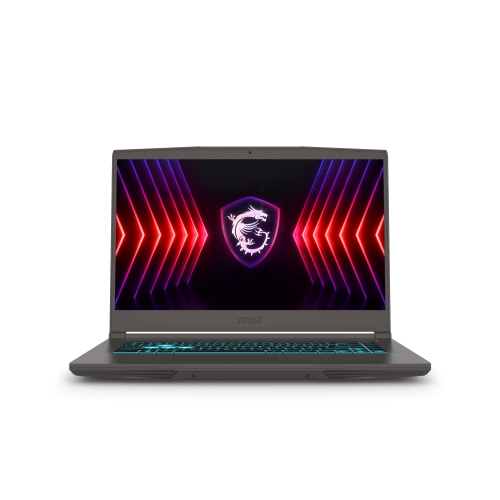
MSI 씬15 B13VE 의 구성품을 하나씩 살펴보겠습니다. 가장 먼저 노트북 본체가 가장 위에 자리하고 있습니다. 깔끔하고 심플한 디자인이 눈에 들어옵니다.

본체 아래에는 120W 출력의 충전 어댑터와 사용 설명 가이드, 그리고 유선 마우스가 들어있습니다. 그동안 사용해 본 MSI 노트북들의 어댑터와 비교해 보면, 상대적으로 작고 가벼운 편입니다. 휴대가 필요한 상황에서도 가방에 넣고 다니기에 부담이 적을 것 같네요.

구성품에 유선 마우스가 기본으로 들어있는 점이 좋았습니다. 고급 모델은 아니지만, 별도 마우스를 준비하지 않아도 바로 사용할 수 있다는 점에서 꽤 실용적인 구성인 것 같습니다.
2. 디자인
- 외관


전체적으로 MSI 씬15는 심플한 전면 디자인을 보여줍니다. 노트북의 외관도 일반적인 게이밍 노트북과 다르게 화려한 RGB 조명 없이 MSI의 게이밍 로고와 함께 차분한 매트 디자인이 인상적입니다.
- 포트 구성


MSI 씬15의 포트 구성은 좌측에는 충전 포트와 USB-A 3.2 그리고 배터리 충전 상태를 확인할 수 있는 LED 인디케이터가 자리하고 있으며, 우측으로는 3.5mm 헤드폰 출력 단자와 마이크 입력 단자, USB-A 3.2 2개와 USB-C 포트, 유선 LAN 포트와 켄싱턴 락이 있습니다.
여기서 요즘 보기 드문 유선 LAN 포트가 탑재되어 있어, 와이파이보다 안정적인 네트워크 환경이 필요한 사용자에게 장점이 될 듯합니다.

후면에는 최대 4K 30Hz까지 지원되는 HDMI 포트가 위치하고 있습니다. HDMI 포트가 측면이 아닌 노트북 후면에 위치하고 있어, 보통 노트북보다 케이블 정리가 깔끔하고 책상 위 공간도 효율적으로 사용할 수 있을 것 같습니다.
- 전원 ON, 키보드


화면을 열었을 때 첫인상은 딱 기본에 충실한 구성이었습니다. 전원을 켜자마자 키보드에 은은한 파란색 백라이트가 가장 먼저 눈에 띄었습니다. 흔한 배치지만 있을 건 다 있으며, 과하지 않은 디자인이 오히려 깔끔한 인상을 주었습니다.
조명이 과하지 않아, 기본 세팅에서도 눈에 부담이 없었으며, 특히 방에 불을 끈 상태에서 보면 키보드의 조명이 은은하게 더 잘 느껴져 개인적으로 만족스러웠습니다.

전원 버튼은 키보드가 아닌 상단에 따로 배치되어 있어, 일반적인 노트북과는 다른 흔치 않은 구성이라 눈에 띄었습니다.
마무리
MSI 씬15 B13VE를 개봉해보며 제품 구성과 첫인상에 대해 살펴보았습니다. 전원을 켜자마자 눈에 띄는 은은한 파란색 백라이트처럼, 과하지 않으면서도 기본에 충실한 깔끔한 첫인상이 만족스러웠으며, 앞으로 사용이 더욱 기대되는 노트북입니다.
본격적으로 MSI 씬15 B13VE를 더 사용해 보고, 성능테스트와 실제 사용 경험을 남겨보겠습니다.

※ 대여 제품과 실제 제품에 스펙과 포트 구성에 차이가 있을 수 있습니다.


![[네이버] 레노버 가성비 사무용 노트북 15인치 라이젠5 대학생 인강용 직장인 그레이 (혜택가 70만원대)](http://img.danawa.com/images/attachFiles/7/65/6064096_1.jpg?fitting=Large|320:240&crop=320:240;*,*)


![4K 영상 편집 & AI 작업 유저 주목! 최대 14,900MB/s 속도의 PCIe 5.0 SSD 추천 [다나와 리포터V]](https://img.danawa.com/images/attachFiles/7/65/6064018_1.jpeg?shrink=320:180)


![[리뷰 상품] 캐치웰 에이센스 VC234 MJ35-7S20](https://img.danuri.io/catalog-image/632/926/037/6ba3deecab8644448cc1e1405b37d225.jpg?fitting=Large|140:105&crop=140:105;*,*)
![[리뷰 상품] 이노스 FIT450](https://img.danuri.io/catalog-image/483/570/098/febed778c64f4ed6a84268daceef1413.jpg?fitting=Large|140:105&crop=140:105;*,*)









