


본 포스팅은 원고료를 지원받아 솔직하게 작성하였습니다

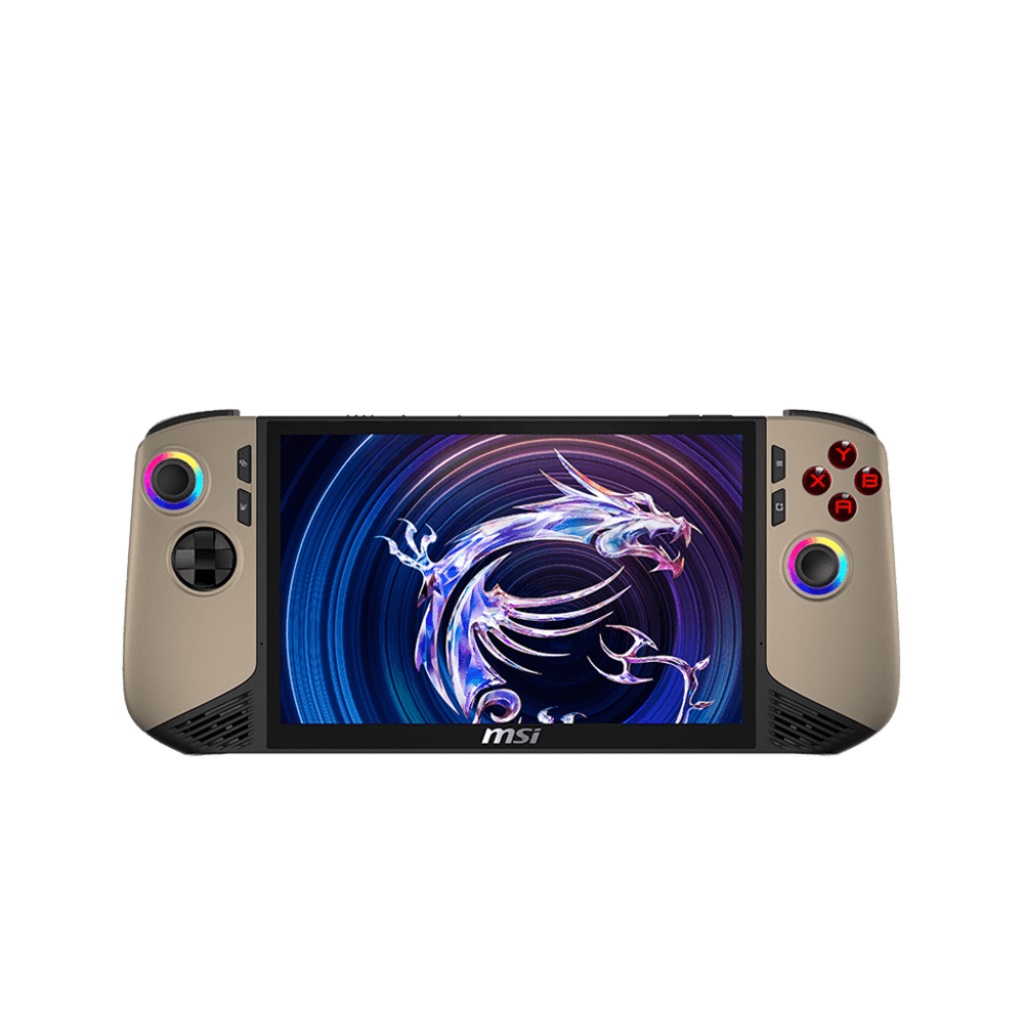
클로8 AI 단순하게 게임기로만 사용하기에는 성능이 높은것 같아서 고정형으로 일반 데스크탑PC 처럼 활용도 가능하지 않을까 해서 2주간은 집에서 고정적으로 놔두고 사용도 해보기로 했습니다.
이게 가능했던 이유가 이전 세대인 클로에 비해서 클로8 AI UMPC 제품은 전반적인 성능상승과 더불어서 2개의 C포트가 들어가게 되면서 속도뿐만 아니라 외부 연결기기의 활용성이 매우 좋아졌습니다.

최대 2개의 모니터를 확장하고 클로 화면까지 포함하면 트리플모니터 구현까지도 가능합니다.
1개의 메인 모니터는 4k 해상도로 사용이 되기 때문에 실질적으로 집에 들어오거나 사무실 들어와서 전용도킹스테이션과 연결하지 않더라도 2개의 C포트를 이용해서 모니터 확장 및 외부 기기 연결이 가능합니다.

먼저 허브가 없어서 전원 연결과 외부 스토리지 연결이 동시에 가능하게 되었습니다.

속도도 썬더볼트 포트를 이용하기 때문에 외장 SSD 성능만 되어준다면 화면에서 보이는 그 이상의 속도 또한 가능합니다.

이게 사용성에서 정말 큰 차이가 나기는 하네요 1개는 모니터 연결을 하고 충전을 동시에 하면서 다른 포트 1개의 허브를 이용해서 외부 연결 기기나 스토리지 연결을 할 수가 있습니다.

가장 이상적인 조건은 C포트를 지원하는 모니터와 사용하는것이며 이게 안된다면 C to HDMI 케이블을 이용해서 확장하는 것도 하나의 방법이 되겠습니다.

허브에는 각종 포트들을 연결을 할 수 있어서 최소한 2-3만원 정도의 허브라도 휴대를 하거나 고정적으로 놓고 사용하는것이 좋습니다.

총 3개의 모니터 화면 트리플 모니터 구축이 되었습니다.
데스크탑PC 사용하기 어렵지 않죠

심지어 메인 모니터는 4k 해상도로 출력이 되고 있는 상태입니다.

게임을 하더라도 오버워치나 콜옵이라든지 아니면 빠르게 반응해야 하는 게임들은 여전히 키보드와 마우스가 필요로 하기 때문이죠

MSI클로에서 사용되는 모든 인터페이스를 그대로 이용이 가능합니다.

오버워치같은 게임은 FHD 해상도에서 원활하게 플레이가 가능했습니다.

스텔라블레이드같은 3D게임은 옵션 타협을 조금많이 해야 합니다.

FHD 해상도를 낮추고 그래픽품질 중간으로 해도 여전이 60프레임 유지하는데 버거운감이 있습니다.
그렇기에 8인치 MSI클로 자체 화면으로 게임 진행시에는 HD급으로 해상도를 더 낮추고 품질을 높이는 방향으로 플레이하면 조금 더 나은 환경에서 진행이 가능했습니다.

-
짜잔 괜찮네요......괜찮아...
-
생각보다 너무 잘 나왔어 이제서야 성능이 받쳐주고 쓸만해진 느낌을 받을 수가 있었습니다. 포토샵같은 영상편집 등도 가능하고 멀티작업도 가능해진 수준으로 좋아졌네요 다 제외하고 8인치 화면에 C포트 2개 들어간것이 사용성을 대폭 개선했네요


![[네이] LG 인강용 대학생 노트북 가성비 사무용 15인치 재택근무 주식 엑셀 [95만원대]](http://img.danawa.com/images/attachFiles/7/46/6045547_1.png?fitting=Large|320:240&crop=320:240;*,*)


![[리뷰 상품] 쿠첸 제로빈 CFP-LD03VW](https://img.danuri.io/catalog-image/971/981/078/90bfc8f6f13247e9b2416732fc2f9bb5.jpg?fitting=Large|140:105&crop=140:105;*,*)
![[쿠팡] 초특가 69만! 16GB 노트북! 레노버 아이디어패드 슬림3 라이젠5](https://img.danawa.com/images/attachFiles/7/48/6047145_18.jpg?fitting=Large|140:105&crop=140:105;*,*)


