


요즘은 컴퓨터를 포함해 여러대의 컴퓨터와 스마트 장비에서 작업을 하는 경우가 많다. 이렇게 여러대의 컴퓨터를 사용하는 환경에서 하나의 파일을 수정하는 작업을 해야 한다고 할때 가장 유용한 서비스가 바로 클라우드 서비스이다. 클라우드 서비스는 여러대의 컴퓨터에 클라우드 폴더를 지정해 놓으면 해당 폴더를 모든 컴퓨터가 공유하게 되고, 하나의 컴퓨터에서 파일이 업데이트 되면 나머지 컴퓨터에서도 해당 파일이 업데이트 되기 때문에 어디서나 동일한 작업 환경을 구축하고 이용하는데 큰 도움이 된다.
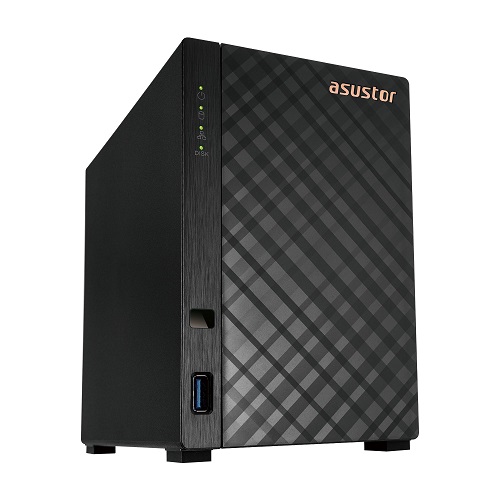
이러한 클라우드 서비스는 구글이나 네이버등 다양한 업체에서 운영을 하고 있지만 용량에 제한이 있고, 보안상의 이유등으로 개인용 클라우드 서비스를 구축하여 사용하는 사용하는 경우도 많다. 이러한 클라우드 서비스는 Asustor의 나스에서는 EZ Sync라는 이름으로 서비스가 제공되고 있다. 오늘은 Asustor의 DRIVESTOR 2 Lite의 EZ Sync를 설정하여 나만의 클라우드 서비스를 이용하는 방법에 대해서 알아보도록 하자
Asustor 나스 EZ Sync 기능 활성화 하기
1. ADM 실행, EZ Sync Manager 실행
먼저 Asustor의 NAS의 ADM을 접속하고 EZ Sync Manager를 실행한다.

2. Desktop client 설치
EZ Sync Manager를 실행하면 아래와 같이 데스크탑 클라이언트를 설치하는 안내 페이지가 나온다. 클라우드 서비스를 사용하는 컴퓨터에는 아래 클라이언트를 설치해주면 자동으로 Asustor 나스와 클라우드 서비스가 연결된다. Download AES를 클릭해서 클라이언트 설치를 진행한다.

[Dw"//img.danawa.com/images/descFiles/6/855/5854883_1753368857930.png" title="external_image" alt="external_image" style="vertical-align: baseline; border: 0px solid rgb(0, 0, 0); width: 98%;">

AES는 윈도우용과 MacOS 용이 있다. 여기서 본인이 사용하는 운영체제에 맞는 프로그램을 설치한다.

위 과정에서 설치 파일을 다운로드 하고 실행하면 아래와 같이 프로그램 설치가 진행된다.

3. AES (Asustor EZ Sync) 설정
AES가 설치되고 프로그램을 실행하면 설정이 진행된다. 설정 방법에 대해 알아보도록 하자.

시작 버튼을 누르면 아래와 같이 연결할 나스 주소를 입력하게 된다. 여기서 본인의 나스 주소를 입력해 준다. 참고로 이 주소의 경우 ezconnect 주소보다는 DDNS주소가 연결이 잘 되는 것 같다. 만약 DDNS를 설정하지 않았다면 아래 링크를 통해 DDNS를 설정하고 진행하는 것을 추천한다.

Asustor DRIVESTOR2 Lite DDNS 설정하기
설정이 잘 되었다면 아래와 같은 문구가 출력된다.

다음으로 내 컴퓨터의 클라우드 폴더 위치와, ASUSTOR NAS의 클라우드 폴더 위치를 지정해 준다. 아래와 같이 지정해주면 내 컴퓨터의 클라우드 폴더에서 수정된 파일은 자동으로 NAS의 클라우드 폴더로 업데이트 되고, 이 파일은 다시 EZ Sync가 설치된 모든 컴퓨터의 클라우드 폴더에서 업데이트 된다.

모든 설정이 잘 완료 되었다면 아래와 같이 설정 완료 화면이 나온다.

2. Asustor DRIVESTOR 2 Lite, EZ Sync 기능 사용해보기

내 컴퓨터 상에서 클라우드 폴더로 지정된 폴더에 들어가보면 위와 같이 엑셀 파일이 하나 들어 있는 것을 볼 수 있다. 이 엑셀파일은 EZ Sync가 설치된 다른 컴퓨터에서 저장했던 파일로 클라우드가 활성화 되어 있기 때문에 내 컴퓨터에 있는 클라우드 폴더에도 자동으로 동기화가 되어 있다.
반대로 이번에는 내 컴퓨터에 있는 클라우드 폴더에 '1주차 교육.pptx'파일을 넣어 보았다.

이렇게 파일을 넣은후 ADM을 확인해 보면 NAS 상에 '1주차 교육.pptx' 파일이 업로드 되어 있는 것을 확인할 수 있다. 이제 이 파일은 EZ Sync가 설치된 모든 컴퓨터에 자동으로 동기화가 될 것이다.

Asustor 개인용 클라우드 서비스 EZ Sync 기능 정리
개인적으로 나스에서 가장 유용하게 사용하고 있는 기능중 하나가 바로 이 개인용 클라우드 서버 기능이다. 이러한 개인 클라우드 기능은 여러대의 컴퓨터와 스마트기기를 이용해 업무를 진행하는 사람들에게 정말 유용한 기능이다. 특히 모든 컴퓨터에서 항상 최신의 업데이트 파일이 유지되기 때문에 문서의 버전을 관리하지 않아도 된다는 점이 정말 큰 장점이 된다. 또 업체에서 제공하는 클라우드 서버의 경우 보안의 문제나 용량 문제 비용에 관한 문제등 여러가지 고려할 것이 많지만 개인 클라우드의 경우 이러한 문제점들에서 자유로울 수 있다는 점이 정말 큰 장점이다.
Asustor의 EZ Sync의 경우 이러한 클라우드 기능을 정말 손쉽게 설정해서 이용할 수 있다. 특히 ADM에서도 첫 페이지에 따로 EZ Sync 아이콘을 배치할 정도로 Asustor에서 해당 클라우드 기능을 얼마나 중요하게 생각하고 있는지 볼 수 있는 부분이다.
만약 나스를 이용하여 어떠한 기능들을 활용할 수 있는지, 어떻게 업무의 생산성을 향상 시킬 수 있는지에 고민중이라면 오늘 소개한 Asustor의 EZ Sync 기능을 꼭 한번 사용해보시길 추천하며 아래에는 Asustor 나스, DRIVESTOR 2 Lite의 다양한 정보등을 정리해 두었으니 참고해보시길 바란다.

![[레벨 업] M7 레벨 업 했네요~!](https://img.danawa.com/images/attachFiles/7/67/6066623_18.png?fitting=Large|140:105&crop=140:105;*,*)


![[네이버] LG 가성비 사무용 노트북 15인치 대학생 인강용 직장인 [95만원대]](http://img.danawa.com/images/attachFiles/7/65/6064561_1.png?fitting=Large|320:240&crop=320:240;*,*)


![[리뷰 상품] DJI ROMO P](https://img.danuri.io/catalog-image/955/320/104/cb6be494754c4735baac9f3a4d41b06a.jpg?fitting=Large|140:105&crop=140:105;*,*)
![[리뷰 상품] 보랄 더 데일리 BR-S300VC](https://img.danuri.io/catalog-image/839/866/091/7517a9ec249d454fa9ac468a89bf913a.jpg?fitting=Large|140:105&crop=140:105;*,*)









