




안녕하세요, OCer입니다.
이번 글에서는 파인뷰 X600 4K 블랙박스 장착 후기를 전해드리겠습니다.
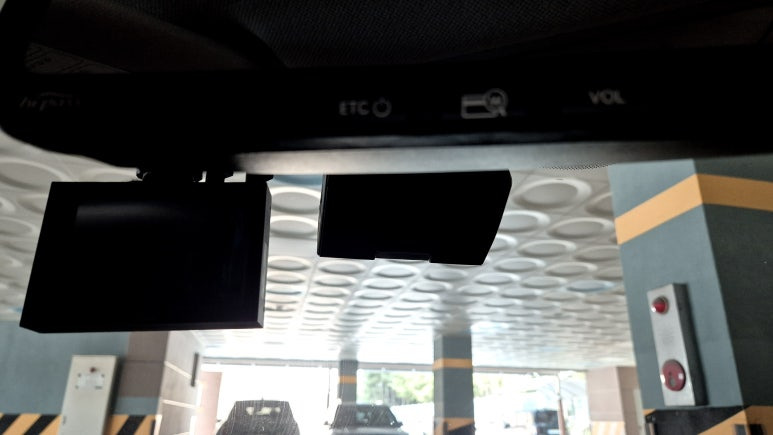
기존 제 차량에는 파인뷰 X550 CLOUD, 블랙캠 CAT-X PRO, 그리고 루카스 LK-7500V 1채널 블랙박스가 설치되어 있었는데요, 이번에 1채널 블랙박스를 빼고 그 자리에 파인뷰 X600 4K를 새로 장착했습니다.
전원 케이블 매립과 A필러 배선 작업
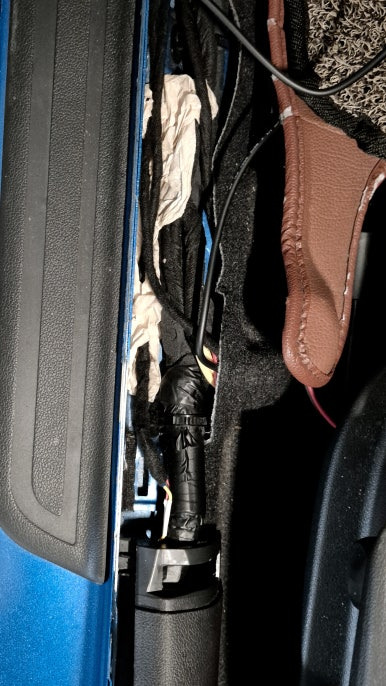
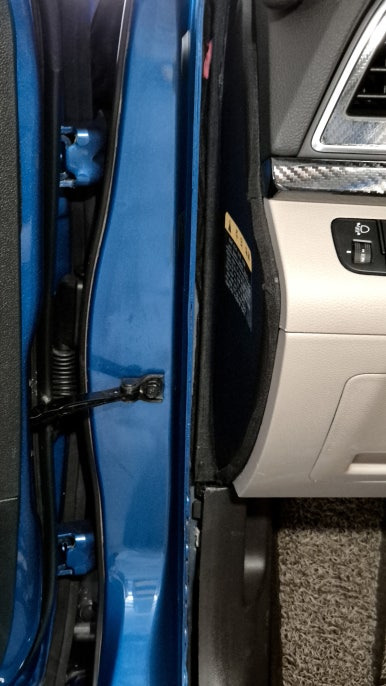
운전석 사이드스텝 쪽 순정 배선 라인으로 전원 케이블을 매립하고, A필러를 통해 맵등 근처까지 케이블을 빼놓았습니다.
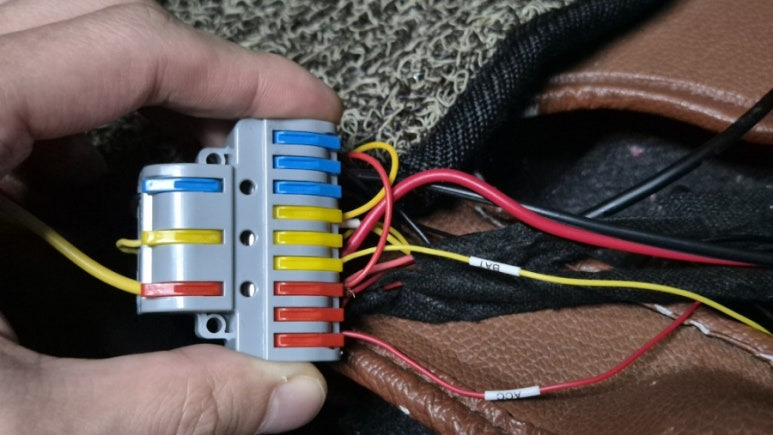
전원은 운전석 하단에 설치된 터미널에 연결했어요.
연결 후 주행 모드와 주차 모드 녹화가 정상적으로 되는지 꼼꼼히 확인했습니다.
케이블 정리와 후방 카메라 케이블 매립
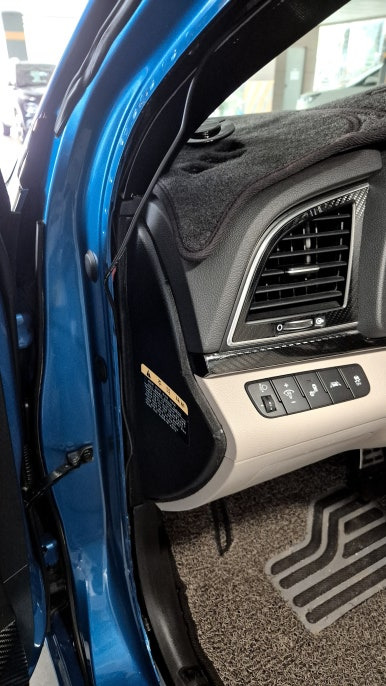
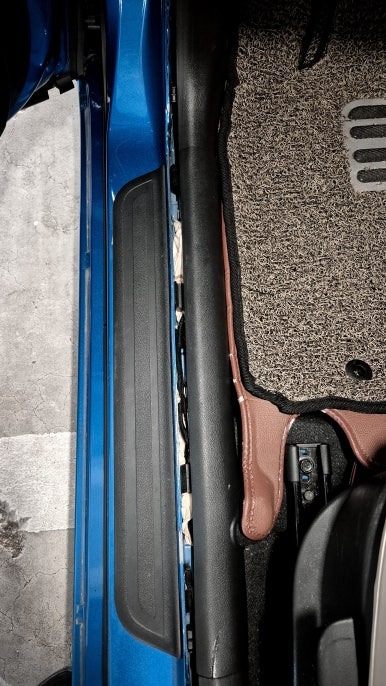
전원 케이블 정리 후, 후방 카메라 연결 케이블을 매립했습니다.
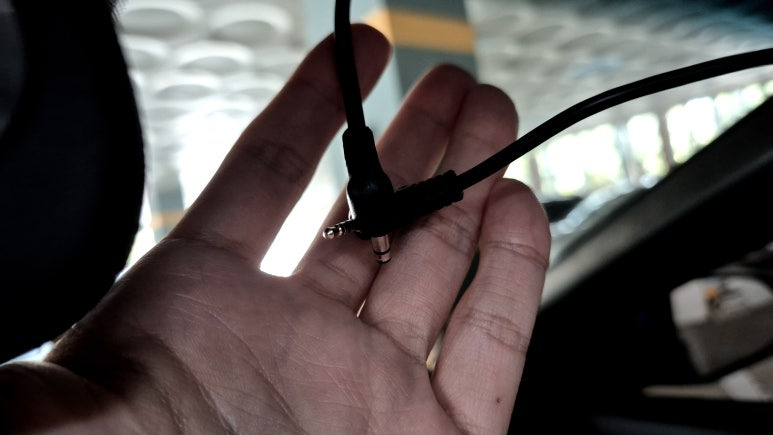
본체 쪽은 ㄱ자 커넥터, 후방 카메라 쪽은 ㅡ자형 커넥터인데 개인적으로 둘 다 ㄱ자였으면 더 편했을 것 같네요.
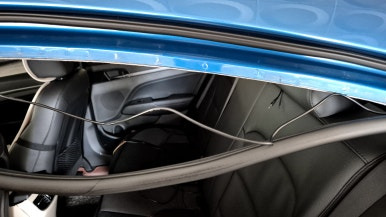
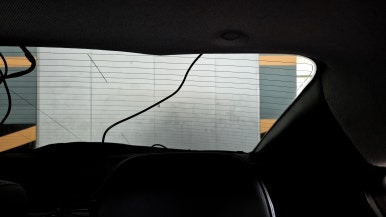
A필러, B필러를 타고 깔끔하게 배선을 빼서, C필러를 통해 후방 카메라까지 연결 완료했습니다.
초기 세팅 및 블랙박스 위치 조정
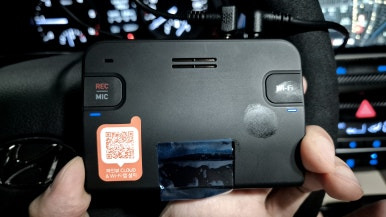
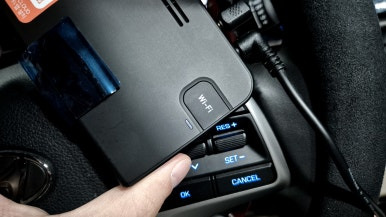
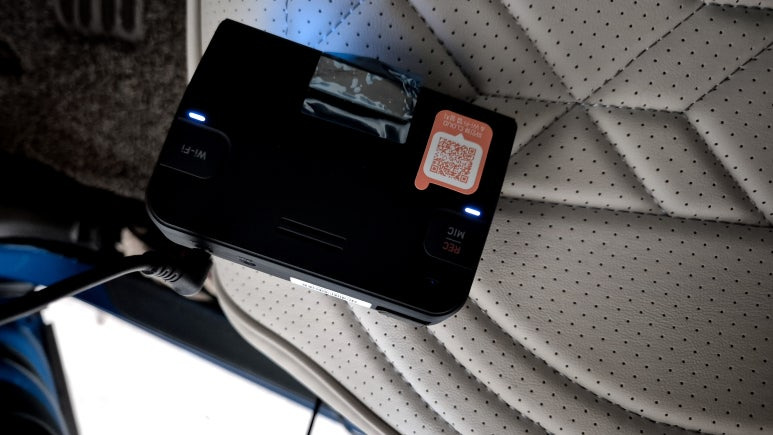
다시 전원을 넣고(초기에는 메모리카드 포맷이 가장 먼저 진행됨) QR 코드를 스캔해서 파인뷰 클라우드 & 와이파이 앱을 설치하고 초기 연결 작업이 진행됩니다. (이것은 추후에 다룰 예정)
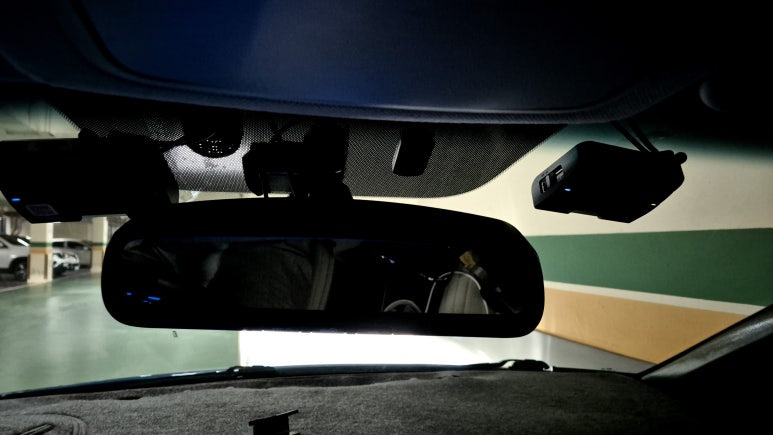
초기 설치 사진
처음엔 파인뷰 X600 4K를 우측에 설치하려 했지만, 배선 정리를 하면서 좌측으로 옮겼습니다.
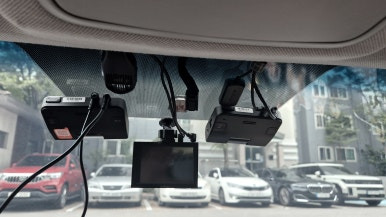
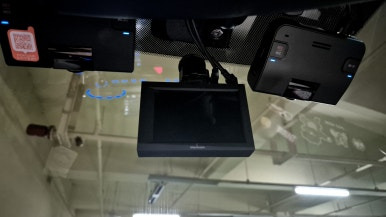
파인뷰 X550 CLOUD는 우측, 블랙캠 CAT-X PRO는 룸미러 뒷쪽에 설치했는데, 운행 후 시야가 좀 가려지는 느낌이 들어 다시 위치를 조정했어요.
룸미러를 탈거한 후 파인뷰 제품들을 좀 더 가운데로 몰아 시야 확보를 했습니다.
LCD가 없는 일체형 블랙박스라 가능했던 작업입니다.

운전석에서 보면 전방 시야가 훨씬 시원해져서 만족스러웠어요.
각도 조절과 후방 카메라 부착 팁


좌: 파인뷰 X550 CLOUD, 우: 파인뷰 X600 4K
앱을 켜서 라이브뷰로 본넷과 A필러가 좌우 대칭으로 보이도록 각도를 조절했습니다.
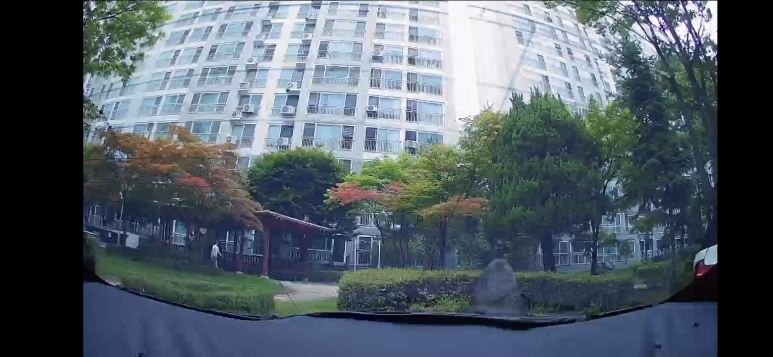
저는 주로 지하주차장에서 작업을 했고, 후방 카메라는 세단 특성상 열선 간섭을 피하는 위치에 부착했어요.
마무리 및 다음 글 예고

밖에서 보니 보안 LED가 꽤 귀엽네요. 좌우로 파인뷰 X550 CLOUD와 X600 4K가 사람 눈 같고, 블랙캠 CAT-X는 코 같아 웃겼습니다.ㅎㅎ
여기까지 파인뷰 X600 4K 장착 후기를 전해드렸는데요.
다음 글부터는 제대로 파인뷰 X600 4K 블랙박스의 기능과 성능에 대해 파헤쳐 보도록 하겠습니다.
그리고 무엇보다 중요한 것은 아무래도 화질이겠죠? 추측하기론, 주간 영상에서 QHD 해상도 보다 좀 나은 모습을 보여줄 것 같고, 야간에서는 어떨지 솔직히 기대가 되면서도, 고해상도로 인해 노이즈가 더 생기지 않을까 하는 생각이 듭니다. 이건 어디까지나 추측이라 실제로 비교를 해봐야겠죠.
저는 4K 해상도 블랙박스는 이거 한대 밖에 없어서 동급의 해상도와 비교는 불가능하여 바로 이전 모델의 한단계 낮은 해상도의 블랙박스와 비교해 볼 예정 입니다.
이번 글은 여기까지이고, 다음 글도 기대해주세요.
OCer 였지요. :)


![[다나와] ASUS 노트북 ExpertBook P1 PM1503CDA-S70068 WIN11 (SSD 512GB) 노트북](http://img.danawa.com/images/attachFiles/6/977/5976001_1.jpg?fitting=Large|320:240&crop=320:240;*,*)


![[옥션/지마켓] 빡세일 깜짝 프로모션 단독특가 124만!!! ASUS ExpertBook P3 PM3606CKA-MB0224[AI 7 350] AI 노트북](https://img.danawa.com/images/attachFiles/6/976/5975395_18.jpg?fitting=Large|140:105&crop=140:105;*,*)


