


고성능 NVMe SSD, 화웨이 eKitStor Xtreme 200E 1TB의 실성능은? 극강의 속도와 안정성을 자랑하는 '화웨이 eKitStor' SSD를 직접 설치하고 테스트해 본 솔직하고 상세한 사용기를 알려드리겠습니다.

솔직히 말해서, 매번 부팅 속도나 대용량 파일 전송 때문에 답답함을 느끼는 분들 정말 많잖아요? 화웨이 eKitStor Xtreme 200E M.2 NVMe 1TB SSD는 이런 분들에게 가성비 SSD로 추천드릴만 한 제품입니다.

조금 생소하게 느껴질 수도 있겠지만, 엔터프라이즈급 스토리지 기술력을 가진 화웨이가 일반 소비자 시장에 선보인 제품이라기에 더욱 기대가 큰데요. 과연 이 녀석이 얼마나 괜찮은지 한 번 살펴보겠습니다.

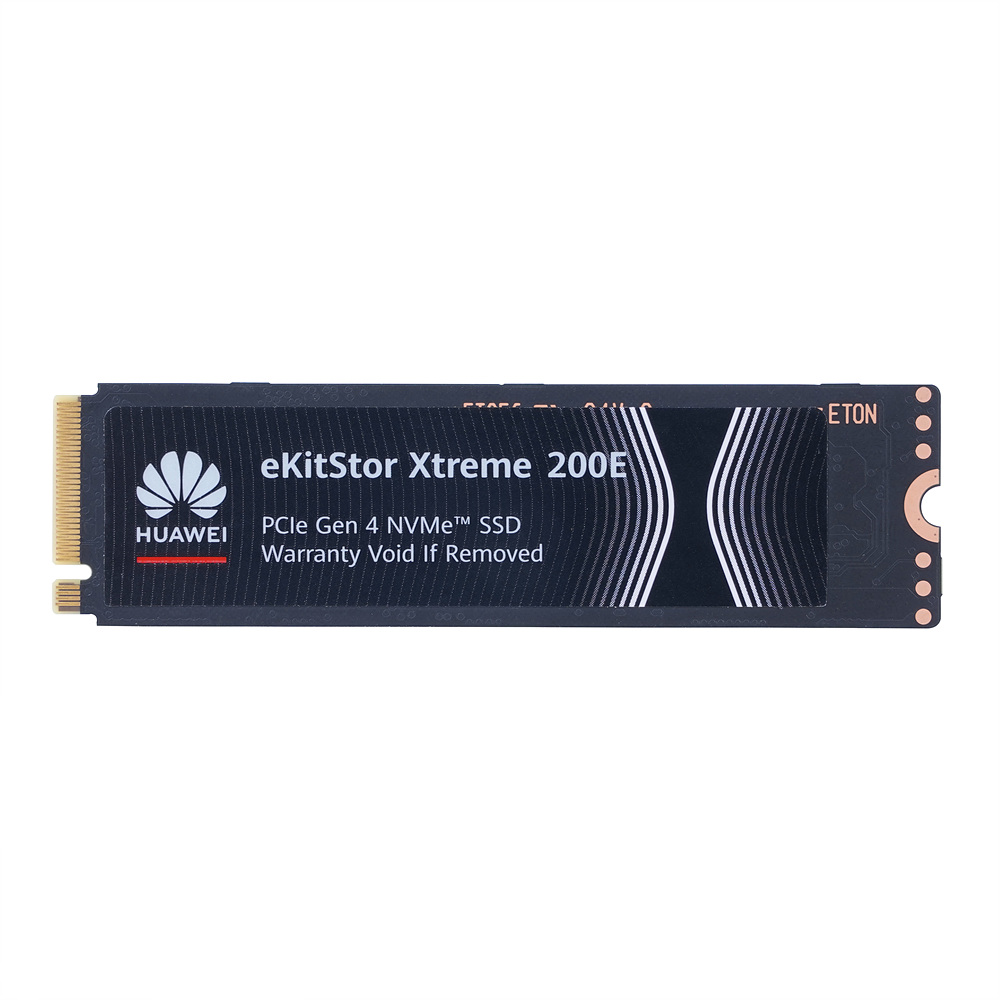
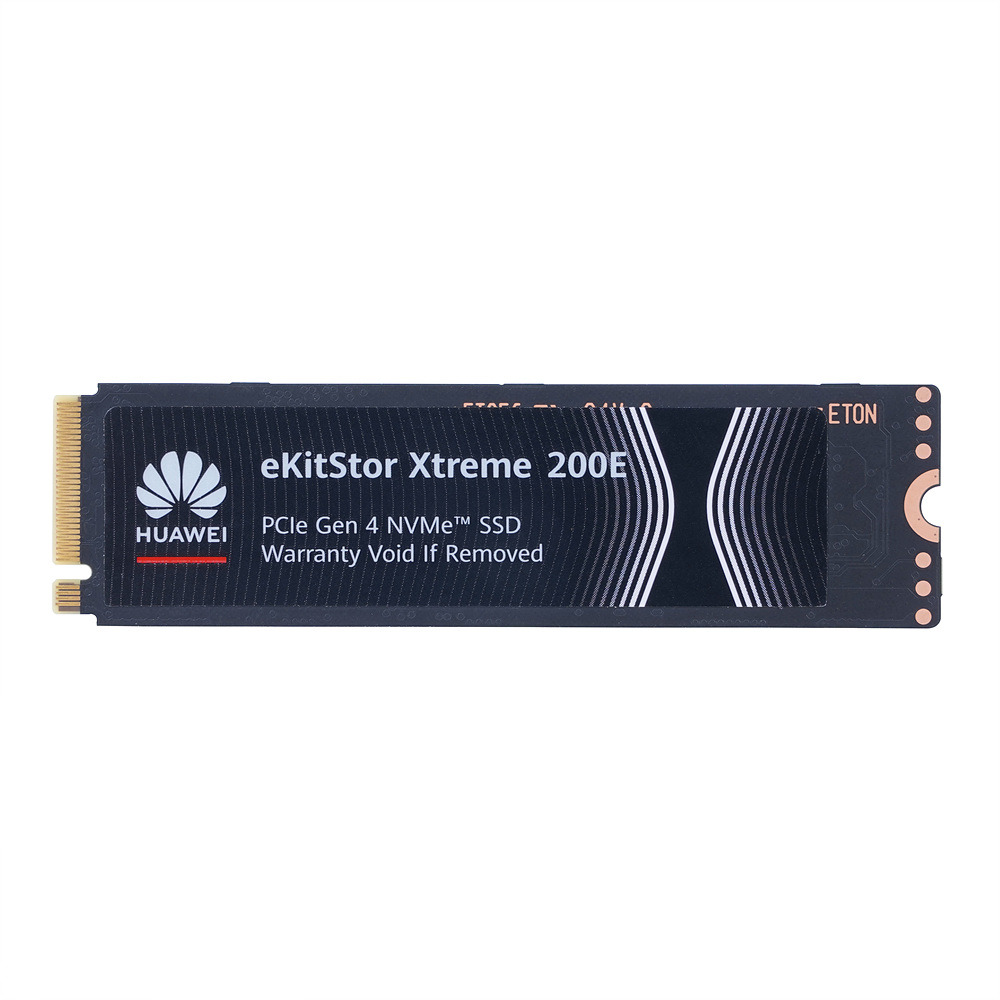
실제로 박스를 열어봤을 때 첫인상은 심플한 디자인에 얇은 스티커가 붙어있는데, 제가 느끼기엔 일반적인 NVMe SSD와 큰 차이 없는 외형이었습니다.

패키지에는 SSD 본체, 고정 나사, 간단한 설치 설명서가 포함되어 있어 설치가 쉽습니다.

일자형 디자인으로 깔끔한 외형을 갖추고 있으며, 방열판은 별도로 제공되지 않습니다.
특장점

화웨이 eKitStor Xtreme 200E 1TB는 M.2 폼팩터에 PCIe Gen4x4 인터페이스를 사용하는 고성능 NVMe SSD입니다. 1TB 모델의 공식 스펙을 보면, 순차 읽기 속도는 최대 7,000MB/s, 순차 쓰기 속도는 최대 6,500MB/s로, PCIe 4.0x4 기반에서는 최상위권의 속도를 자랑하더라고요. 초고속 로딩 속도 NVMe 인터페이스 기반으로 게임 실행, 맵 로딩 시간을 대폭 단축시켜줍니다.

특히나 1TB 대용량을 선택하면 최신 대작 게임, 영상, 작업 파일까지 여유 있는 저장 공간을 가질 수 있습니다. 특히나 시스템 메모리를 사용하여 효율성을 극대화할 수 있도록 HMB(호스트 메모리 버퍼)를 탑재했습니다.
안정적인 발열 성능 유지로 장시간 게이밍 작업 시에도 꾸준한 성능으로 끊김 없는 플레이가 가능하다는 점은 큰 장점입니다.

가성비 SSD로 크리에이터, 오피스 사용자, 게이머 모두에게 적합한 선택이 될듯합니다. 최대 400TBW를 지원해 하루 20GB를 사용한다고 가정하면 56년간 사용할 수 있는 내구성까지 갖추고 있습니다.

주요 스펙 비교 (1TB 기준)
|
구분 |
eKitStor Xtreme 200E (1TB) |
일반 PCIe 4.0 SSD |
|
인터페이스 |
PCIe Gen4x4 |
PCIe Gen4x4 |
|
순차 읽기 (Max) |
최대 7,000MB/s |
6,500 ~ 7,000MB/s |
|
순차 쓰기 (Max) |
최대 6,500MB/s |
4,800 ~ 5,500MB/s |
SSD 설치하기

M.2를 지원하는 PC의 메인보드나 노트북 등에 장착하면 되는데요. 저는 기가바이트 B650M AORUS ELITE AX ICE 메인보드의 M.2 슬롯에 설치했습니다. 먼저 M.2 슬롯에 방열판을 분리하고 빈 슬롯에 설치했습니다.

SSD를 고정한 후 다시 방열판을 덮고 나사를 고정합니다.


설치가 끝나면 컴퓨터를 부팅합니다.

디스크 관리에 들어가 보면 eKitStor Xtreme 200E는 '초기화 안 됨' '볼륨을 찾을 수 없습니다'라고 나옵니다.

디스크 관리를 열면 바로 '디스크 초기화'가 뜰 수 있어요. 파티션 향식은 GPT를 선택하고, 초기화 버튼을 눌러 디스크를 초기화합니다.

할당되지 않은 eKitStor Xtreme 200E를 마우스 우클릭 버튼을 눌러 '새 단순 볼륨'을 선택합니다.

파일 시스템을 'NTFS'로 선택한 후 볼륨 레이블 이름을 입력한 후 포맷을 실행합니다.

단순 볼륨 만들기 마법사 진행이 완료되면, 디스크는 컴퓨터에서 인식이 되고 정상적으로 SSD를 사용할 수 있습니다.
SSD 성능 벤치마크 테스트

가장 궁금한 건 역시 실제 벤치마크 테스트 결과인데요. 저는 크리스탈 디스크 마크 등 다양한 프로그램으로 SSD의 최고 성능과 안정적인 속도 유지 능력을 테스트해 봤습니다. 제 시스템은 라이젠 8600G CPU와 32GB 램을 사용합니다.

CrystalDiskInfo를 돌려보니 유휴 상태에서 온도가 42~46도 정도를 나타냅니다.

크리스탈 디스크마크(CrystalDiskMark)를 사용해 쓰기/읽기 속도 테스트 진행했는데요. 스펙에 부합하는 매우 빠른 속도를 보여주었습니다.

TxBENCH에서 측정한 속도에서도 업체에서 제시하는 스펙 이상의 매우 빠른 속도를 보여주었습니다.

AJA 시스템 테스트에서 테스트해 본 결과 읽기 쓰기 모두 5,000MB/s 이상의 빠른 속도를 보여줍니다.

ATTO 벤치마크 결과는 파일 사이즈 256MB에서 읽기는 최대 6.63GB/s, 쓰기는 최대 6.14GB/s의 속도를 보여줍니다. 기존의 사용하던 SSD보다 훨씬 빠른 속도의 로딩 시간과 데이터 전송 속도의 NVMe M.2 SSD로 만족스럽네요.

화웨이 eKitStor Xtreme 200E M.2 NVMe 1TB는 가성비 SSD인데요. PCIe 4.0 인터페이스와 M.2 2280 폼팩터로 빠른 속도와 넉넉한 저장 공간을 제공합니다.
벤치마크 수치도 좋았지만, 실제 제가 하는 작업에서 얼마나 체감이 되는지가 관건이죠. 영상 편집과 고사양 게임 이 두 가지 환경에서 eKitStor 200E는 정말 만족스러웠습니다.

속도 때문에 고민하셨던 영상 편집자분들, 잦은 로딩에 지쳤던 게이머 분들에게는 정말 강력하게 추천할 수 있는 제품 같습니다.



![[네이버] LG 가성비 사무용 노트북 16인치 대화면 대학생 인강용 직장인 [115만원대]](http://img.danawa.com/images/attachFiles/7/70/6069789_1.jpg?fitting=Large|320:240&crop=320:240;*,*)


![[리뷰 상품] 보랄 더 데일리 BR-S300VC](https://img.danuri.io/catalog-image/839/866/091/7517a9ec249d454fa9ac468a89bf913a.jpg?fitting=Large|140:105&crop=140:105;*,*)
![[포인트 마켓] 마이크로닉스 워프 WK3 마닉축 블루투스 RGB 텐키리스 게이밍 기계식 키보드 (갈축)](https://img.danuri.io/catalog-image/071/332/016/c65b993b6680485ab86481a760f8e778.jpg?fitting=Large|140:105&crop=140:105;*,*)









