


안녕하세요. IT늘보 입니다.
안방에서 누워 영상을 볼 때 TV의 화면 크기나 위치가 아쉬울 때가 많았어요. 그래서 뷰소닉 LX60HD를 들여와 안방 벽면에 직접 투사해보는 방식을 시도하게 되었는데요. 휴대용빔프로젝터가 주는 이동의 자유로움과 화면 선명도를 동시에 기대하고 사용해본 경험을 바탕으로 차근차근 소개해보려고 해요. 이번 글은 뷰소닉 제품을 처음 고민하거나, 안방을 작은 영화관처럼 활용하고 싶은 분들에게 도움이 될 수 있을 거예요.
언박싱과 첫인상


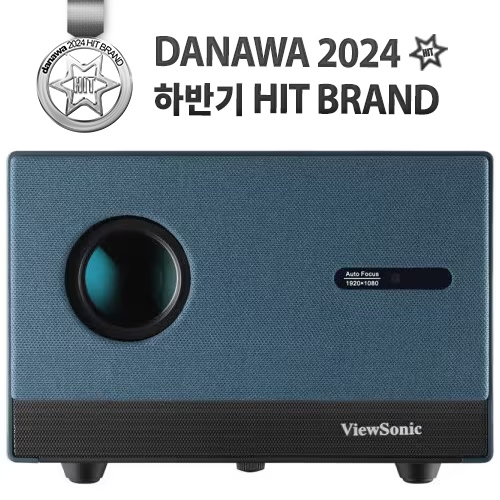
상자를 열었을 때 가장 먼저 느껴진 건 LX60HD 본체의 단단하고 균형 잡힌 형태였어요. 일반적인 휴대용빔프로젝터 중에는 가볍지만 내구성에서 아쉬운 느낌을 주는 제품들이 있는데, 뷰소닉 LX60HD는 생각보다 묵직하고 안정적인 구조라 책장이나 작은 테이블 위에 올려두어도 쉽게 흔들리지 않았어요.

구성품은 LX60HD 본체, 전원 어댑터, 케이블, 간단 설명서 정도로 깔끔하게 정리되어 있었어요. 필요한 것만 들어 있고, 복잡한 액세서리는 넣지 않아 처음 설치할 때 부담이 없었죠. 실제로 박스에서 꺼내 바로 연결해볼 수 있는 구조라 초보자도 어렵지 않게 다룰 수 있을 거예요.
안방 벽면에 맞춘 설치 과정


저는 안방 침대 헤드쪽 벽면을 스크린으로 보았는데요. 뷰소닉 LX60HD 본체는 반대편 책장 위에 배치했어요. 중간에 걱정했던 부분은 침대 헤드가 화면 하단을 가리지 않을까 하는 점이었어요. 하지만 메뉴에서 화면 크기 비율을 약 0.8 정도로 줄이는 설정을 사용하니 헤드를 피하면서도 화면 비율과 몰입감이 무너지지 않았어요.

수평을 맞출 장비가 별도로 없어서 저는 노트북 거치대를 활용했는데요, 높낮이와 앞뒤 각도 조절이 가능해서 화면 기울어짐 없이 자연스럽게 맞출 수 있었어요. 이 방법은 공간이 좁거나 가구 위치가 고정되어 있을 때도 유용한 실사용 팁이라고 생각해요.
설치 과정이 생각보다 간단했고, 안방이라는 제한된 환경에서도 충분히 최적화가 가능했어요.
오토 초점 설정

화면 초점은 리모컨 버튼만 누르면 자동으로 초점을 찾는 방식인데, 빠르게 잡히는 편이었어요. 특히 밤에 불을 끄고 감상할 때 화면 톤이 부드럽고 따뜻하게 표현되는 것이 좋았어요. 피부 표현이 과도하게 날카롭지 않고 자연스러운 인물톤이 유지돼서 영화나 드라마 몰입에 잘 맞아요.

낮에는 커튼만 쳐둔 상태에서도 화면이 크게 씻겨 나가지 않았고 빔프로젝터에 익숙하지 않은 사람도 부담 없이 시청할 수 있는 수준의 밝기와 대비감을 유지해줬어요.
구글TV 연결과 실제 사용법 흐름

뷰소닉 제품에서 편했 던 점 중 하나는 구글TV 연동이 정말 자연스럽다는 거예요. 넷플릭스, 유튜브, 웨이브, 왓챠 등 앱을 TV처럼 바로 불러올 수 있어서 리모컨 또는 스마트폰으로 바로 선택 → 재생 흐름이 익숙하게 이어졌어요.


복잡한 사용법 없이 Wi-Fi 연결 → 계정 로그인 → 앱 실행 으로 끝나기 때문에 간편해서 만족도가 높았어요.
마무리하며


뷰소닉 LX60HD는 안방처럼 크지 않은 공간에서도 휴대용빔프로젝터 활용이 충분히 가능한 제품이었어요. 설치 과정이 어렵지 않고, 화면 조절이나 초점 맞추는 과정도 직관적이어서 부담 없이 사용할 수 있었어요.
특히 구글TV 연동으로 TV처럼 자연스럽게 콘텐츠를 즐길 수 있는 점은 실제 사용 시간을 더욱 늘려주는 요소였어요. 안방에서 편하게 누워 영상을 보는 루틴을 좋아하는 사람이라면 체감 변화가 꽤 크게 느껴질 거예요.
https://brand.naver.com/viewsonic/products/11125290372



![[포인트 마켓] 앱코 MR300 무선 3모드 게이밍 헤드셋 (정품)](https://img.danuri.io/catalog-image/370/333/076/99cefb3187644cb1890751168930f794.jpg?fitting=Large|140:105&crop=140:105;*,*)


