


뷰소닉 LX60HD 가성비 좋은 구글TV 내장 미니 빔프로젝터를 직접 사용한 후기를 소개합니다.

안녕하세요.
이번 글은 개인적으로 무척 마음에 들었던 가성비 좋고 크기도 작지만 성능은 정말 괜찮았던,
구글TV가 내장된 미니 빔프로젝터로 무선인터넷만 연결하면 넷플릭스, 디즈니플러스, 티빙 등 각종 OTT도 기기 연결 없이 바로 볼 수 있어서 더욱 편했던 뷰소닉 LX60HD를 사용해 본 후기입니다.
PC나 게임기와도 HDMI케이블로 연결해서 편하게 즐길 수 있을 뿐만 아니라,
기본적으로 OTT시청이 목적이라면 무선 인터넷 환경에서 다른 기기 연결 없이도 매우 편하게 볼 수 있어서 더욱 좋았던 제품이었어요.
1. 뷰소닉 LX60HD 구글 TV내장 미니 빔프로젝터

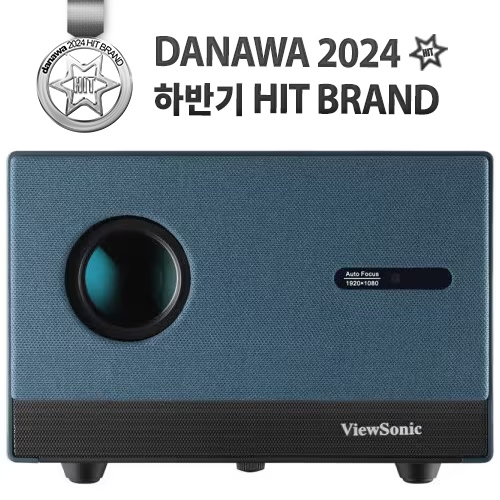
첫인상은 생각보다도 작고, 고급스러운 색감에 사각의 예쁜 블루투스 스피커를 보는 듯한 모습이었는데요.
마치 인테리어 소품처럼 책장 한켠에 두어도 어울릴 거 같은 생김새의 미니 빔프로젝터였습니다.
구성품 역시 본체와 전원케이블 2종류, 리모컨과 사용설명서로 군더더기 없이 단촐하면서 필요한 구성으로 되어있어서 개인적으론 더욱 좋았어요.

크기도 매우 작은 크기로, 가로 228 x 너비 227 x 세로 159mm의 작은 크기의 제품으로,
외형도 깔끔해 보이고, 크기도 작은 크기에 가벼워서 인테리어 소품처럼 잘 어울릴 뿐만 아니라 휴대가 간편한 휴대용 빔프로젝터로도 손색 없겠단 생각이었습니다.

양 옆에는 위와 같이 구멍이 뚫린 듯한 모습으로 되어있었는데요.
사운드와 더불어 발열을 잡는 팬이 들어간 것으로 보였습니다.

뷰소닉 LX60HD 뒷면 역시 매우 깔끔한 디자인이었는데요.
사진처럼 하단 가운데에는 전원 케이블 연결단자, 그리고 윗면에는 전원버튼과 AV인, 오디오아웃, HDMI, USB A단자 2개가 있었습니다.
참고로 HDMI단자로 PC나 콘솔 게임기(플스나 닌텐도 등)를 연결해서 사용하기도 좋았고요.
기본적으로 짱짱한 내장 오디오를 가진 제품이었는데, 혹시라도 사운드를 더욱 중시하신다면 AUDIO OUT 단자에서 소리를 외장 스피커로 연결해서 사용할 수 있어서 더욱 편리하단 생각이었습니다.

빔프로젝터 밑면은 높이 조절이 가능한 레버가 있었고요.
기본 거치대, 삼각대 스탠드에 올려서 거치할 수 있는 표준 규격의 나사홀도 있어서 더욱 간편하게 세팅이 가능했다는 점!

기본적으로 높이 조절 레버는 도구 없이 손으로 돌려서 조절할 수 있어서 마찬가지로 간편하게 누구나 쉽게 세팅이 가능한 제품이었어요.

그럼 이제 본격적으로 전원을 켜보도록 합니다.
(전원 대기상태는 빨강, 그럼 스위치 온!)
2. 뷰소닉 LX60HD 가성비 좋은 구글TV 내장 빔프로젝터 사용 후기

전원을 켜면 위와 같이 기본 로고가 나오면서 시작이 되는데요.
처음 혹은 설치 후 자리 이동 등으로 새롭게 화면을 쏘게 된다면, 자동으로 오토키스톤 기능이 활성화 되며 화면 자동 조정을 해주는 모습을 보이는데요.

위와 가팅 오토키스킨 화면이 들어간 후 금방 조정을 해서 기울임 등에 있어서도 더욱 편리하게 이용할 수 있었습니다.

그리고 나오는 메인 화면!
구글TV가 기본으로 탑재된 빔프로젝터로 무선 인터넷 연결만 하면 별다른 노트북이나 PC연결이 아니더라도 OTT를 바로 볼 수 있었는데요.
평소 넷플릭스나 티빙, 디즈니플러스, 라프텔 등 OTT 위주로 시청하시는 분이라면 더욱 편리하게 이용하지 않을까 싶었어요.
(물론 PC연결, 게임기 연결 다 되므로 중간중간 하시는 분들도 좋고요.)

처음에는 설정메뉴로 들어가서 인터넷 연결을 하는 것이 우선 필요한데요.
리모컨을 이용하면 쉽게 커서를 이동해서 설정이 가능합니다.
(리모컨 역시 항균기능이 탑재되어서 더욱 편하고 믿고 사용하기 좋았고요.)

자동으로 집에 있는 무선인터넷을 인식해주고, 비밀번호만 입력하면 연결 끝!
(쉽죠? 대부분 누구나 다 할 수 있는 난이도라 어렵지 않았고요.)
인터넷이 연결이 되면!

이제 본격적으로 OTT 시청 등을 바로 할 수 있는데요.
구글티비 답게 맞춤형 검색도 가능하고, 넷플릭스 및 유튜브, 디즈니플러스앱, 왓챠, 웨이브, 티빙, 라프텔, 프라임 등 다양한 앱이 설치 되어있고, 또 설치도 할 수 있어서 더욱 편했던 빔프로젝터였습니다.
그런데, 문득 사용하다보니... 왜 난 형광등을 켜고 있었을까?
(실제로 사진보다도 더욱 밝게 나오는 빔프로젝터라서 아무생각 없이 형광불을 켠채로 사용하던 저였습니다.)

불을 끄니 더욱 선명하고 색감도 진하고 잘 나오는구만!
뷰소닉 LX60HD 빔프로젝터는 LED광원으로 630안시루멘 제품이라고 하는데요.
기본적으로 일반 형광등 아래서도 볼만한 밝기였다는 것!
(그 외에 암막커튼, 혹은 밤에 사용시 더욱 선명하고 또렷한 영상을 보여주는 제품이었습니다.)

선명하게 보니 확실히 다르네요.
넷플릭스와 디즈니플러스 등 다양한 OTT 위주로 시청하시는 분들이라면 더욱 괜찮은 선택이 아닐까 싶은 모습이었습니다.

색감도 굉장히 쨍하니 선명한 느낌으로 LED 렌즈로 뛰어난 컬러를 구현하는 모습이 보였는데요.
사운드 역시 내장 사운드만 사용해도 빵빵할 정도의 소리로 제 경우 소리를 꽤 줄이고도 (리모컨으로 조작가능) 시청했는데도
만족스럽게 볼 수 있었습니다.

참고로 뷰소닉 LX60HD 미니 빔프로젝터의 투사거리는 1.42M에서 3.8M이며,
최소 50인치부터 140인치까지 화면을 볼 수 있는데요. 큰 화면으로 선명하게 보기에 딱 좋은 가성비 좋은 미니빔 프로젝터란 생각이었습니다.
(100인치 기준 약 2.6M의 거리가 필요합니다.)

다른 화면들을 더욱 소개하고 싶지만...
아무래도 OTT 방송화면은 저작권 문제도 있기도 하고 (저작권은 무섭습니다!)
그래서! 저작권에서 괜찮은...?
유언님 로그의 유튜브 영상을 위주로 소개해볼게요!
(유언님로그! 구독자는 적지만.. 알찹니다 ㅠㅠ)
네.... 제 계정이예요. 흑

신주쿠에서 직접 촬영했던 거대한 3D 전광판 고양이..!
신주쿠의 명물이죠!
빔프로젝터의 큰 화면으로 보니 더욱 생생하고 촬영할 때의 기분을 다시금 느낄 수 있었고요.

그외에도 굉장히 선명한 화질과 뛰어난 컬러로 만족스럽게 시청할 수 있는 미니 빔프로젝터였습니다.
OTT만으로도 편리하게 이용하기 좋고, 선명한 화질과 색감도 좋아서 더욱 맘에 들었는데요.
PC와 연결하거나 게임기와도 연결해서 사용하기에도 딱 좋겠단 생각이라 더욱 마음에 드는 제품이자..!
가격대도 꽤나 합리적이라서 (아래에 판매페이지 링크해볼게요.) 더욱 만족스러웠는데요.

이 밖에도 전원 종료 버튼을 눌렀을 때 바로 꺼짐이 아닌 10초의 기다려주는 시간 (카운트되며 시간이 내려갑니다.)이 있어서
실수로 전원버튼을 누르거나 했을 때, 취소할 수 있는 시간이 있다는 점도 편의성으로 꽤 괜찮단 생각이었습니다.
넷플릭스, 웨이브, 티빙, 디즈니플러스, 라프텔, 쿠팡플레이 등 OTT를 자주 즐기는 분이라면 더욱 어울리는 제품이자,
작은 크기에 디자인도 예쁘고, 설치도 간편해서 더욱 만족스러웠던 뷰소닉 LX60HD였는데요.
가격 또한 합리적이고 괜찮단 생각이라 더욱 좋았습니다.
(본문에 언급했듯이 당연히 PC, 노트북, 게임기 역시 HDMI케이블로 연결해서 큰 화면으로 볼 수 있고요.)

https://brand.naver.com/viewsonic/products/11125290372


![FPS 게임 승률 올리는 자석축 키보드! 쫀쫀한 블랙킹축 VS 조용한 저소음 리치축 완벽 비교 [프리미엄 리포터V]](https://img.danawa.com/images/attachFiles/7/63/6062660_1.jpeg?shrink=320:180)
![[리뷰 상품] 스마트카라 블레이드X AI SC-D0404 (라이트베이지)](https://img.danuri.io/catalog-image/809/881/094/3efabc2de08241a68e933f52ea250e15.jpg?fitting=Large|140:105&crop=140:105;*,*)
![[포인트 마켓] 주연테크 긱스타 JK07 유무선 기계식](https://img.danuri.io/catalog-image/752/960/090/e96144ab2ecf441f9232381088c318e7.jpg?fitting=Large|140:105&crop=140:105;*,*)









