


점점 날씨가 추워지기 시작하는 게 슬슬 겨울이 다가오나 보네요.
오늘은 점점 집에 있을 시간이 길어지는 기간에 게임과 콘텐츠 감상에 뛰어난 모니터 1종을 리뷰해 보려고 해요.
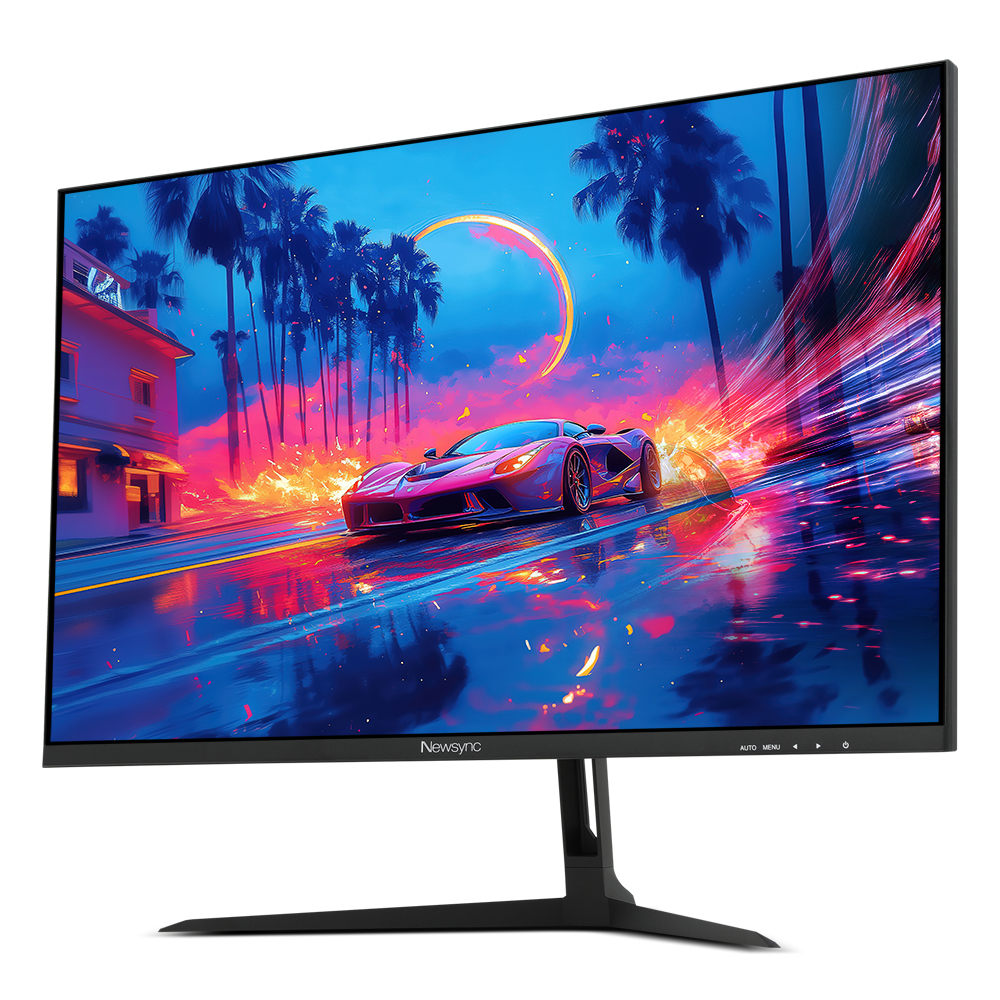
제품 모델명은 '비트엠 Newsync 27Q2K QHD 패스트 IPS 240 게이밍'이에요.
27인치 240Hz 게이밍 모니터이지만 판매 가격대는 25~26만원대로 대기업 제품에 비하면 참 합리적인 가격으로 판매 중인 제품이에요.
제품에 대해서 자세히 리뷰를 하기 전에 사양에 대해서 한번 살펴볼게요.

화면크기와 주사율 외에 주요 특징을 살펴보면 QHD 해상도, 다양한 색영역 지원(sRGB 141%, AdobeRGB 104%, DCI-P3 104%, NTSC 99%)이 눈에 띄네요.
240Hz라는 고주사율로 게임을 부드럽게 하면서 다양한 색영역 지원으로 콘텐츠나 사진/영상 편집 작업에도 뛰어나다니!!
이런 제품은 빨리 리뷰를 해봐야 하는 게 답이네요.
자 그럼 제품에 대해서 하나씩 리뷰를 해볼게요.
"서브픽셀"

최근에 꼭 체크해야 하는 모니터 항목 중 하나가 바로 서브 픽셀 구조인데요.
'비트엠 Newsync 27Q2K QHD 패스트 IPS 240 게이밍'은 3서브 픽셀 구조인게 확인되네요.
240Hz 고주사율 경험
| 화면 해상도 및 주사율 체크

그래픽카드 제어판에서 확인해 본 결과 QHD 해상도와 240Hz 주사율은 정상적으로 설정이 되네요.

해상도와 화면주사율을 측정하는 테스트 사이트에서도 정상적으로 QHD 해상도와 240Hz 화면주사율이 출력 되네요.


다른 사이트에서도 화면주사율을 체크하였는데 240Hz가 정상적으로 출력되고 있어요.
| 게임 Play 영상
240Hz로 즐기는 게임 영상 어떠신가요?
정말 다양한 게임에서 부드러운 게임 플레이가 가능하도록 해주네요. 그리고 화질도 괜찮아서 게임할 때 눈이 너무 호강을 하면서 게임을 했네요.
| 게임별 화면주사율 설정

피파온라인 4는 전체 화면 모드에서만 화면주사율 설정이 가능해요.

오버워치의 경우 설정 > 그래픽 > 해상도 영역에서 화면주사율과 해상도를 한 번에 설정 가능해요.

Forza Horizon 5의 경우 설정 > 비디오 > 프레임 속도 부분에서 화면주사율 설정이 가능해요.
| 알아두면 좋은 Tip : G-Sync 호환 설정

엔비디아 그래픽카드를 사용한다면 꼭 설정할 필요가 있는 G-Sync 호환 설정 방법이에요.
먼저, 그래픽카드 제어판에 들어가서 G-Sync 설정 메뉴가 있는지 확인해 주세요.
일반적으로 없는 게 정상이에요.
|
|
|


다음으로 모니터 OSD 메뉴에 들어가서 FreeSync 끄기 -> 켜기로 변경해 주세요.

그러면 그래픽카드 제어판에서 위 사진처럼 G-Sync 설정 메뉴가 보입니다.
단, 엔비디아 그래픽카드 1000시리즈 이상에서 위 기능이 작동해요.
| 알아두면 좋은 게임 기능 - 조준선 표시

GIF 이미지의 가운데 하얀색 조준선 표시 기능이 움직이고 있는데요. 밝은 게임보다는 어두운 배경의 게임에서 매우 유용해 보이네요.
게임 외에도 모니터의 가운데 점이 필요한 경우 활용할 수도 있어요.
"패널 퀄리티 확인"
| 이미지 표현 테스트


이미지 색감을 확인하는 '이미지 표현 테스트'인데요. 다양한 색영역을 지원하는 것만큼 정말 색감이 진하고 밝아서 너무 좋네요.
| 고화질 이미지 테스트


사진 파일은 용량이 5MB 이상인 파일로 확인하였는데 사진마다 색감의 표현이 만족스러운 수준이에요.
| 유튜브 영상 테스트


유튜브의 다양한 영상을 확인해 본 결과 영상을 보는데도 전혀 불편함이 없네요. 따봉!
| 넷플릭스 영상 테스트


넷플릭스의 다양한 영상을 재생해 보았는데요. 다양한 영상 콘텐츠를 보는 것도 너무 만족스러운 색감과 밝기가 나오네요.
"다양한 업무용 환경 확인"
| 포토샵 실행

포토샵을 실행해 보았는데 역시나 AdobeRGB 색영역 지원으로 이미지의 편집으로 색감과 밝기가 너무 좋네요. 그리고 QHD 해상도 덕분에 작업 공간도 충분한 것 같아요.
| 프리미어 프로 실행

DCI-P3를 지원하기 때문에 영상 편집에서도 적합한 모니터인데요. QHD 해상도 덕분에 작업 공간이 FHD 해상도보다는 확실히 넓네요.
| 엑셀 환경

역시 사무용으로는 정말 부족함이 하나도 없는 모니터이네요.
한 번에 보이는 엑셀의 데이터 넓이는 정말 사용해 보면 좋아요.

FHD 해상도는 Z 열까지 한 번에 볼 수 있지만 QHD 해상도는 AI 열까지 한 번에 볼 수 있어요.
"'플리커 프리' 작동 여부 확인"

시력보호 기능 중 중요한 '플리커 프리' 기능이 제대로 작동하는지 확인했는데요.
미세 떨림이 휴대폰 카메라에도 보이지 않을 정도로 잘 작동하네요.
"모니터 결점 확인"

모니터를 리뷰할 때나 구매할 때 곡 테스트해 보는 결점 확인 테스트에요.
역시나 이 모니터에서는 결점을 하나도 찾지 못했네요. 매우 Good!이에요.
"외관 및 구성품"
| 박스 외관

모니터 박스 외관부터 살펴보면 무지 박스 표현에 게이밍 모니터라는 다양한 부분이 표기되어 있고 주요 특징이 표기되어 있어요.

게이밍 모니터답게 박스 외관 두께가 어마어마하네요.
| 구성품 확인

박스를 열어 구성품이 있는 스티로폼을 꺼내면 모니터 부속품이 이렇게 포장되어 있어요.

구성품이 있는 부분을 들어 올리면 모니터 본체가 깔끔한 모습으로 보이는데 정말 안전하게 포장된 느낌이네요.

모니터 구성품을 나열한 사진이에요.
스탠드 부속품 2종, 전원 어댑터, DP 케이블, 설명서로 제품의 구성품이 나열되었네요.
| 모니터 본체 단자 및 주요 특징

모니터 본체 후면은 검은색 외관으로 블랙의 깔끔함이 느껴지네요.

뒷면 가운데는 모니터 베사홀과 스탠드를 연결할 수 있는 부분이 있어요.

지원 단자 부분을 살펴보면 DC 단자, DP 1, HDMI1, HDMI2, DP 2, AUDIO OUT 단자로 구성되어 있네요.

뒷면 기준 왼쪽 아래에는 이렇게 모니터 OSD 메뉴 버튼이 있어요.

후면 상단을 보면 스피커 소리가 나오는 홈이 있네요.
| 모니터 스탠드 조립 GIF

모니터 스탠드를 조립하는 과정을 GIF로 만들었고요. 조립 난이도는 매우 쉬운 수준이에요.

스탠드와 모니터를 분리하고 싶을 경우에는 위 사진의 OPEN이라고 적혀 있는 부분을 위로 올리면 돼요. 혹시라도 몰라 참고용으로 내용을 남겨요.


조립까지 완료된 모니터 모습이에요. 블랙의 깔끔함이 너무 마음에 드네요.
| 스탠드 기능 - 틸트(각도 조절)

모니터 스탠드의 가장 기본적인 기능이죠. 바로 각도조절(틸드)기능이에요. 위 GIF 이미지를 보고 어느 정도 각도 조절이 되는지 확인하시면 돼요.
| 모니터 크기 짐작

27인치 화면크기가 어느 정도인지 궁금할듯하여 이렇게 A4용지를 활용해서 모니터 크기를 짐작하게 해보았는데 A4용지 약 3장 보다 조금 작은 정도네요.

얼마나 작은지 한번 자세히 봤는데 2cm 작은 정도네요.
| 모니터 두께 측정

모니터를 사용할 때 모니터의 베젤(두께)가 두꺼우면 생각보다 시야에 거슬릴 때가 있어요. 이번에 리뷰 중인 '비트엠 Newsync 27Q2K QHD 패스트 IPS 240 게이밍'는 1cm도 안되는 두께를 나타내고 있네요.
이 정도 베젤이면 사용하는데 눈에 거슬리지는 않을 거예요.
| 모니터 OSD 메뉴 소개

모니터의 다양한 기능을 설정할 수 있는 OSD 메뉴이에요. 총 6가지의 메뉴와 1개의 정보 화면이 있네요.
--------------------------------------------------------------------------------------
지금까지 '비트엠 Newsync 27Q2K QHD 패스트 IPS 240 게이밍'에 대해서 리뷰를 해보았는데요.
게이밍에 특화되어 있다고 판단되는 FastIPS 패널이 이 정도까지 성능이 좋은지 정말 몰랐네요.
이 모니터는 게임, 디자인/편집, 사무/업무용 모든 분야에서 사용하기 적합한 모니터이네요.
회사에서 개인 모니터를 사용하는 분이거나 집에서 게임, 사무, 인강 등 다양한 영역에서 사용하는 목적을 가진 분에게 추천해 드리고 싶은 모니터이네요.




![[리뷰 상품] 일렉트로룩스 700 라이트 EFP72315](https://img.danuri.io/catalog-image/129/980/096/f9308e4d97ff4253a6d737aff85a1fda.jpg?fitting=Large|140:105&crop=140:105;*,*)









