


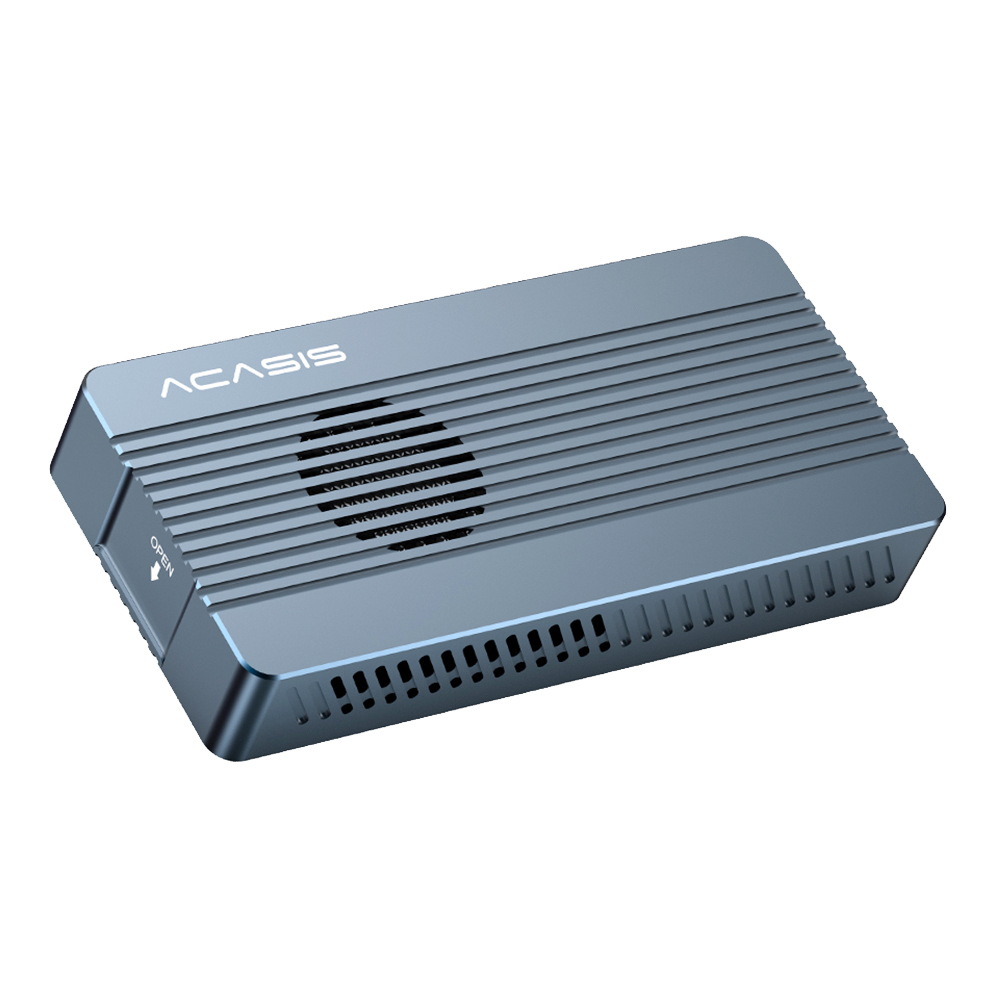
안녕하세요 이번에 소개해드릴 제품은 ACASIS TBU405PRO M1 M.2 NVMe SSD 외장 케이스(인클로저) 입니다. 이 제품은 발열 제어에 유리한 알루미늄 하우징, 그리고 USB 4.0, 썬더볼트 4를 지원하는 최대 40Gbps 전송 속도가 가장 큰 강점으로 꼽힙니다.
여기에 쿨링팬이 기본 탑재되어 냉각 성능을 한층 강화한 점도 매력적인 부분입니다. M.2 NVMe SSD의 고질적인 단점으로 꼽히는 발열 문제를 얼마나 효과적으로 잡아줄지, 또 실사용 시 쿨링팬 소음은 어느 정도인지를 밴치 테스트와 함께 중점적으로 살펴보도록 하겠습니다.
제품 패키지 및 외형

ACASIS TBU405PRO M1 M.2 NVMe SSD 외장 케이스 제품 패키지 구성은 2개의 써멀패드와 SSD 고정용 고무핀, 메뉴얼, 외장케이스 본품, 40Gbps 지원 USB C TO C 케이블, M.2 SSD 연장 가이드가 포함되어 있습니다.

ACASIS TBU405PRO M1 M.2 NVMe SSD 외장 케이스 외형을 살펴보면 블루 컬러 아노다이징 처리가된 알루미늄 하우징으로 이루어져 있으며 제품 상단에는 쿨링팬 흡기를 위한 에어홀이 구성되어 있습니다.

양사이드 측면에는 쿨링팬 배기를 위한 에어홀도 함께 구성되어 있습니다.

제품 전면에는 케이블 연결을 위한 USB C 포트와 함께 동작 확인용 LED 그리고 쿨링팬 ON/OFF 스위치가 구성되어 있습니다.

제품 후면에는 M.2 SSD 장착과 분리를 위한 커버 손잡이가 마련되어 있으며, 커버는 무나사 방식의 볼 헤드핀으로 고정되는 방식을 적용하고 있습니다.
비록 나사를 사용하지 않는 방식이지만 고정력이 탄탄한 편이라 일반적인 사용 환경에서는 사용 중 커버가 쉽게 분리될 위험은 없어 보입니다.

제품 하단에는 미끄럼방지 패드가 적용되어 있으며 각종 인증 마크도 함께 마킹되어 있습니다.
제품 외형은 동영상으로 좀 더 자세하게 확인 하실수 있으니 참고하시면 좋을것 같습니다.

제품 크기는 118 x 57 x 18mm 에 무게는 약 169g 입니다. 전체 알루미늄 하우징 바디에 쿨링팬이 함께 적용된 만큼 일반적인 SSD 외장케이스 제품들보다는 무게감이 있는편이지만 휴대성에 큰 지장을 줄 정도는 아닙니다.
제품 테스트
NVME M.2 SSD 장착을 위해서 커버를 오픈하는 모습으로 제품 바디를 고정한 상태에서 후면의 커버 손잡이를 잡고 커버를 들어올리면 됩니다.

ACASIS TBU405PRO M1 M.2 NVMe SSD 외장 케이스는 M.2 2230/2240/2260/2280 규격을 지원을하며 기본 상태에서는 2280 규격 장착이 가능하고 연장 가이드를 이용해 2280 외 사이즈도 장착 사용이 가능 합니다.

M.2 SSD 고정은 기본 제공되는 고정용 고무핀을 사용하면 됩니다. 장착 과정에서는 고무핀을 먼저 제품에 끼워두는 방식보다, M.2 SSD 쪽에 고무핀을 미리 장착한 뒤 외장 케이스에 연결하는 방식이 더 편하니 참고하시면 좋을것 같습니다.

SSD 장착 후에는 기본 제공되는 써멀패드를 SSD 부착 후 커버를 닫아주면 기본 설치가 완료 됩니다. 부착된 써멀패드는 알루미늄 하우징 커버와 맞닿아 M.2 SSD 에서 발생되는 열을 알루미늄 하우징으로 전달해 발열해소에 도움을 주는 역할을 하게 되니 꼭 부착해서 사용하셔야 합니다.

장착후 USB C TO C 케이블을 이용해 외장케이스를 사용할 기기와 연결하면 LED 를 통해 연결과 동작 상태를 확인할수 있습니다.

크리스탈디스크마크 벤치마크 프로그램을 이용해 간단하게 테스트해본 모습 입니다. 장착된 NVME M.2 SSD 는 P5 PLUS 1TB 제품이며 연결은 노트북의 USB 3.2 Gen 2 포트에 연결해 테스트 진행 했습니다.

제조사 테스트 자료
ACASIS TBU405PRO M1 M.2 NVMe SSD 외장 케이스는 USB 4.0과 썬더볼트 4를 지원하고 최대 40Gbps 전송 속도를 갖춘 만큼 고사양의 제품에서 좀 더 좋은 성능을 끌어낼수 있습니다.
다음은 가장 기대되는 발열제어 성능 테스트 입니다. 우선 쿨링팬 소음 정도를 살펴보면 스위치를 이용해 쿨링팬 미작동시 약 평균 28 데시벨 정도의 30 데시벨 이하의 조용한 환경에서 쿨링팬을 작동해 소음 정도를 살펴봤습니다.
쿨링팬 작동 시와 미작동 시를 비교해보면 소음이 약 3데시벨 이상 증가하며, 최대 40데시벨 이하의 매우 정숙한 수준을 유지했습니다.
일반적으로 쿨링팬의 크기가 작을수록 소음이 커지는 경향이 있다는 점을 고려하면, 이 제품은 예상을 뛰어넘는 정숙한 소음 제어 성능을 보여준 셈으로 상당히 만족스러운 부분입니다.

다음은 쿨링성능을 살펴봤습니다. 쿨링팬 미작동 상태에서 P5 PLUS NVME SSD 벤치 테스트 이후 온도는 약 51도로 측정 되었습니다. 일반 PC 에서 테스트 진행 시 온도가 63도 정도로 측정된것과 비교하면 알루미늄 하우징으로 인한 기본적인 발열제어에 효과가 있는것을 알수 있습니다.

그리고 쿨링팬 작동 상태에서의 벤치테스트 이후 온도는 약 32도로 유지되는 모습을 확인할수 있어 알루미늄 하우징과 쿨링팬 조합의 쿨링성능이 상당히 효과적인것을 알수 있습니다.
특히 쿨링팬 소음이 크지 않음에도 이정도 쿨링 성능을 보여주며 NVME M.2 SSD 제품의 발열을 억제할수 있다는점은 큰장점이라고 할수 있습니다.

마지막으로 호환성 테스트 입니다. ACASIS TBU405PRO M1 M.2 NVMe SSD 외장케이스는 윈도우 PC 뿐만 아니라 애플 MAC OS그리고 안드로이드, 리눅스까지 넓은 호환성을 지원하고 있습니다.

넓은 호환성과 함께 플러그 앤 플러그 방식으로 별도의 전원 없이 기기와 연결해 외장 스토리지로 사용이 가능 했습니다.
제품 총평

ACASIS TBU405PRO M1 M.2 NVMe SSD 외장 케이스는 USB 4.0과 썬더볼트 4 인터페이스를 지원해 외장 SSD에서도 최대 약 40Gbps의 대역폭을 활용할 수 있는 것이 가장 큰 강점입니다. 덕분에 대용량 영상 편집, 데이터 백업, 고속 파일 전송처럼 높은 처리 속도가 필요한 작업에서도 내장 SSD에 가까운 퍼포먼스를 외장 환경에서도 구현할 수 있습니다.
또한 세련되고 단단한 알루미늄 하우징과 함께 내부 온도를 효과적으로 잡아주는 쿨링팬이 탑재되어 있어, 고성능 NVMe SSD 사용 시 발생하는 발열을 안정적으로 제어해 주는 점도 매우 만족스러웠습니다.
이러한 특징을 고려하면, 이 제품은 다음과 같은 사용자에게 특히 추천할 만합니다:
영상 편집자 / 크리에이터 / 고해상도 콘텐츠 작업자
— 4K 이상 고용량 파일을 다루며 빠른 읽기·쓰기 성능이 필요한 경우
노트북 사용자 / 외부 작업자
— 기기 간 작업 환경을 자주 이동하며, 컴팩트하면서도 고속의 외장 SSD가 필요한 경우
백업 / 데이터 저장 / 대용량 파일 보관 사용자
— HDD 대비 훨씬 빠른 속도와 높은 내구성을 원하는 경우
종합적으로, ACASIS TBU405PRO M1은 속도·발열·휴대성 삼박자를 갖춘 고성능 외장 SSD 케이스로, 전문 작업자부터 일반 사용자까지 폭넓게 만족시킬 수 있는 제품이라고 평가드리며 제품 사용후기를 마무리 하도록 하겠습니다.
http://prod.danawa.com/info/?pcode=56062175
https://smartstore.naver.com/acasis/products/11722174639


![이 정도면 데스크톱 PC 안 사도 됩니다. MSI 크로스헤어 16 Max HX E2WGXK-U9+ QHD+ OLED[노리다]](https://img.danawa.com/images/attachFiles/7/28/6027930_1.jpeg?shrink=320:180)


![[리뷰 상품] BIWIN M350 M.2 NVMe (1TB)](https://img.danuri.io/catalog-image/000/944/099/bdcb43a8316c4df49c265668faf64489.jpg?fitting=Large|140:105&crop=140:105;*,*)
![[스피커O] MSI MP243W E14-800 IPS 144 스피커내장 화이트 게이밍 모니터 무결점 (최종 : 101,500원/무배)](https://img.danawa.com/images/attachFiles/7/28/6027837_18.png?fitting=Large|140:105&crop=140:105;*,*)


