


안녕하세요~
즘에는 데스크테리어 라고 해서 책상 꾸미기를 많이 하는데요
PC는 그 책상에서 가장 큰 공간을 차지하기때문에
이쁜 케이스를 사용한다면 그만큼 책상을 이쁘게 꾸밀 수 있게 되죠
많은 케이스들이 측면을 유리로 노출하며 내부를 보여주는게 대부분이지만
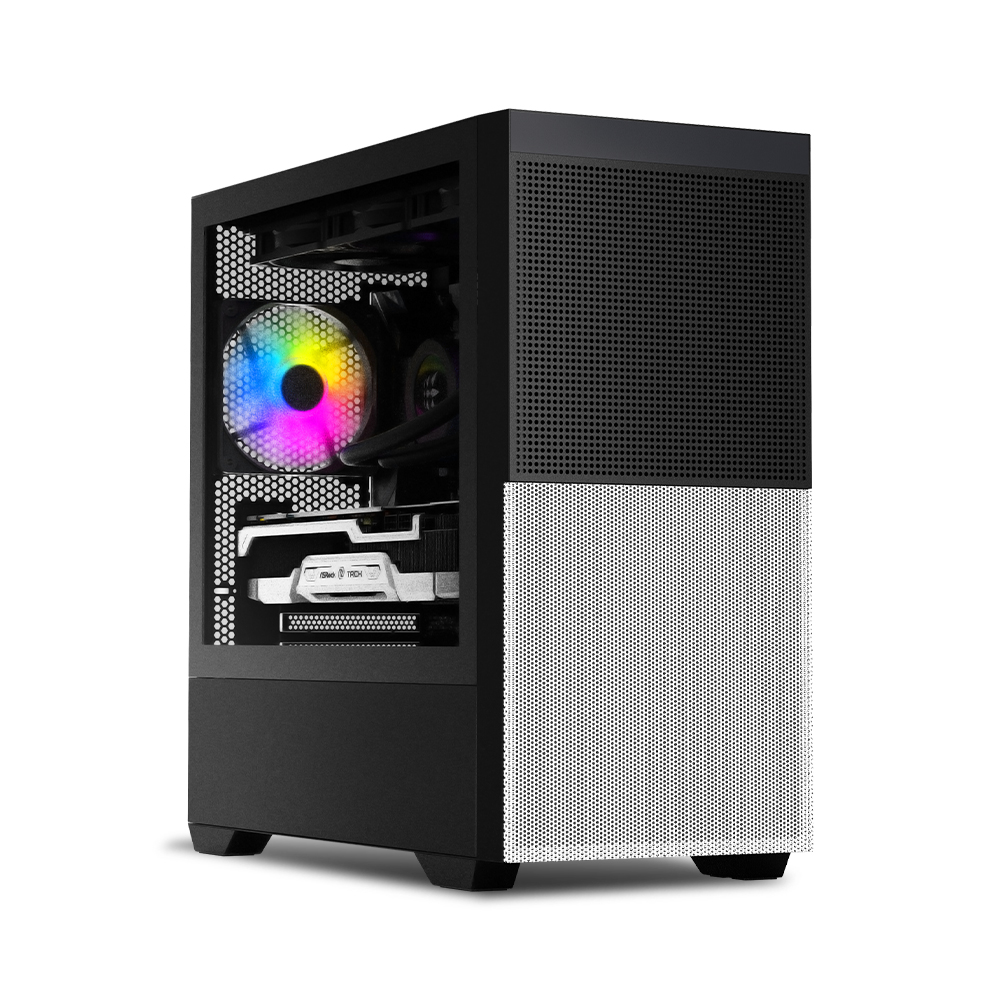
이번에 소개해드리는 WIZMAX 모노크롬 케이스는 전면부를 흰색과 검은색으로 나눠
심플하지만 이쁜 디자인을 하고 있습니다.
마이크로닉스 WIZMAX 모노크롬 케이스를 직접 조립해보며
소개해 드리도록 하겠습니다.
[구매링크]
https://prod.danawa.com/info/?pcode=99290720

-마이크로닉스에서 만든 디자인, 가성비 모두 갖춘 케이스
PC 부품을 찾아보시다보면 마이크로닉스 제품을 많이 보실수 있으실거예요.
그만큼 많은 분들이 믿고 사용하는 제조사이며
WIZMAX 모노크롬 케이스는 이쁜 디자인에 다나와 기준 4만원 중반에 살 수 있는
훌륭한 가성비를 보여주는 제품입니다.

케이스는 부피가 크기때문에 포장 자체부터 존재감이 남다르죠
외관에 마이크로닉스 WIZMAX MONOCHROME이라고 적혀있는걸 보면
이 케이스에 맞춰진 전용 박스인 만큼 빈공간 없이 딱 맞게 포장되어 있습니다.

박스에서 꺼내면 이렇게 스티로폼이 완충제로 들어있는데요
제품을 박스에서 꺼낼때, 윗쪽 박스를 열고 바닥으로 뒤집은 다음 박스를 들어내면 쉽게 꺼낼 수 있습니다.


심플하지만 디자인이 이쁜 케이스입니다.
깔끔하게 절제된 투톤컬러와 면 분할된 디자인이 참 매력적으로 느껴져요.
게이밍 감성은 RGB가 많이 나오는데, 이렇게 케이스가 심플한 매력이 있으면
사무용, 게이밍용 가릴지 않고 범용적으로 사용하기 좋은거 같아요
그리고 WIZMAX 모노크롬은 케이스 윗쪽에 파워와 USB단자가 있어요.
책상 위에 두어도 이쁜 디자인이지만 밑에 두고 쓰시는 분들에게는
조금 더 편하게 전원부 조작을 하실 수 있습니다.


케이스의 좌측은 유리로 되어있어서 내부를 볼 수 있습니다.
요즘 PC 부품들은 RGB뿐만 아니라 디스플레이가 있는 제품들도 있어서
꾸미기를 좋아하시는 분들은 이쁘게 꾸미고 구경하는 재미도 있으실거예요.
우측은 깔끔한 선정리를 위해 환풍을 위한 공간 말고는 안보이게 되어있습니다.


이 제품의 특징으로는 좌측 유리면을 열때 나사가 필요 없다는 거예요
좌측 상단 뒷쪽을 보면 튀어나온 부분이 있는데, 이 부분을 당기면 유리면이 열리게 됩니다.
PC부품을 바꾸거나 가끔 부팅 오류가 발생하면 RAM을 확인할 일이 생기는데
이럴때 쉽게 열 수 있어서 아주 좋습니다.

케이스 내부를 보시면 메뉴얼과 선정리를 위한 케이블타이, PCI슬롯, 그리고 나사들이 있습니다.
특히 이 나사중에 메인보드 장착을 위한 스탠드오프 드라이버라는게 참 좋습니다.

왼쪽에 있는게 스탠드오프라고 메인보드를 장착할 때,
자신의 메인보드 크기에 맞춰서 케이스에 고정하는 나사를 끼울수 있게 해주는 부품입니다.
문제는 이걸 케이스에 끼울때 적당한 도구가 없으면 뺀찌 같은걸로
잡고 끼워야하는 불상사가 발생할 때가 있는데요
이때 이 스탠드오프 드라이버를 사용하면 손쉽게 끼울수 있게 됩니다.
(쉽게 생각하시면 맞춤 육각렌치라고 보시면 되요)


전면과 후면에 기본 장착된 팬 입니다.
PC부품의 성능이 좋아질수록 높은 열이 발생하기 때문에
쿨링은 정말 중요한 문제인데요
WIZMAX 모노크롬 케이스는 기본으로 전면에 140mm HDB팬 2개, 후면에 120mm HDB RGB팬이
장착되어 있습니다.
140mm와 120mm 팬으로 기본적인 쿨링환경을 만들어주며
원하는 경우 최대 11개의 쿨링팬을 넣을 수가 있습니다.
그리고 전면과 상단에 360mm수냉쿨러, 160mm 공랭쿨러도 장착 하실 수 있습니다.

WIZMAX 모노크롬 케이스는 크기가 가로 450mm, 높이 450mm로 넉넉한 내부 공간을 제공하고 있습니다.
작은 케이스를 선호하시는 분도 계시지만, CPU쿨러, 그래픽 카드 등 내부에 들어가는 부품이
많아지고 클수록 더 큰 케이스를 찾는 분들고 많습니다.
개인적으로는 불가피한 상황이 아니고서는 큰 케이스가 쿨링이나
여유공간이 주는 디자인, 조립 편의성 등으로 인해
더 선호하게 되더라구요.

PC를 조립하실때 가장 짜증나고 신경쓰는 부분이 이 F_PANEL입니다.
예전에 케이스를 보면 RESET SW, POWER SW, H.D.D LED, POWER LED +, POWER- 가
각각 한개, 또는 2개의 커넥터로
뭘 어디에 꼽아야할지 찾아보고 또 손이 크다면 작은 저 부품을 잡고 고생하셨을꺼예요.
하지만 WIZMAX 모노크롬은 프론트패널연결을 한번에 할 수 있게 되어있습니다.
홈을 보시면 한쪽이 막혀있기 때문에 패널과 단자를 보시고 끼워주시면 한번에 해결이 됩니다.

WIZMAX 모노크롬 케이스는 M-ATX / ITX 메인보드를 호환하기 때문에 앞서 말씀드린
스탠드오프를 통해 메인보드를 장착해주시면 됩니다.
저는 4070super 그래픽 카드를 사용중인데, 가로길이 250mm로 작은 케이스를 사용할때는
장착할때 대각석으로 간신히 넣었지만 모노크롬 케이스는 최대 400mm의 그래픽 카드까지 장착이 가능합니다.

그래픽 카드를 장착하실 때에는, 사용하시는 그래픽카드 크기에 따라 뒷면 가이드를 제거하시면 됩니다.
앞뒤로 살짝씩 움직이시면 쉽게 제거가 가능합니다.
케이스 하단에는 파워가 들어가게 되는데요, 최대 400mm 까지 장착이 가능하기 때문에 파워를 고르실때
폭넓은 선택이 가능하실 거예요.

케이스 내부는 여유로운 공간에 전면, 후면, CPU 팬이 돌아가며 원활한 공기순환이 될거같은 모습이네요.


PC전원 옆에는 이어폰단자와 함께 3개의 USB A 타입의 포트 3개, USB C타입 포트가 1개 있습니다.
이전부터 사용하던 USB A타입과 함께 최근 출시되는 많은 제품들이
C 타입인걸 생각하면 참 맘에 드는 구성이예요
많은 PC케이스가 있지만 역시 디자인과 가격이 선택에 큰 부분을 차지한다고 생각해요
합리적인 가격과 심플함이 주는 이쁜 디자인이 맘에 드는데요
넓은 내부 공간으로 지금 사용하는, 그리고 앞으로 부품을 교체하더라도
크기때문에 걱정 할 필요가 없는게 참 좋다고 생각합니다.
측면의 유리로 내부를 보여주는 디자인은 많지만, 전면이 완성된 디자인을 갖추고 있기 때문에
쉽게 데스크테리어를 꾸미는데 도움을 줄수 있다고 생각합니다.


![4K 영상 편집 & AI 작업 유저 주목! 최대 14,900MB/s 속도의 PCIe 5.0 SSD 추천 [다나와 리포터V]](https://img.danawa.com/images/attachFiles/7/65/6064018_1.jpeg?shrink=320:180)


![[리뷰 상품] 일렉트로룩스 700 라이트 EFP72315](https://img.danuri.io/catalog-image/129/980/096/f9308e4d97ff4253a6d737aff85a1fda.jpg?fitting=Large|140:105&crop=140:105;*,*)









