


안녕하세요.
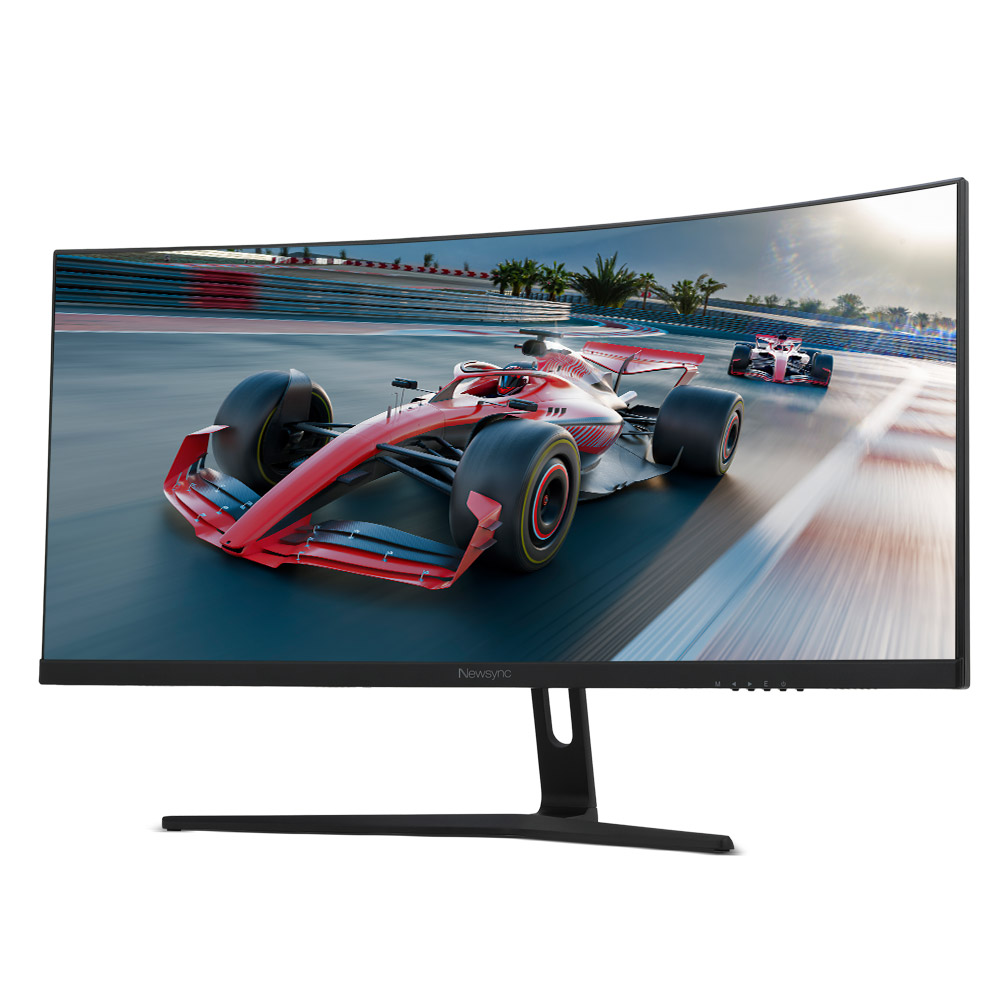
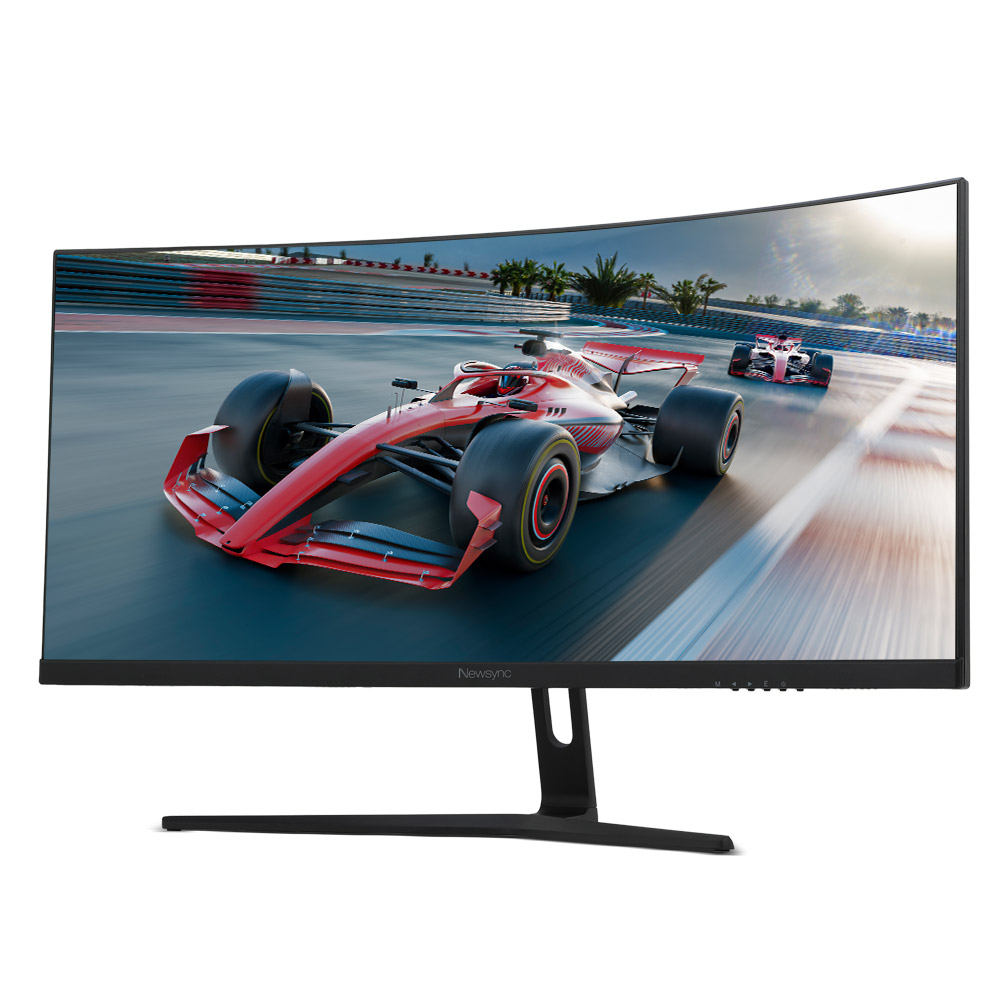
오늘은 비트엠사에 출시한 30인치 21대 9 모니터 1종을 소개해 보려고 해요.
제품명은 '비트엠 X300WF200 DCI-P3 커브드 게이밍'이에요.

화면크기 - 30인치 / 화면비율 - 21대9 / 화면주사율 - 200Hz / 해상도 - 2560 x 1080(WFHD) / 커브드 모니터 / VA패널이 주요 특징이네요.
보통 21대 9 모니터는 34인치인 경우가 많은데 30인치는 처음 보시는 분들이 있을듯한데요. 원래 34인치 모니터가 출시하기 전에 처음으로 선보였던 21대 9 화면 비율 모니터는 21대9이었어요.
저도 오랜만에 보는 제품 유형이네요.
그럼 30인치 21대9 화면비율 게이밍 모니터는 실제 사용하면 어떤 느낌인지 지금부터 하나씩 소개해드릴게요.
"서브 픽셀 구조"

'비트엠 X300WF200 DCI-P3 커브드 게이밍'은 3서브 픽셀 구조를 지원하고 있네요.
"화면 해상도&주사율"
| 그래픽카드 제어판 확인

해상도는 2560 X 1080, 주사율은 200Hz까지 설정이 되는 것이 확인되네요.
일반적인 34인치 모니터보다는 해상도는 낮지만 높은 화면주사율은 게이밍용으로 모니터를 찾는 분에게는 좋아 보이네요.
| 벤치 사이트 확인

화면주사율이 정상적으로 출력되는지 확인해 보는 사이트에서도 제어판의 화면 해상도와 주사율은 정상적으로 지원되는 것이 확인되네요.


화면 주사율을 중점으로 다른 벤치 사이트에서도 확인해 본 결과 화면주사율 출력은 정상적으로 출력이 되네요.
"21대9 모니터는 역시 콘텐츠 감상"
| 유튜브 영상


역시 21대9 모니터의 강점은 콘텐츠 감상이네요.
유튜브에서 지원하는 21대9화면비율의 영상을 재생해 보았는데 다양한 색영역 지원 없이도 퀄리티 높은 영상을 볼 수 있네요.
| 넷플릭스 영상


넷플릭스의 경우도 드라마는 16대9화면 비율을 지원하기 때문에 좌우 양쪽에 여백이 있지만 영화의 경우 21대9화면비율을 지원하기 때문에 21대9화면비율을 꽉 채워서 영화 감상하는 게 가능해요.
영상 퀄리티는 생각했던 것보다는 높은 만족감을 주네요.
| 고용량 사진


다양한 사진 파일도 실행했는데 사진의 색감도 괜찮은 수준으로 보이네요.
| 이미지 표현


모니터의 색감을 확인하는 이미지 표현 테스트인데 sRGB 색영역만 지원하는 모니터치고는 꽤 만족스러운 수준이네요. 이게 VA패널 때문인지는 잘 모르겠지만 가격대가 10만원 후반대 모니터치고는 괜찮네요.
"200Hz로 즐기는 게임"
| 게임 전 설정은 꼭 확인!

피파온라인4는 전체 화면 모드에서만 화면주사율을 설정할 수 있는데 부드러운 화면으로 축구 게임을 즐기고 싶을 때는 꼭 설정해 줘야 해요.
|
|
|


오버워치의 경우는 화면 해상도와 화면 주사율 외에도 화면 비율도 꼭 변경해 줘야 하는데요. 이렇게 설정하지 많으면 화면이 가로로 늘어나서 이상하게 보일 거예요.

레이싱 게임도 FPS 못지않게 빠른 화면전환이 필요하기 때문에 화면주사율을 꼭 200FPS까지 설정하고 사용해야 부드러운 화면으로 게임을 즐길 수 있어요.
| 게임 플레이 영상
200Hz로 게임을 플레이하는 영상을 보니 어떠신가요?
개인적으로 일반적인 60Hz 모니터를 사용하다가 200Hz로 업그레이드해서 게임을 하면 확실히 눈의 피로도가 적어서 좋고 더 부드러운 화면으로 게임을 즐기는 것 같아서 만족스럽더라고요.
| 알아두면 좋은 게임 설정 - G-Sync 호환 설정

엔비디아 그래픽카드 1000시리즈 이상을 사용하는 분들에게 좋은 설정인데요.
최근에 출시한 게이밍 모니터는 대체로 G-Sync 호환이라는 기능을 지원해요.
이 기능은 기존의 G-Sync를 100%를 지원하는 것이 아닌 티어링(화면찢어짐) 기능만 사용할 수 있는데요.
그래픽카드의 성능을 조금이라도 더 사용하고 싶은 분에게 추천드려요.
설정 방법은 매우 심플해요. 먼저, 그래픽카드 제어판을 열어서 'G-SYNC 설정'이라는 메뉴가 있는지 확인해 주세요. (대부분 없습니다.)
|
|
|


모니터 OSD 메뉴에 진입해서 기타 설정 -> FreeSync 끄기 -> FreeSync 켜기 이렇게 변경해 주세요.

그러면 그래픽카드 제어판에서 이렇게 G-SYNC 설정 메뉴가 보이실 거예요.
너무 쉽죠?
화면 전환이 빠른 FPS 게임, 레이싱 게임을 즐기실 때는 매우 유용해요^^
| 조준선 표시 기능

FPS 게임이나 모니터의 중앙점이 필요할 때 사용하면 좋은 기능인데요.
일반적인 FPS 게임에서 지원하는 조준선이 마음에 안 드신다면 모니터에서 지원하는 기능도 활용해 보면 좋아요.
"다양한 업무에도 최고!"
| 포토샵 실행

21대 9 화면 비율 덕분에 16대 9 모니터보다는 업무 시 더 넓은 작업 완경을 제공해서 괜찮네요.
물론 화면 해상도를 생각한다면 QHD 해상도의 27인치보다는 세로 길이가 짧지만 조금 더 가로로 넓은 느낌을 원한다면 이 모니터가 좋은 선택으로 보이네요.
| 프리미어 프로 실행

역시 영상 편집처럼 가로로 더 넓은 화면이 필요하며 21대9 모니터가 너무 괜찮네요.
30인치인데 왠지 34인치 느낌을 주네요.
| 엑셀 실행

21대9 화면 비율 모니터는 엑셀과 같이 가로로 데이터가 많이 봐야 할 때도 매우 유용해요.
일반 모니터는 Z 열까지 한 번에 볼 수 있지만 비트엠 X300WF200 DCI-P3 커브드 게이밍은 AI열까지 한 번에 볼 수 있어요.
"모니터 외관 및 구성품"
| 모니터 구성품

모니터 박스는 초록&블랙으로 모니터의 특징과 모델명을 보여주고 있어요.

박스에서 구성품을 꺼내보면 위 사진처럼 구성품이 가지런히 정돈되어 있어요.

모니터 본체를 감싸고 있는 스티로폼을 빼면 비닐에 모니터 본체가 깔끔하게 포장되어 있는 것을 볼 수 있어요.

모니터 구성품은 설명서, 스탠드 부속품 3종, DP 케이블, 모니터 단자 보호덮개로 구성품이 있어요.
| 모니터 본체 외관

모니터 본체의 뒷면을 살펴볼게요.

가운데는 베사홀과 모니터 스탠드 연결 부분이 있어요.

바로 하단에 모니터 지원 단자가 보이는데요. 왼쪽부터 DC, HDMI, HDMI, DP, DP AUDIO OUT 단자를 지원하고 있는 것을 볼 수 있네요.

뒷면 기준 왼쪽 하단에는 모니터 OSD 버튼이 5개가 위치해 있는 것이 확인되네요.

뒷면 기준 오른쪽에는 캔싱락 홈이 있는 것을 볼 수 있네요.
| 모니터 스탠드 조립 GIF

모니터 스탠드 조립은 매우 쉬운 편이에요. 위 GIF를 참고해서 조립하시면 돼요.
| 모니터 외관

모니터 조립과 단자 덮개까지 장착한 모습이에요.
뒷면도 심플하면서 깔끔하네요.

전면 모습도 심플한 블랙 디자인이 깔끔해서 너무 좋네요.

모니터 스탠드는 위와 같이 각도 조절이 가능해요.

모니터 스탠드에는 이렇게 선 정리를 할 수 있는 홈도 있어서 유용해요.

PC까지 연결까지 완료된 세팅 모습이에요.

컴퓨터 전원을 킨 상태의 화면이에요.
| 모니터 화면 크기 짐작

모니터 화면 크기를 짐작할 수 있도록 A4용지를 사용하였는데요. A4용지 3장보다 더 넓네요.

대략 얼마나 더 넓은지 자로 측정해 본 결과 약 7.5cm 더 넓네요.
| 모니터 베젤 두께

모니터를 사용할 때 이 부분도 꼭 체크해 봐야 하는데요.
바로 모니터의 테두리 두께에요. 이게 개인적으로는 1cm를 넘지 않아야 정말 좋고 얇으면 얇을수록 좋아요.
이 베젤이 너무 두꺼우면 모니터 사용할 때 은근 거슬리고 얇으면 모니터 베젤이 시야에 그렇게 불편함을 주지 않아요.
| 모니터 결점 확인

모니터 구매하면 꼭 체크해야 하는 사항 중 하나인 결점 테스트에요.
다행히 이번 모니터에는 결점이 하나도 없네요.
| 플리커 프리 기능 지원 확인

모니터 시력보호 기능 중 하나인 '플리커 프리' 기능이에요.
모니터 화면의 미세 깜빡임을 줄여주는 기능인데요.
이 기능이 있으면 모니터를 장시간 사용해도 눈의 피로가 적어요.
| OSD 메뉴
모니터의 다양한 설정을 할 수 있는 OSD 메뉴에요.
총 9가지의 메뉴가 있고 정말 다양한 설정을 할 수 있네요.
--------------------------------------------------------
지금까지 '비트엠 X300WF200 DCI-P3 커브드 게이밍' 모니터를 리뷰해 보았는데요.
30인치 21대9 모니터는 정말 몇 년 만에 리뷰해 보는 것 같네요.
21대9화면 비율 모니터가 출시될 때 가장 먼저 나왔던 화면크기였는데 오랜만에 사용해 보니 처음 21대9모니터를 사용할 때가 많이 떠올랐던 것 같네요.
이 모니터는 21대9모니터 입문을 하고 싶은 분에게 좋고 일반 모니터보다 더 넓은 화면을 사용해 보고 싶은 분에게 적합해요.
그리고 영화 콘텐츠를 많이 보는 분에게도 추천할 만한 모니터에요.



![[EVENT] 레이저 체어 구매시 스네키 러그 증정](https://img.danawa.com/images/attachFiles/7/72/6071113_18.jpg?fitting=Large|140:105&crop=140:105;*,*)
![[리뷰 상품] 쉘퍼 DFFP-MAX100](https://img.danuri.io/catalog-image/034/344/095/89af0596a3a0443bb060f0dc3e1ca836.jpg?fitting=Large|140:105&crop=140:105;*,*)









