<img height="1" width="1" style="display:none" src="https://www.facebook.com/tr?id=1390824249408914&amp;ev=PageView&amp;noscript=1"> 고성능 SSD 외장케이스 ACASIS TBU405PRO M1 사용 후기 : 다나와 DPG는 내맘을 디피지

비교하고 잘 사는, 다나와 : 가격비교 사이트

다나와 앱
다나와 앱 서비스 목록
다나와 APP
다나와 가격비교 No.1 가격비교사이트 다나와 앱으로
간편하게 최저가를 확인하세요.
- -
QR코드
빈 이미지
다나와 앱 서비스 목록 닫기
다나와 체험단

고성능 SSD 외장케이스 ACASIS TBU405PRO M1 사용 후기

IP
2025.12.29. 09:57:34
조회 수
3689
5
댓글 수
6

공유하기

레이어 닫기

지금 보는 페이지가 마음에 든다면
공유하기를 통해 지인에게 소개해 주세요.

로그인 유저에게는 공유 활동에 따라
다나와 포인트가 지급됩니다.

자세히 >

URL이 복사되었습니다.
원하는 곳에 붙여넣기(Ctrl+V)하세요.

레이어 닫기


안녕하세요. 컴디입니다.


업무나 학업 등의 다양한 용도로 외장하드 하나씩은 다들 가지고 계실것입니다. 저도 총 3개의 외장하드를 사용하고 있는데요, 외장하드는 여러모로 불편한 점이 많습니다. 충격에 약해서 보호케이스에 필수적으로 넣어다녀야 하며, 고장이 잦고, 속도도 느립니다. 외장하드 다음으로 나온것이 외장 SSD인데요, 하드에서 SSD 시대로 넘어오며 속도가 수십배 빨라졌음에도 불구하고 외장 SSD 속도는 읽기, 쓰기 1000MB/s 정도 수준에 머물러 있습니다.


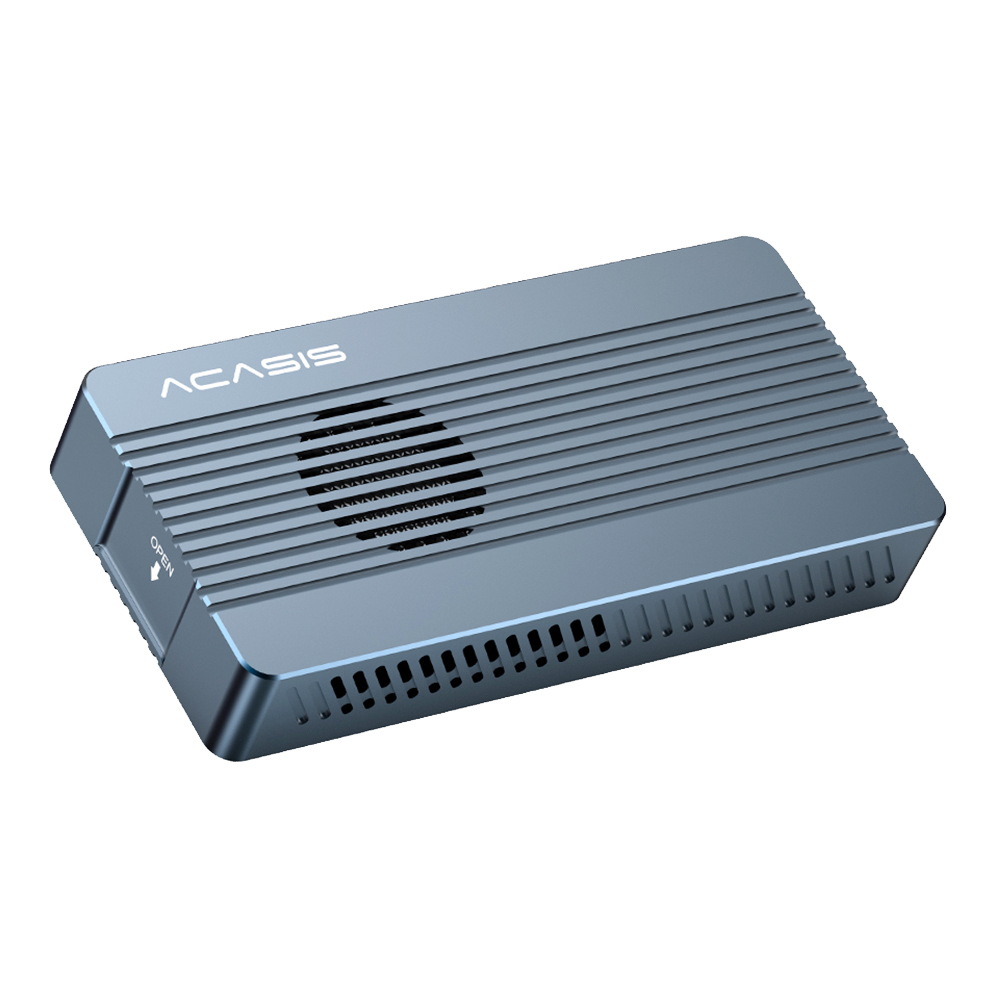
오늘 소개해드릴 SSD 외장하드케이스는 이 모든것들의 대안이 될 수 있는 제품입니다. 썬더볼트4 와 USB4.0을 지원하여 읽기, 쓰기 3000MB/s 에 육박한 속도를 낼 수 있으며 가지고 있는 SSD를 장착하여 바로 사용이 가능하고, 작고 컴팩트한 디자인 & 쿨링능력까지 갖춘 제품입니다. 보호형 케이스를 뜻하는 인클로저라고도 부릅니다. ACASIS TBU405PRO M1 이라는 외장 SSD 케이스이며 M.2 NVME 규격의 SSD를 장착하여 사용합니다. 외관부터 성능까지 한번 자세하게 알아보도록 하겠습니다.


제품 외관 및 특징


기본 구성품은 본체와 썬더볼트4 케이블, 서멀패드 2장, 고정플러그 2개, 연장가이드, 설명서로 이루어져 있습니다.


본체는 가로 100mm x 세로 54mm x 높이 14mm 의 콤팩트한 사이즈로 가지고 다니기에 용이합니다. 외장하드보다도 작고 핸드폰(아이폰12)보다도 작습니다.


하우징이 알루미늄으로 설계되어 무게는 꽤나 묵직한편이며 알루미늄이 열 전도율이 높아 발열해소능력이 뛰어납니다. 아노다이징 처리된 알루미늄 합금으로 고급스럽고 내구도도 뛰어납니다.


측면에는 열기 배출을 위한 에어홀이 뚫려있고, 하단에는 미끄럼방지 패드가 4군데 장착되어 있습니다. 


제품에는 쿨링팬이 장착되어 있어 열기를 배출해줍니다. Switch 버튼을 눌러서 on/off 가능합니다. 묵직한 알루미늄 하우징과 쿨링팬 덕에 오랜 사용에도 발열 문제를 일으키지 않습니다. 고성능 SSD는 성능 만큼 발열이 따라오기 때문에 발열을 잡아주는 솔루션이 필요합니다.


OPEN이라고 적혀있는 부분을 손가락으로 걸고 당겨주면 열리는 방식입니다.


케이블은 썬더볼트4를 지원하는 케이블이라 두께가 두툼합니다. 최대 전송속도는 40Gbps 이고 썬더볼트3, 일반 C타입 USB포트(USB 3.1/3.2)와도 호환됩니다. 


설치방법


테스트를 위해 설치한 SSD는 Western Digital WD BLACK SN770 M.2 NVME 제품으로 읽기 3470MB/s , 쓰기 2600MB/s 속도를 가지고 있습니다. 테스트한 SSD는 PCle 3.0이며 최신 인터페이스인 PCle 4.0을 사용하는 삼성 990PRO 같은 고성능 제품들도 사용가능합니다.


SSD를 장착하고 나사를 장착하는 부분에 고정플러그를 끼워서 본체에 고정하시면 됩니다. 2280 사이즈외에 2230~2260 사이즈는 연장가이드를 이용해서 장착하시면 됩니다.


SSD 장착후에 서멀패드를 위에 올려주시고 커버를 닫아주시면 장착 끝입니다. SSD와 알루미늄 커버가 서멀패드로 맞닿아 열을 해소하는 방식입니다.


테스트


우선 40Gbps 전송 속도를 테스트하기 위해서는 ThunderBOLT3 또는 ThunderBOLT4 포트가 필요합니다. 사진과 같은 번개모양의 썬더볼트 포트에 연결해주시면 됩니다.


저는 처음에 연결했을때 인식을 하지 못했는데, 썬더볼트 드라이버가 설치되어 있지 않았기 때문입니다. 만약 인식이 안되실 경우 메인보드 제조사 홈페이지에 접속하셔서 썬더볼트 드라이버를 따로 설치해주시면 됩니다. 드라이버 설치 후 썬더볼트4 포트에 다시 연결하니 LED가 점등되며 바로 인식이 되었습니다. 초록빛의 LED가 점등되면 대기상태를 의미하며 깜빡이면 데이터를 읽거나 쓰는 상태입니다.


THUNDERBOLT4 테스트 결과


속도테스트는 Crystal Disk Mark를 사용하여 2회 테스트하였습니다. 제품의 스펙에 표기된 순차 읽기 3470MB/s , 쓰기 2600MB/s 속도를 외장하드케이스에 장착한 채로 거의 그대로 구현내했습니다. 읽기속도는 약 3100MB/s, 쓰기속도는 약 2600MB/s 정도가 측정되었습니다. 메인보드 직결했을때의 속도와 거의 차이가 없는 놀라운 결과를 보여주었습니다.


온도는 34도 선에서 유지되었습니다. 테스트한 날이 영하로 떨어지는 날씨이긴 했지만 쿨링팬과 알루미늄 하우징이 발열 제어도 깔끔하게 해내는 모습입니다.


USB 3.2 Gen2 테스트결과


외장하드 속도 테스트(wd mypassport)


썬더볼트4 포트가 없는 경우가 있을 수 있기 때문에 USB 3.2 Gen2 C타입 (10Gbps) 포트에서도 테스트를 진행해보았습니다. 순차 읽기 , 쓰기 1000MB/s 가량의 속도를 보여주었습니다. 제 속도를 온전히 내려면 썬더볼트 포트를 사용해주셔야 겠지만, USB 3.2 포트에서도 꽤나 높은 속도를 보여줍니다. 외장하드에 비하면 10배가 넘는 속도입니다.


쿨링팬을 ON/OFF 하며 소음테스트도 해보았습니다만 별다른 차이가 느껴지진 않으실 겁니다. 영상에서 들리는 노이즈는 케이스의 쿨링팬 소리로, TBU405의 팬소음은 따로 녹음되지가 않을 정도로 미세합니다. 신경쓰지 않고 켜두고 사용하며 발열관리를 효과적으로 해결할 수 있습니다.


ACASIS TBU405PRO M1 M.2 외장케이스 결론


- 쿨링팬과 알루미늄 하우징이 만들어내는 뛰어난 발열 해소 능력

- 썬더볼트4 / USB4.0 등 최신 인터페이스를 활용한 빠른 전송속도 지원

- 컴팩트하고 고급스러운 디자인과 편리한 사용방식


계속하여 업그레이드되는 인터페이스 성능에 발맞추어 메인보드 직결 속도를 구현해내는 SSD 외장하드케이스 제품입니다. 이런 인클로저 제품을 구비해두면 내부에 스토리지를 바꿔가며 이용할 수도 있기 때문에 단순 외장 SSD 제품보다 빠르고, 효율적일 수 있습니다. 큰 용량의 파일을 스토리지에 담아두고 이동하며 작업을 해야하는 분들(영상편집, 개발자 등)에게 추천드리며 전문적인 작업자가 아니더라도 외장하드 대신 구매할만한 충분한 매력을 갖춘 제품이라는 말씀을 드리며 리뷰를 마치도록 하겠습니다. 읽어주셔서 감사합니다.


[제품 구매하기]

다나와 가격비교 : http://prod.danawa.com/info/?pcode=56062175

스마트스토어 : https://smartstore.naver.com/acasis/products/11722174639
공감/비공감

공감/비공감안내도움말 보기
유용하고 재미있는 정보인가요?
공감이 된다면 공감 버튼을, 그렇지 않다면 비공감 버튼을 눌러 주세요!
공감이나 비공감을 선택 하는 경우 다나와 포인트를 적립해 드립니다. ※ 공감 버튼의 총 선택 횟수는 전체 공개입니다. 비공감 버튼의 선택 여부는 선택한 본인만 알 수 있습니다.

컴디 님의 다른 글 보기

1/5
체험단 최신 글 전체 둘러보기
1/1
외부 체험단 반저소음 갈축 기계식 키보드, 그루브스톤 GV10X 혜원단원
외부 체험단 리안리 UNI FAN SL-INF LCD FLEX 120 3팩 사용기
다나와 체험단 기내 반입 가능한 보조배터리 추천, 벨킨 Qi2 25W 무선 충전기
다나와 체험단 최대 25W Qi2 무선 충전 기능 지원 벨킨 고속 무선 충전 보조배터리 BPD022 (2)
외부 체험단 리안리(LIAN LI) UNI FAN SL-INF LCD FLEX 120 3팩 리뷰 (3)
다나와 체험단 맥세이프 아이폰 보조배터리 추천, 벨킨 Qi2 25W 10000mAh (3)
외부 체험단 AMD 라데온 RX 9070 GRE 그래픽카드 리뷰!!! (3)
외부 체험단 1STPlayer 와칠 WA7-K 컴퓨터 케이스 (3)
다나와 체험단 사무용, 보급형 PC파워라면 3만원대로도 충분한데? 에디 Reactor 500W 83+ 파워서플라이 필드테스트 (3)
외부 체험단 CHERRY DW2300 사무용 무선 키보드 마우스 세트 사용기 (3)
다나와 체험단 아이폰케이스추천 아이폰 거치 편한 벨킨 마그네틱 킥스탠드 케이스 (6)
다나와 체험단 여행용 보조배터리추천 벨킨 10000mAh 45W 케이블 일체형 고속 충전 보조배터리 BPB035 (2)
외부 체험단 32인치 모니터 : LG 32U401B 120Hz LG모니터 사용 후기 (3)
다나와 체험단 활용성을 극대화한 벨킨의 클리어 케이스 [벨킨 아이폰18 프로 맥세이프 마그네틱 킥스탠드 케이스 사용후기] (3)
외부 체험단 에이투 톤스피어 E30T 유선 이어폰으로 몰입감 넘치는 HIFI 사운드 즐기기 (2)
외부 체험단 2만원대 가성비 충전독 무선마우스 그루브스톤 G-Dock (4)
다나와 체험단 ASUS ROG HARPE MINI CORE, 가볍게 시작해서 오래 쓰는 게이밍 마우스 (3)
외부 체험단 미니타워 컴퓨터 케이스 추천 3RSYS L200 블랙 사용기 (3)
다나와 체험단 LP가 너무 좋아 램 낮게 만들어야지 [ESSENCORE KLEVV DDR5-6000 CL30 FIT V AMD 패키지] (2)
다나와 체험단 벨킨 10000mAh Qi2 25W 마그네틱 고속 무선 충전 보조배터리 체험단 (3)
이 시간 HOT 댓글!
1/4






