비교하고 잘 사는, 다나와 : 가격비교 사이트

다나와 앱
다나와 앱 서비스 목록
다나와 APP
다나와 가격비교 No.1 가격비교사이트 다나와 앱으로
간편하게 최저가를 확인하세요.
- -
QR코드
빈 이미지
다나와 앱 서비스 목록 닫기
외부 체험단

아이온2 4K게임 ASUS PRIME 라데온 RX 9070 XT OC D6 16GB 그래픽카드 성능비교하기

IP
2026.01.04. 14:09:48
조회 수
3039
4
댓글 수
4

공유하기

레이어 닫기

지금 보는 페이지가 마음에 든다면
공유하기를 통해 지인에게 소개해 주세요.

로그인 유저에게는 공유 활동에 따라
다나와 포인트가 지급됩니다.

자세히 >

URL이 복사되었습니다.
원하는 곳에 붙여넣기(Ctrl+V)하세요.

레이어 닫기


자체콘텐츠로 돌아왔습니다.

앞으로 2-3일에 걸쳐서 총 3가지 그래픽카드를 소개할 예정입니다.

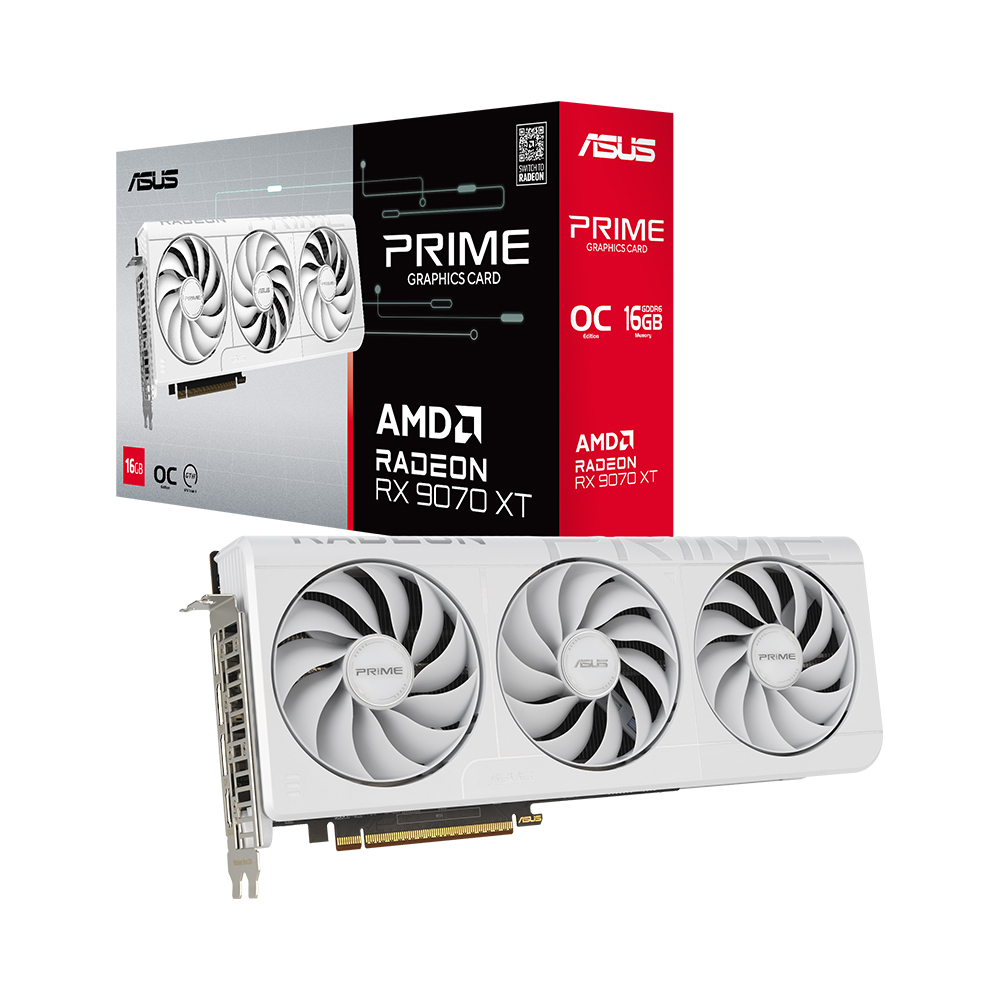
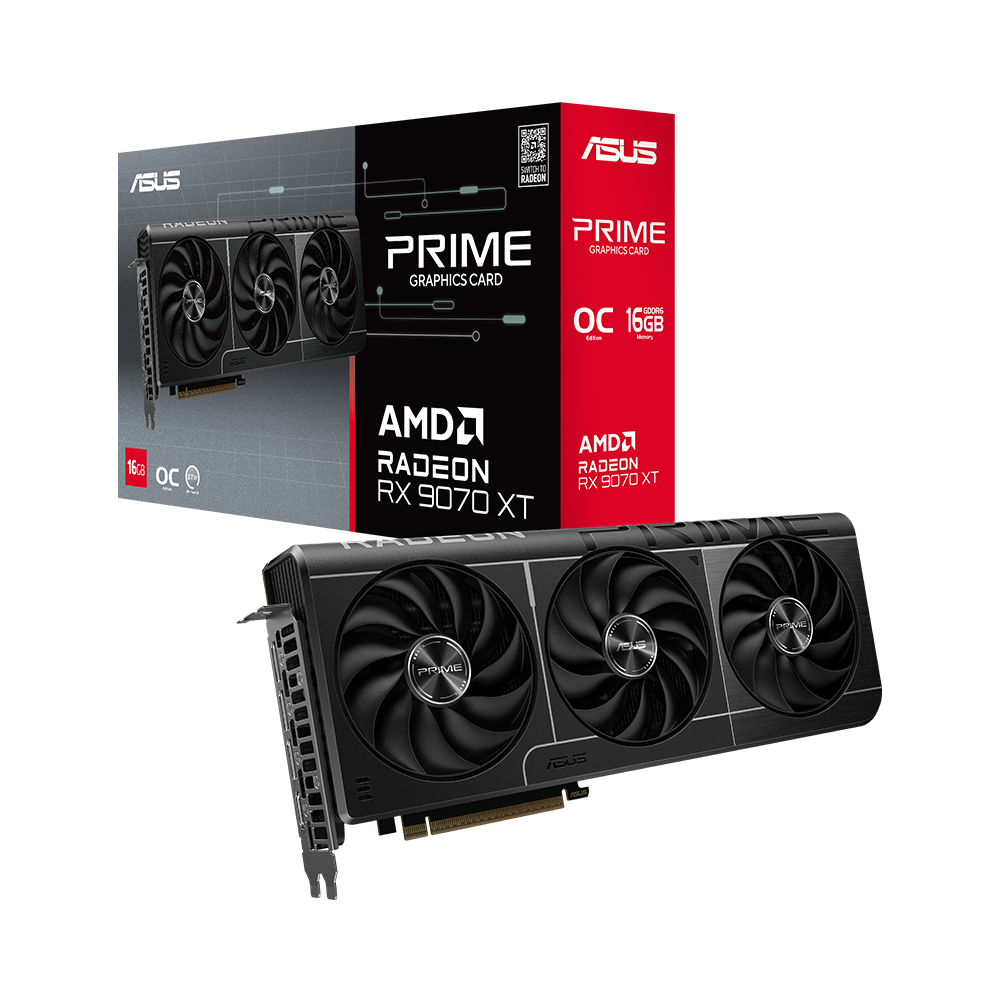
그 첫번째 제품으로 ASUS에서 판매하는 라데온 RX9070XT 입니다. 구입당시 가격하고 현재 가격차이가 거의 없는것으로 보아 아직 환율상승분을 반영하지는 않은것 같기는 합니다.


컴퓨존에서 구입했고, 사업자구입이라서 부가세 환급까지 가정한다면 조금더 저렴할 수도 있기는 하겠지만 현재 컴퓨존이 가장 최저가인것 같네요

여튼 경쟁사 제품으로 RTX5070/5070Ti가 비슷한 가격대를 형성하고 있어서 테스트할 제품도 이 3개의 제품을 섭외했습니다. 체험단 제품도 1개 있고, 원래 사용하던 제품도 1대 있어서 비교글로 나쁘지는 않을것 같습니다.


제로팬 기술이 들어가 있고, VRAM 자체도 16GB/ 듀얼바이오스모드를 지원하기는 하지만 사실상 일반모드인 P모드 사용을 하더라도 소음에 있어서는 큰 차이가 없습니다.


3팬 제품이라서 온도적인 측면에서도 여유롭기는 하겠네요


PCI 슬롯은 2.5개 정도 차지합니다.


아무래도 크기도 있고, 무게도 있는 만큼 고정 가이드가 측면에 있습니다. 보통은 서버나 눕혀서 사용하는 케이스의 슬롯 고정용 가이드나 블로워 팬 사용시에도 사용할 수 있습니다.


3개의 DP포트와 1개의 HDMI포트 지원합니다.


바이오스 선택은 그래픽카드에서 스위치로 선택 가능...뭐 큰 차이는 아닌것 같네요


테스트를 해봅시다. ~~~


Furmark를 이용해서 온도 소음 프레임 테스트 해봅시다.

나중에 다른 그래픽카드와 비교 자료로 활용해보도록 하면서 테스트해봅시다.


긱벤치 테스트도 비교 자료이기 때문에 이정도 이겠구나로 생각하고 다음 콘텐츠에 비교 자료로


ASUS프라임 오버프로그램을 이용할 수도 있습니다. 기본 세팅값은 전력 10% 이상 클럭 20으로 기본 세팅되어 있습니다.

어차피 이번편은 기본 클럭 기준으로만 진행할 예정이기 때문에 성능을 높이는데 있어서의 테스트는 별도 콘텐츠로 다루어보겠습니다.


다른거 다 건들지 말고 드라이브 스스로 판단해서 세팅하도록 HYPR-RX 활성화 해놓고 세부세팅만 게임내에서 진행하도록 합니다.


소비전력은 300~330W 정도에서 왔다갔다 하는 것으로 확인

온도는 60도를 넘지 않는 선에서 확인되었습니다.


포르자에서는 프레임 생성과 FSR 모두 활성화된 상태에서 테스트 진행했으며 4K 해상도로 모든 게임 테스트 진행


150프레임 측정 되었죠~~~


스텔라블레이드도 역시 옵션값 맥스 4K 해상도로 진행합니다.


150프레임으로 밑으로는 빠지지 않네요


콜오브듀티에서는 온라인 플레이 진행시


FSR / 프레임 생성 모두 활성화 / 레이트레이싱 하위 옵션으로 진행


200프레임 정도 나오는것 확인

괜찮네요 레이트레이싱의 강도에 따라서 프레임 드랍이 빠르게 하락해서 이 부분은 옵션을 가장 낮게 설정해서 진행했어요


아이온60프레임 방어는 충분하네요


그래픽옵션 최상 스케일업은 품질 기준으로 진행한 결과


70프레임 초반대로 해서 아이온 플레이 가능했습니다.


1시간 초반대의 영상을 LUT 적용하고 색상 보정만 했을때 그래픽카드의 사용률 50% 미만이 적용이 된다면 12분 정도가 소요가 됩니다.


그런데 100% 사용할 수 있도록 설정하게 된다면


처음 스타트할때 부터 걸리는 시간이 9분대로 떨어지게 됩니다.


  • 우선 조용해요 풀로드 걸리더라도 소음 거의 들리지 않을 정도로 3팬의 효과를 체감이 가능합니다.

  • 소비전력은 300와트 초반대를 유지하고 대부분의 4K 게임에서 60프레임 방어는 충분했습니다.

  • 무엇보다 이게 첫번째 글이니까 앞으로 2개의 글에서 경쟁 제품인 RTX5070 그래픽카드 2종과의 비교를 통해서 정말 가성비 있는 제품인지를 확인하는것에 초점을 맞추겠습니다. 저는 만족스러운데요

  • 공감/비공감

    공감/비공감안내도움말 보기
    유용하고 재미있는 정보인가요?
    공감이 된다면 공감 버튼을, 그렇지 않다면 비공감 버튼을 눌러 주세요!
    공감이나 비공감을 선택 하는 경우 다나와 포인트를 적립해 드립니다. ※ 공감 버튼의 총 선택 횟수는 전체 공개입니다. 비공감 버튼의 선택 여부는 선택한 본인만 알 수 있습니다.

    토토로 님의 다른 글 보기

    1/8
    체험단 최신 글 전체 둘러보기
    1/1
    다나와 체험단 4K 모니터 추천 찾는다면 삼성전자 뷰피니티 S8 S32D806U 32인치모니터 먼저 보세요
    외부 체험단 Qi25W무선충전기 추천 폴딩구조로 휴대 편한 아트뮤 QW110
    다나와 체험단 쿨링 걱정 없는 메쉬케이스 darkFlash DRX90, PC케이스 추천 이유 있어요
    다나와 체험단 LG 그램북 16U55U, 더욱 강력해진 16인치 AMD AI CPU 노트북 개봉기
    다나와 체험단 뷰소닉 X11-4K 프리미엄 화질, 사운드의 4K빔프로젝터 리뷰
    외부 체험단 엑스피펜 Pilot Pro 편집 컨트롤러 (1)
    다나와 체험단 가성비쿨러 PCCOOLER 팔라딘 400 블랙 리뷰 (3)
    외부 체험단 피오(FiiO) AIR LINK (3)
    외부 체험단 intel Core Ultra5 Series2 250K Plus 영접 후기 (feat. GIGABYTE B860M GAMING X) (3)
    외부 체험단 디지드로우 K30 다이얼 무선 리모트 키패드 사용후기 (3)
    외부 체험단 가볍지만 퍼포먼스 넘치는 AI 노트북! Lenovo Yoga Slim 7 Aura Edition(83QS003 LKR) 게임성능까지 완벽 (3)
    다나와 체험단 가성비쿨러 CPU쿨러 PCCOOLER PALADIN 400 (3)
    다나와 체험단 작업용 메인보드 추천 높은 안정성 돋보이는 국민메인보드 MSI MAG B860M 박격포 WIFI (6)
    외부 체험단 리안리 O11 비전M, 작은데 쿨링 성능 다 잡은 LIANLI 어항케이스 리뷰 (5)
    외부 체험단 130mm 쿨링 팬이 장착되어 있는 저소음 컨셉의 고성능 CPU 쿨러~! JIUSHARK JF160R Quiet ARGB (3)
    다나와 체험단 MSI MPG X870E 엣지 TI WIFI 화이트 메인보드 사용기 (3)
    다나와 체험단 MSI MAG B860M 박격포 WIFI 코어 울트라 225F와 조립 후기 (3)
    다나와 체험단 뷰소닉 X11-4K로 완성한 방구석 영화관, 화질 음질 다 잡은 프리미엄 휴대용 빔프로젝터 후기 (3)
    다나와 체험단 270K 메인보드 추천 MSI MAG B860M 박격포 WIFI 국민메인보드 (3)
    다나와 체험단 창문로봇청소기 사각지대제로로 끝낸 오쿠 클린와우 OCZ WS770 후기 (3)
    이 시간 HOT 댓글!
    1/4






