


안녕하세요 봉봉이 블로그입니다.
오늘은 집에서 원래 사용하던 삼성 스마트 모니터가 오래 보다보니 눈이 아파서 적당한 모니터를 찾는 와중에
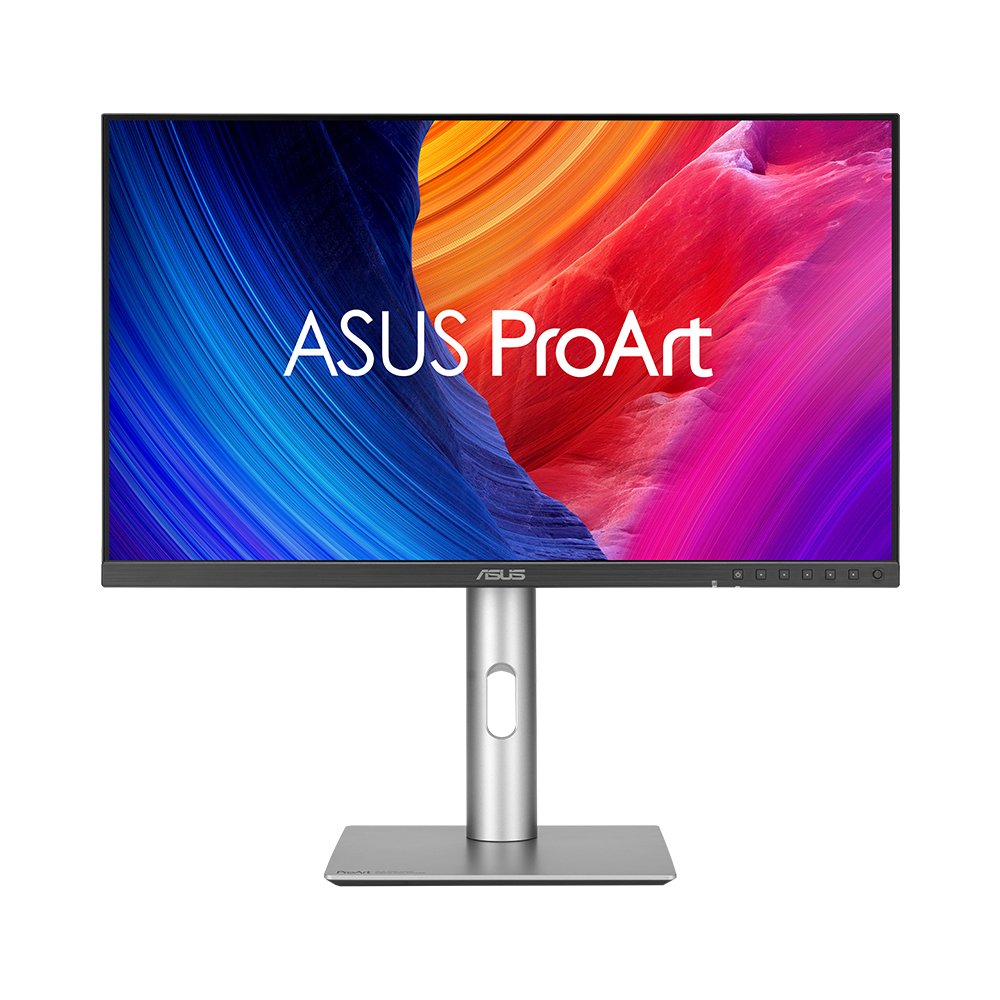
우연히 좋은 기회로 ASUS ProArt PA278QGV를 사용할 수 있는 기회가 생겨 사용기를 작성해보려합니다


ASUS ProArt PA278QGV 특징
일반 모니터보다 뛰어난 색감으로 컬러리스트를 위한 완벽한 색상을 제공한다는 것과
120hz 주사율을 제공하여 작업용 모니터지만 게이밍도 가능한 모니터라는 것입니다.
공간관리 및 인테리어에도 적합한 절제되고 슬림한 디자인도 장점입니다.
또한 △E〈2의 색상 정확도로 보정 없이 정확한 색상을 제공합니다.
95% DCI -P3 및 100% sRGB 색상 커버리지를 자랑하며,
사진 속 가장 미세한 디테일까지 현실감 넘치는 색을 그대로 생생하게 표현합니다.
새로운 M Model-P3 모드는 mac OS 환경에 최적화된 색상을 제공하며
MACBOOK 과의 완벽한 연동을 자랑하여 MAC OS 와의 우수한 연결성도 확인할 수 있습니다.
<제품사양>


<제품 언박싱>

박스를 개봉하면 구성품들과 가이드가 있습니다.


<구성품>
모니터 거치대
110V , 220V 파워케이블
HDMI케이블 1개, DP케이블 1개, USB 케이블
모니터 전원 케이블
<모니터 조립 방법>


ASUS ProArt PA278QGV 설명서 참고하세요


그 후 받침대에 봉을 끼워주고 나사를 조여 마무리합니다.

모니터 디자인이 고급집니다. 깔끔하게 딱 떨어지는 포인트가 너무 마음에 듭니다.


좌측에는 전원 버튼과 파워케이블
우측에는 HDMI, DP, 오디오, USB 케이블 포트가 있습니다.


거치대와 모니터 조립은 그냥 끼워주면 됩니다
조립이 간편해서 이용하기 아주 좋았습니다.

모니터 조립시 커브드 모니터 제외하고 침대위에 이렇게 놓고 조립하면 훨씬 편리합니다.
 모니터 전면 디자인
모니터 후면 디자인


엘리베이션 기능을 사용한 모니터 모습입니다.
0~130mm까지 높이 조절이 가능합니다.

확실히 디자인이 고급스러워 인테리어용으로 사용하기에도 잘 어울립니다.
틸트, 스위블,피벗과 엘리베이션 기능까지 다 있어서 정말 편리했습니다.


피벗은 -90~90도까지 틸트는 -5~+23도까지 가능하고 스위블은 -30~+30도까지 가능합니다.
모니터를 일주일 사용하는 동안 눈 피로도도 피로도지만 목 아픈게 많이 사라졌습니다.


아래 버튼으로 이렇게 색감,밝기 등 여러가지 작업용에 필요한 설정을 할 수 있습니다.
QHD고화질이라 영상작업하시는 분들이 정말 용이하게 잘 사용하실 것 같은 모니터네요
<모니터 실사용>

먼저 모니터를 설치해주고 선들을 다 연결합니다.
<작업>
특장점이 색감이라고 할 정도로 완벽한 색을 제공해주는데요


먼저 영상을 통해 색감을 확인해보았는데 정말 깔끔하더라구요. 눈으로 보는 것과 최대한 비슷한 색감으로 표현되어 실제와 큰 차이가 없는 것 같았습니다.
<게이밍>


작업용과 게이밍을 같이 즐기고 싶은 분들은 이 모니터를 추천드립니다.
<사무용>


엑셀이나 파워포인트 한글, 워드와 같은 사무작업을 할때도 선명한 디스플레이로 시안성이 좋았고
오래 업무를 할때도 피로도가 적어 좋았습니다.
<OTT 감상>

내장 스피커가 있어 별도의 오디오장치를 구매하지 않아도 되어 좋았으며
고화질과 우수한 색감으로 OTT시청 할때도 더 몰입되어 좋았습니다.
<ASUS ProArt PA278QGV 한줄평>
작업, 게임, 사무, OTT시청 등 여러방면에서 모두 활용가능한 팔방미인 같은 모니터로 사무용모니터, 작업용모니터, 게이밍모니터로 모두 사용하실 분들께 추천드립니다.
구매하시고 싶으신 분들은 아래 링크 참고해주세요


![4K 영상 편집 & AI 작업 유저 주목! 최대 14,900MB/s 속도의 PCIe 5.0 SSD 추천 [다나와 리포터V]](https://img.danawa.com/images/attachFiles/7/65/6064018_1.jpeg?shrink=320:180)


![[리뷰 상품] 쿠첸 제로빈 CFP-LD03VW](https://img.danuri.io/catalog-image/971/981/078/90bfc8f6f13247e9b2416732fc2f9bb5.jpg?fitting=Large|140:105&crop=140:105;*,*)
![[리뷰 상품] 다이슨 스팟앤스크럽 (일반구매)](https://img.danuri.io/catalog-image/486/877/103/ca03ec034d2f458fa0728bb1d0fe107e.jpg?fitting=Large|140:105&crop=140:105;*,*)









