


1. GIGABYTE X870E AORUS PRO X3D ICE 소개


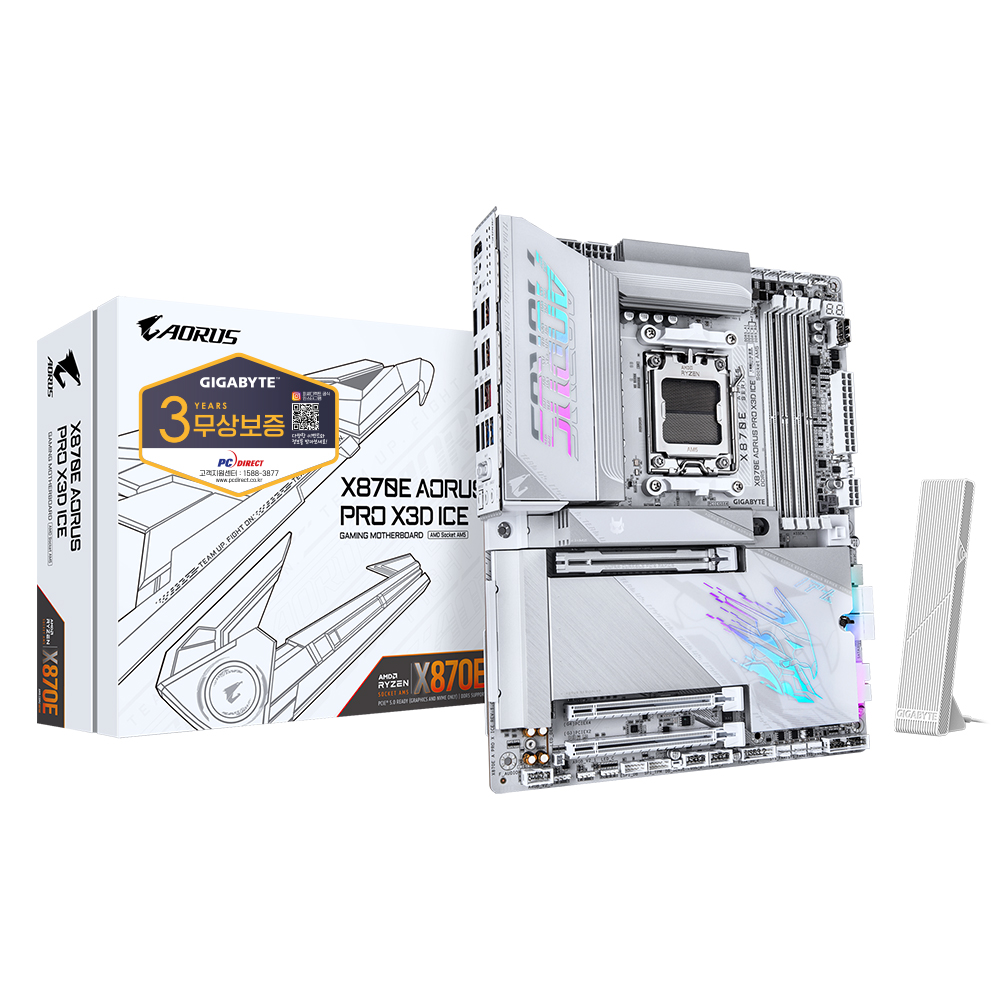
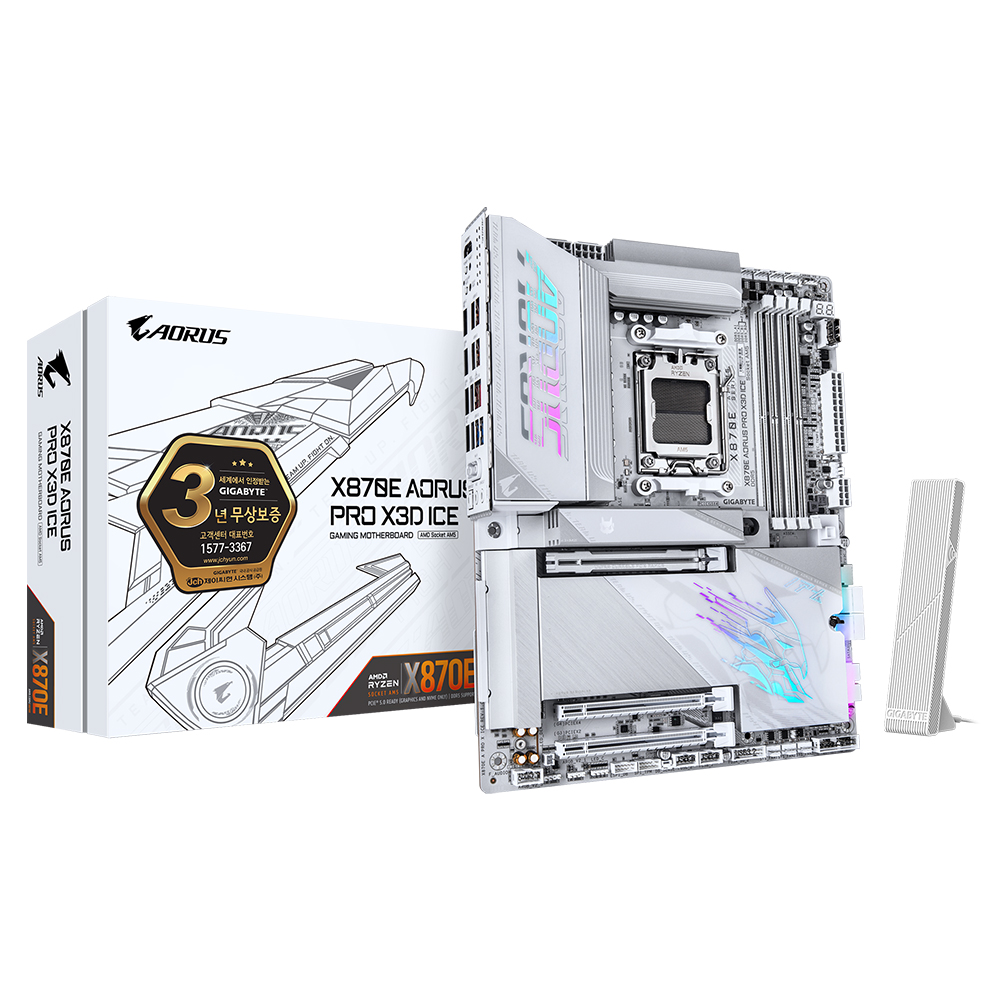
이번에 살펴볼 제품은 GIGABYTE X870E AORUS PRO X3D ICE 메인보드입니다.
9000번대 라이젠 6세대 메인보드와 함께 출시된 X870E, X870, B850, B840 네 가지 칩셋 중에서 최상위 고급형에 해당하는 칩셋으로 22페이즈(18+2+2)의 드라이버 모스펫 전원부가 적용되어 있고 PCIe 5.0 x4배속을 지원하는 M.2 슬롯 2개와 PCIe 4.0 x4배속을 지원하는 M.2 슬롯 2개 등 총 4개의 M.2 슬롯을 제공합니다.
총 4개의 슬롯 중 1번 슬롯은 별도의 써멀가드가 적용되어 있고 2번부터 4번 슬롯까지는 일체형 써멀가드가 적용되어 있으며 젠5를 지원하는 1번과 2번 슬롯은 양면 써멀패드가 젠4를 지원하는 3번과 4번 슬롯은 단면 써멀패드가 부착되어 있습니다.
이전 세대부터 출시된 ICE 시리즈지만 PCIe 슬롯과 메모리 슬롯 그리고 사타포트와 USB 포트 등이 블랙 색상이라 다소 아쉬웠던 부분이 GIGABYTE X870E AORUS PRO X3D ICE에서는 모든 슬롯이 화이트 색상으로 바뀌면서 제대로 된 화이트 감성을 느낄 수 있습니다.
GIGABYTE X870E AORUS PRO X3D ICE의 가장 큰 특징은 AMD의 3D CPU에 최적화된 X3D 터보 모드 2.0을 지원해서 1세대 대비 한층 향상된 게이밍 및 멀티태스킹 성능을 제공하는 점입니다.
내장 AI 모델과 하드웨어 회로가 프로세서 파라미터를 실시간으로 최적화하여 Ryzen X3D의 성능을 극대화합니다.
또한 전용 하드웨어 블록이 탑재되어 게이밍과 멀티태스킹 환경에서 더욱 빠르고 안정적인 성능을 제공하고 광범위한 X3D 프로세서 데이터세트를 기반으로 학습하여 실시간으로 성능을 최적화하는 3D CPU 전용 메인보드라고 할 수 있겠습니다.
최상위 칩셋의 하이 퀄리티 제품인 만큼 다양한 편의 기능도 적용되어 있습니다.
기가바이트만의 독점 특허 디자인으로 SSD 냉각 효율을 극대화하여 최대 12도 낮은 온도를 제공하는 M.2 EZ-Flex, 기존 히트싱크보다 6배 더 커진 M.2 써멀 백플레이트를 탑재하여 SSD를 최고 속도로 실행할 때 넓은 쿨링 표면적으로 온도를 냉각시켜 쿨링 성능을 극대화한 M.2 써멀 가드 L, 4개의 M.2 슬롯을 지원하여 고성능 M.2 SSD 저장장치의 병목현상 발생을 사전에 차단하는 M.2 써멀 가드 Ext가 적용되어 있습니다.
마그네틱 디자인으로 방열판을 탑재할 때 별도의 도구나 나사가 필요 없이 더욱 빠르고 간편하게 설치할 수 있는 M.2 EZ-Match, Wi-Fi 안테나 플러그를 하나의 어댑터로 통합하여 손쉽게 탈부착할 수 있는 WIFI EZ-Plug, 조립 과정을 간편하게 만드는 디자인으로 M.2 히트싱크와 M.2 SSD를 나사 없이 설치하고 클릭 한번으로 쉽게 해체할 수 있는 EZ-Latch 등이 적용되어 있습니다.
특히 점점 더 거대해지고 있는 그래픽카드를 버튼 하나로 손쉽게 분리할 수 있는 PCIe EZ-Latch Plus도 지원합니다.
ATX 폼팩터(30.5Cm x 24.4Cm) 제품으로 전체 전원부는 22페이즈(18+2+2)에 18개의 VCORE 페이즈는 110A 출력의 프리미엄 초크를 탑재하여 1980A급의 최대 출력으로 전력 공급을 할 수 있어서 현재 유통되고 있는 모든 AM5 소켓 CPU는 물론이고 앞으로 출시될 마지막 세대 AM5 CPU까지도 넉넉하게 커버가 가능할 정도로 최상위 퀄리티 제품이라고 하겠습니다.
지금부터 GIGABYTE X870E AORUS PRO X3D ICE 메인보드에 대해서 살펴보도록 하겠습니다.
2. 패키지 구성


전체적인 박스 모습
화이트 컨셉의 제품이라 박스 색상도 화이트로 두껍고 고급진 디자인으로 포장이 잘 되어 있습니다.

메인보드는 기가바이트를 유통하는 피씨디렉트와 제이씨현 중 피씨디렉트 유통 제품이네요.

개봉부에는 스티커가 봉인씰로 부착되어 있습니다.


박스를 오픈한 모습

구성품

화이트 색상의 SATA 6Gb/s 케이블 2개

고성능 와이파이 안테나

DDR Wind Blade

소음 감지 케이블

두껍고/얇은 M.2 고무 패드 2팩

G 커넥터

AORUS 배지

AORUS 스티커

사용자 설명서
3. 메인보드 외형


GIGABYTE X870E AORUS PRO X3D ICE 의 전체적인 모습
30.5Cm x 24.4Cm 사이즈의 ATX 폼펙터입니다.


견고한 히트싱크 시스템이 적용되어 있습니다.

칩셋부 히트싱크


I/O 인터페이스는 백플레이트 일체형입니다.
4. PCB LAYOUT


AM5 소켓의 CPU 채임버

AMD 라이젠7-5세대 7800X3D(라파엘) CPU를 장착한 모습


대형 히트싱크가 적용되어 있는 22페이즈(18+2+2) 전원부
VCORE는 18페이즈로 110A 출력의 프리미엄 초크를 탑재하여 1980A급의 전력을 공급할 수 있습니다.

확장 슬롯부

M.2 써멀 가드를 제거한 모습


버튼을 누르면 쉽게 그래픽카드를 분리할 수 있는 PCIe EZ-Latch Plus

써멀가드는 마그네틱 방식으로 쉽게 탈부착할 수 있습니다.


써멀 패드가 부착되어 있는 써멀가드

4개의 M.2 슬롯을 제공하며 써멀 패드가 부착되어 있는 1번과 2번 슬롯은 PCIe 5.0 X4 배속을 지원합니다.


SSD를 손쉽게 탈부착할 수 있는 M.2 EZ-Latch Plus

Realtek ALC1220 CODEC이 적용되어 있는 오디오 칩셋부

케이스 전면 오디오 단자 케이블 연결 헤더


3개의 5V ARGB 헤더와 1개의 12V RGB 헤더를 지원하며 기가바이트 RGB FUSION 2.0을 통해서 다양한 튜닝 디바이스를 원하는 색상과 LED 액션 등으로 동기화해서 사용할 수 있습니다.

4 x USB 2.0 헤더


4 x USB 3.2 Gen1 헤더

케이스 전면 I/O 케이블 연결 헤더

4개의 SATA 6Gb/s 포트

전면 USB 3.2 Gen2 x2 Type C 포트 단자 (65W PC 3.0/QC 4+ 고속 충전 지원)

전면 USB 3.2 Gen2 x2 Type C포트에서 65W PD 3.0/QC 4+ 고속 충전 기능을 사용하려면 8핀 PCIe 커넥테를 연결해 추가 전원 공급을 해야합니다.

24핀 ATX 파워 커넥터

Front HDMI 포트

컴퓨터 시스템의 문제 발생 시 오류를 알려주는 EZ Debug


최대 9000MHz(OC)와 256GB(단일 64GB)의 시스템 메모리 장착을 지원하는 DDR5 램 소켓 4개

8+8핀 CPU 보조전원 커넥터
5 UEFI BIOS

GIGABYTE X870E AORUS PRO X3D ICE는 BIOS도 화이트 색상이며 초기 화면에는 좌측 상단에 바이오스 버전과 시스템 속도와 온도 그리고 CPU 전압을 한 눈에 확인할 수 있습니다.

우측 상단 ?를 클릭하면 단축키가 팝업됩니다.

EN을 클릭하면 언어 설정 메뉴가 팝업되며 한글도 지원합니다.

우측 상단 마지막 시계를 클릭하면 시스템 날짜와 시간을 설정할 수 있는 화면이 팝업됩니다.


바이오스 화면은 이지 모드와 어드밴스드 모드 두 가지가 있으며 좌측 상단 즐겨찾기를 클릭하면 어드밴스드 모드의 즐겨 찾기 메뉴로 들어가게 됩니다.


두 번째 Load Defalts (F7)를 클릭하면 초기화 며뉴가 팝업됩니다.


세 번째 Save&Exit(F10)를 클릭하면 저장하고 나가기 메뉴가 팝업됩니다.


Q-Flash를 클릭하면 바이오스 업데이트가 가능한 팝업 메뉴가 표시됩니다.


SPD Info 메뉴


SDP Setup 메뉴


중앙에 있는 Smart Fan 6를 클릭하면 메인보드에 연결되어 있는 팬의 속도를 설정할 수 있습니다.


GIGABYTE X870E AORUS PRO X3D ICE의 가장 큰 특징이라고 할 수 있는 X3D Turbo Mode 설정 메뉴

좌측 하단에는 메모리 정보와 XMP나 EXPO와 같은 메모리 관련 메뉴가 위치합니다.

Quick Access 메뉴


Advaned Mode에서는 상단에 있는 메인 메뉴를 통해서 세부 설정이 가능합니다.
오버클럭 및 모니터링 그리고 부팅 설정, 바이오스 업데이트 등을 할 수 있습니다.
6. 마치며...


지금까지 GIGABYTE X870E AORUS PRO X3D ICE 메인보드에 대해서 살펴봤습니다.
GIGABYTE X870E AORUS PRO X3D ICE 메인보드는 현재 AMD 라이젠 CPU의 최신 세대라고 할 수 있는 6세대 젠5 9000번대 그래니티 릿지(Granite Ridge)와 함께 출시된 X870E, X870, B850, B840 네 가지 칩셋 중에서 최상위에 해당하는 제품으로 22페이즈(18+2+2) 전원부에 18페이즈 코어 전원부는 110A급 프리미엄 초크를 탑재하여 무려 1980A의 최대 출력으로 현존하는 모든 AM5 소켓 CPU는 물론이고 AM5의 마지막 세대의 최상위 제품까지도 커버가 가능한 하이엔드 퀄리티 제품입니다.
PCIe 5.0 x4배속의 대역폭을 지원하는 M.2 슬롯 2개와 PCIe 4.0 x4 배속을 지원하는 M.2 슬롯 2개 등 총 4개의 M.2 슬롯을 제공하며 1번 슬롯에는 별도의 써멀가드가 2번부터 4번 슬롯에는 대형 일체형 써멀가드가 적용되어 있으며 젠5 속도를 지원하는 1번과 2번 슬롯에는 양면 써멀 패드를 장착하여 고사양의 M.2 SSD의 온도를 낮은 온도로 제어할 수 있도록 했습니다.
GIGABYTE X870E AORUS PRO X3D ICE는 네이밍에 X3D가 들어가 있는 것에서 알 수 있듯이 AMD의 3D CPU에 최적화된 X3D 터보 모드 2.0을 지원하는 것이 가장 큰 특징입니다.
내장 AI 모델과 하드웨어 회로가 프로세 파라미터를 실시간으로 최적화하여 Ryzen X3D의 성능을 극대화합니다. 또한 전용 하드웨어 블록이 탑재되어 게이밍과 멀티태스킹 환경에서 더욱 빠르고 안정적인 성능을 제공하고 광범위한 X3D 프로세서 데이터세트를 기반으로 학습하여 실시간으로 성능을 최적화하는 3D CPU 전용 메인보드라고 할 수 있습니다.
간편하게 BIOS를 업데이트할 수 있는 Q-FLASH PLUS포트와 그래픽카드를 버튼을 눌러서 쉽게 탈착할 수 있는 PCIe EZ-Latch Plus, M.2 EZ-Latch Plus, Front HDMI 포트, 마그네틱 디자인으로 방열판을 탑재할 때 별도의 도구나 나사가 필요없이 더욱 빠르고 쉽게 설치할 수 있는 M.2 EZ-Match, Wi-Fi 안테나 플러그를 하나의 어댑터로 통합하여 탈부착할 수 있는 WIFI EZ-Plug 등 하이엔드 제품 퀄리티에 어울리는 다양한 편의 기능이 적용되어 있습니다.
이전 세대부터 출시되어 온 ICE 시리즈지만 PCIe 슬롯과 메모리 슬롯 그리고 사타 포트와 USB 포트 등이 블랙 색상이라 다소 아쉬웠던 부분이 있었는데 GIGABYTE X870E AORUS PRO X3D ICE에서는 모든 슬롯과 포트가 올 화이트 색상으로 바뀌면서 제대로 된 화이트 감성 시스템을 만들 수 있는 것도 큰 장점이라고 하겠습니다.
이상으로 GIGABYTE X870E AORUS PRO X3D ICE 메인보드 사용기를 마치겠습니다.
'이 사용기는 GIGABYTE KOREA로부터 제품을 제공받아 작성하였습니다.'


![[EVENT] 레이저 체어 구매시 스네키 러그 증정](https://img.danawa.com/images/attachFiles/7/72/6071113_18.jpg?fitting=Large|140:105&crop=140:105;*,*)










