


오늘 살펴볼 제품은 2024년 11월에 출시된 뷰소닉의 빔프로젝터,
'뷰소닉 VX650-4K'입니다.
제품 체험에 앞서 제조사인 뷰소닉에 대해 먼저 알아보고 가겠습니다.
1. 제소사 소개
뷰소닉 <홈페이지 바로가기>


뷰소닉은 1987년 미국에서 설립된 디스플레이 전문 기업입니다.
현재 미국 외에 전세계 125개국에서 다양한 디스플레이 제품을 공급하고 있으며
주요 제품군으로는 프로젝터, LED 모니터, 터치 디스플레이 등이 있습니다.
현재 다나와에 등록된 뷰소닉 프로젝터는 모두 317종으로
그중 본제품은 인기순위 10위에 해당하는 인기제품이네요.
2. 제품 상자

제품 상자에 제품의 그림과 함께 XBOX 사용을 위한 인증 표기가 되어 있습니다.
제조사인 뷰소닉의 로고도 확인할 수 있네요.


제품 상자의 측면부에는 제품의 크기와 무게,
KC 인증을 비롯한 다양한 인증도 확인할 수 있습니다.
3. 구성품 및 크기와 무게

제품의 구성품은 위와 같습니다.

프로젝트 본체 외의 구성품은 좌측부터 vColor 설명서과 빠른 시작 가이드,
리모컨과 CtoC 케이블, 220V 전원 케이블입니다.

vColor는 뷰소닉의 색 정확도와 색 재현력을 보정하는 기술로
뷰소닉 모니터나 프로젝터에서 사용된다고 하네요.

빠른 시작 가이드는 그림을 통해서 구성품과 사용 방법 등이 설명되어 있습니다.


리모컨으로 편리한 설정이 가능합니다.

기본 제공되는 케이블은 2종으로 C to C 케이블과 220V 전원 케이블입니다.


프로젝터 본체는 부직포 재질 포장지와 단단한 완충재로
제품 상자 내에 흔들리지 않게 안전한 상태로 보관되어 있습니다.


제품의 가로 길이는 약 310MM 입니다.

제품의 세로 길이는 약 220MM입니다

제품의 높이는 약 100MM 입니다.

제품의 무게는 약 3KG으로 측정되네요.
종합하면 제품의 크기는 310(가로) X 220(세로) X 100(높이)MM 로
사양표에 나와있는 크기와 오차범위내로 비슷하며 무게도 마찬가지로 비슷합니다.
4. 제품 외형

제가 개인적으로 사용해보는 프로젝터는 본제품이 처음입니다.
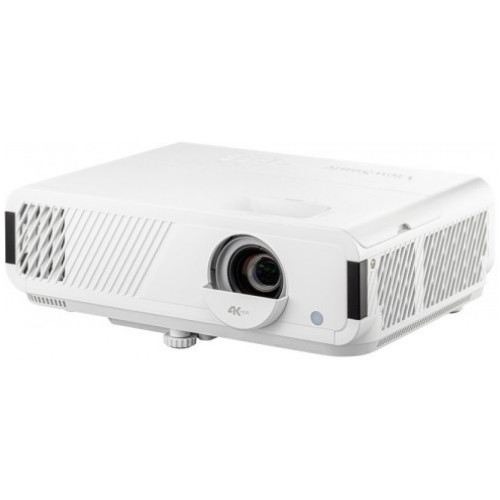
일반적으로 볼 수 있는 프로젝터 형태로 화이트 색상을 가지고 있네요.

프로젝트 상단부에는 뷰소닉 로고와 설정을 위한 버튼부,
그리고 렌즈 상단부에 초점과 줌 기능을 위한 다이얼이 마련되어 있습니다.

버튼부에는 제품의 설정을 위한 다양한 버튼이 마련되어 있습니다.

렌즈 상단부에 마련된 촛점과 줌 조절 다이얼입니다.

제품 측면부에는 쿨링을 위한 다양한 통풍구가 마련되어 있습니다.

반대쪽 측면부에도 통풍구가 마련되어 있네요.

렌즈가 위한 제품의 정면 부분입니다.
좌측 부분에 통풍구, 우측 부분에 렌즈가 자리잡고 있네요.

4K 해상도에 HDR을 지원하는 것이 표기되어 있습니다.


제품의 후면부에는 전원과 다양한 연결포트가 마련되어 있습니다.
Audio Out 포트 1개, HDMI 2.0/HDCP 2.2 포트 2개, USB-C 포트 1개,
RS232포트 1개, 12V Out 포트 1개, USB-A 포트 1개, 랜 포트 1개를 확인할 수 있습니다.


제품의 바닥부에는 제품의 인증 정보가 표기된 스티커가 부착되어 있습니다.
받침대가 3개 마련되어 정방향 거치시 제품을 안정적으로 지지하며
정면 부분 받침대는 높이 조절이 가능하여 상하 각도 조절을 할 수 있습니다.


5. 제품 사용

리모컨은 버튼 조작시 푸른색 LED가 들어와서
프로젝터가 주로 사용되는 암실 환경에서도 버튼 사용이 용이하게 도와주네요.

전원 케이블을 연결하고 전원 버튼을 누르니 이상없이 작동하는 프로젝터를 확인했습니다.

사용한 스크린은 프로젝터 전용 스크린은 아니고
일상용으로 사용하던 햇빛차단용 그레이 색상 암막 스크린입니다.

일단 초기 화면에서의 화질은 괜찮아 보입니다.
초점을 맞춰주고 키스톤 보정을 통해서 화면을 직사각형으로 바로 잡아주겠습니다.

키스톤 보정이 끝난 상태의 화면입니다.

다음으로 보유한 아이패드 프로에 동봉된 USB C 케이블을 연결해보겠습니다.

케이블 장착 후 잠시만 기다리면 왼쪽 위와 같이 표기가 뜨면서 화면이 연결됩니다.

아이패드와 연결된 상태이며 프로젝터 메뉴 모드를 잠깐 살펴보겠습니다.
메뉴 디스플레이/이미지/전원관리/기본/고급/시스템/정보 설정 및 확인이 가능합니다.


치지직 어플을 통해 실행한 애니메이션 Re:제로 1기입니다.


유튜브 어플을 통해 4K HDR 영상도 실행해봤습니다.


다음으로 노트북에 연결해봤습니다.
마찬가지로 USB C 케이블로 연결했는데 별다른 조작없이 바로 화면이 인식되네요.

QHD 해상도를 지원하는 노트북인데 프로젝터 정보를 확인해보니
QHD 120Hz 연결을 확인할 수 있습니다.
테스트로 사용한 게임은 바이오하자드 빌리지로 초반부 인트로입니다.


다음 게임으로 실행한 게임은 리틀 나이트메어 입니다.


노트북을 통해 넷플릭스의 프랑켄슈타인도 재생해봤습니다.

6. 최종 평가
1) 장점
- 해상도별 최대 240Hz 고주사율 지원으로 게이밍으로 사용하기 좋음
- 엑스박스를 위한 전용 해상도과 높은 주사율 조합이 가능한 엑스박스 인증
- 고해상도 지원과 편리한 사용방법으로 홈시네마 최적의 모델
2) 단점
- 입문용으로는 조금 부담스러울 수 있는 가격
뷰소닉 VX650-4K은 제가 처음 사용해본 프로젝터 제품으로
다른 프로젝터를 사용해보지 않아 다른 프로젝터와 비교는 힘들지만
직접 동영상이나 게임을 실행하며 출력된 화면을 보니 기대보다 상당히
만족스러운 사용감을 보여주었다고 생각합니다.
풀HD에서는 240Hz 주사율 / QHD에서는 120Hz를 지원하여
부드러운 화면 감상이 가능합니다.
최대 4K 해상도 지원은 직접 유튜브 4K 화질 테스트 동영상을 통해서
고휘도를 자랑하는 4,600안시루멘의 선명한 밝기과 함께 뛰어난 화질 감상이 가능하네요.
처음 사용하는 제품임에도 직관적인 초점과 줌 조절 다이얼과
암실에서도 편리한 사용이 가능한 리모컨도 만족스러웠습니다.
그외 별다른 설정없이 아이패드 프로와 노트북에
기본 C to C 케이블만 연결하면 화면 출력이 가능한 점이나
전용 스크린이 아닌 암막 스크린에서도 깨끗한 화면을 감상할 수 있어서 좋았습니다.
>제품 구매 링크<


![[리뷰 상품] 보랄 더 데일리 BR-S300VC](https://img.danuri.io/catalog-image/839/866/091/7517a9ec249d454fa9ac468a89bf913a.jpg?fitting=Large|140:105&crop=140:105;*,*)










