


1. 시작하기에 앞서
사람들이 CPU와 GPU, 램 같은 부분에 신경 쓸 때 저는 특히 유독 다른 사람보다 많이 신경 쓰는 부품이 있습니다. 메인보드이죠.

CPU가 뇌, GPU가 근육, 파워가 심장 뭐 이런 식으로 비유한다면, 저는 메인보드를 혈관이나 코어에 비유하고는 합니다. 이게 아쉬우면 간혹 CPU가 제 성능을 못낸다던가, 확장성이 부족해서 SSD든 쿨러 단자가 추가가 안된다던가, 그런 일이 종종 있죠.
저는 그래서 CPU를 먼저 고르기 보다는 메인보드를 먼저 고르는 편입니다. 이게 별로같으면 아무리 좋은 CPU, GPU를 해도 뭔가 불편하다는 느낌이 들거든요.

그런 의미에서 제가 자주 쓰는 브랜드가 있습니다. Micro-Star International, 줄여서 MSI, 컴덕들 사이에서는 용용이 브랜드라고도 종종 불리는 그 브랜드입니다.

MSI는 1986년 대만에서 설립된 회사입니다. Sony 출신의 5명의 엔지니어들이 설립한 회사이죠. 설립 직후 바로 최초로 오버클럭이 가능한 286 메인보드를 출시해내며, 기술력을 입증한 바 있었죠.


MSI는 그 이후로도 계속 메인보드를 제조해나가며, 그래픽카드 시장에도 진입하고, 노트북, 쿨러, 케이스, 파워, 모니터 등의 다양한 시장을 현재진행형으로 섭렵해나가고 있는, 하드웨어 계에서 가장 발이 넓은 회사 중 하나라고 할 수 있을 것 같습니다.

MSI의 브랜드 라인업은 크게 4가지로 나뉘어집니다. 위에서부터 설명하죠.
최고를 지향하는 하드코어 사용자를 위한 MEG 라인업
성능과 스타일을 모두 잡은, 게이머를 위한 MPG 라인업
가성비와 내구성에 집중되어있는 메인스트림의 MAG 라인업
신뢰성과 생산성이 높아야하는 비즈니스/워크스테이션 용의 PRO 라인업입니다.
각 라인업마다 특징이 조금씩 차이가 있으니, 사용하실 PC에 맞을 법한 라인업으로 골라보시는 것도 좋을 것 같습니다.


저도 근 5년동안 메인컴용/테스트용으로 수많은 MSI 메인보드를 써오면서, 사실 어떤 보드를 써도 딱히 부족함을 느낀 경험은 없었던 것 같습니다. 구성도 기본적으로 다 튼튼했고, 만듬새도 꽤 좋아서 만족하면서 써왔죠.


그 중에서 가장 기억에 남는건 이 박격포였던 것 같네요.
본격적으로 테스트 PC 구색을 맞추어갈 때쯤, 전원부도 괜찮고, M.2도 지원하고, 그 외 구성들도 기본기가 꽤 탄탄해서 산 이후로 한동안 테스트용으로 썼던 기억이 남아있습니다.

몇 달 안되서 지금도 쓰고 있는 X470 게이밍 플러스 맥스로 바꿨던 것으로 기억합니다만, 이런 이미지 때문에 박격포는 제 마음속에서 “이 정도면 뭘 꽂아도 어디서도 된다” 라는 이미지로 제게 각인 되어있던 것 같습니다.
2. 제품 + 구성 소개

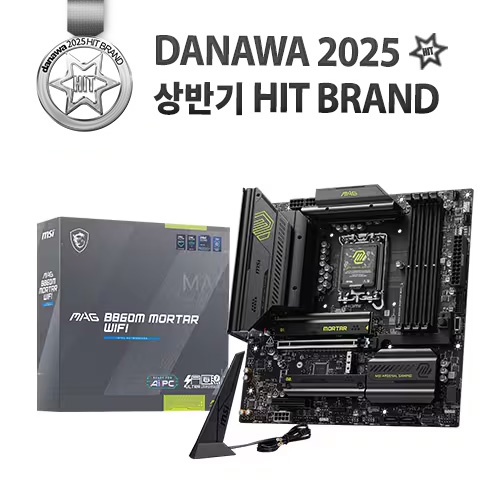
그런 의미에서 오늘 소개할 메인보드입니다. MSI MAG B860M MORTAR WIFI, 줄여서 B860M 박격포 WIFI라고 많이 부르죠.
MATX, B보드 중에서는 최강인 녀석이라고 봐도 무방합니다.

상자 후면을 보니 보드의 외관과 전반적인 구성을 파악할 수 있었습니다.
- 12 페이즈의 전원부 (실제로는 12+1+1+1 디지털 전원부)
- GEN5 지원
- 썬더볼트 4 지원
- Wi-Fi 7, 블루투스 5.4 지원
- EZ PCIE 릴리스, M.2 쉴드 프로저 2
- M.2 포트 3개
- 5G 랜
솔직히 이게 MATX급 보드라고? 할 정도로 B보드로서는 끝판왕의 스펙입니다. 솔직히 Z보드로 나왔어도 손색이 없을 정도가 아닌가 싶네요.

상자를 열어보려고 하니 밑에 Tech meets Aesthetic, 기술과 미학의 만남이라고 적혀있네요ㅋㅋ
 메인보드는 이렇게 감싸져있습니다.

우선은 오늘의 주인공인 메인보드부터 봐야하겠죠. 메인보드는 대부분 메인보드가 그렇듯이 정전기 방지 비닐로 둘러쌓여있습니다.

당연하지만 개봉방지 테이프가 붙어있고요.

메인보드입니다. 차근차근 살펴봅시다.

우선 전원부 방열판은 완전히 통짜 알루미늄으로 박아놨습니다. Core Ultra 시리즈 2를 완벽하게 지원하기 위해서 설계된 만큼 많은 넉넉한 전원부가 들어갔고, 이에 대한 발열까지 완벽히 책임지겠다는 모습이 드네요.

CPU 핀도 휜거 없이 완벽하군요.

CPU 보조전원 역시 8핀 2개로, 전력 부족할 걱정은 할 필요 없습니다.

램슬롯은 4개입니다. 스펙에 따르면 9200+MHz DDR5 메모리 퍼포먼스를 지원한다네요.
상단에는 CPU 팬을 포함해 3개의 팬 포트가 보입니다. 수랭을 달든, 듀얼 공랭을 달든, 다량의 시스템 팬을 달든 연결하는데 있어서 걱정할 부분은 없어보입니다.
또한 전면 USB 3.x와 C타입 단자까지 모두 지원하는 모습을 보여줍니다.
EZ PCI-E 릴리즈 버튼 또한 보이는군요.

M.2 단자는 총 3개가 지원됩니다. 제일 상단은 CPU로 직결된 PCIE 5.0 속도를, 그 밑은 칩셋으로 PCIE4.0 속도를 지원합니다.

그리고 제가 감명받았던 부분입니다. 바로 EZ M.2 실드 프로저이죠.
다들 그런 경험 있으실겁니다. SSD 꽂고 방열판 다시 얹으려 했더니 나사 위치 못잡아서 조정하느라 한 세월 걸리고, 나사 빠져서 본체 내부로, 심하면 파워 내부로 들어가고, 본체 들어서 흔들면서 나사빼려고 난리부르스를 떨었던 경험 말입니다.
이건 일체 그럴 걱정이 없습니다. 버튼을 누르는 것만으로도 쏙 하고 방열판이 빠지니까 말입니다. 나사도 돌릴 필요없고, 여러모로 참 편리한 기술입니다.

뭐 물론 칩셋 부분 방열판은 여전히 나사식이긴 하지만 말입니다.
그래도 나사를 따로 돌릴 필요 없이 NVME는 회전식 클립으로 고정됩니다.

하단입니다. 전면 오디오 핀, 12V RGB, 추가적인 전원 공급을 위한 PCIE 8핀 입력부, 2개의 시스템 팬 단자, 5V ARGB 단자 등등이 보이는군요.

요새 많은 분들이 신경 쓰시는 부분은 아니겠지만 오디오 칩셋은 ALC897인 것으로 보이고요.

우측으로 가면 칩셋 방열판 밑으로 usb 2.0 단자, sata 포트 4개, 그리고 EZ 커넥터 단자, 프런트 패널 단자, 추가적인 5V ARGB 단자 등이 보입니다.
종합적으로 보았을 때, 단자 구성은 있을 놈은 다 있는, 풀소유 느낌이 납니다.

후면 IO 구성 역시 빠질수 없죠. 외관은 이렇게 생겼습니다.
이 부분은 뭐… 제가 아니라 사진으로 보는 편이 더 나으실 것 같습니다.


여기서 주목할만한 부분은 썬더볼트 4입니다. Z890 보드에서도 종종 없는 이 썬더볼트를 이 B860 박격포는 지원하는 군요. 추후 외장 케이스라던가, 독 등을 이용할 때 유용할 것으로 보입니다.
또한 플래시 바이오스 버튼과 Clear CMOS 버튼도 눈에 띄는군요.

메인보드만 봐서 끝내선 안되겠죠. 나머지 구성품도 확인해봅시다.
그냥 단순히 완충재 같아보였던 이 종이 상자부터 말이죠. 이걸 열어보면…

와이파이 안테나가 들어있습니다. 공간을 허투로 쓴게 아니였군요.

종이 케이스를 들어내면 남은 부품들 또한 들어있습니다.

총 구성품입니다. 앞서 먼저 설명했던 WiFi 안테나는 스킵하고요.

왼쪽부터 EZ M.2 클립 II 2개, 1 to 2 EZ Conn-케이블, 그리고 사타 케이블 한 개 입니다.
아까도 그랬지만, EZ DIY에 진심인 모양입니다. 케이블을 어떻게든 다 챙겨줬군요.

그리고 이건 EZ- 클립 리무버입니다. 특이하게 생겨서 그런지 별도의 리무버 같은게 필요한가봅니다.

그리고 EZ 프론트 패널 케이블입니다. 이야… 이걸 B보드에서 보게 될 줄은 몰랐네요….ㅋㅋㅋ

이거는 괜히 메인보드에 케이스 핀 하나 하나 꽂을 필요 없이 여기에 미리 연결해서 한번에 메인보드에 꽂게 하는 거입니다. 저도 Z690 ACE 만질때 이걸 받아보고 이런 편리한걸 딴 회사는 왜 안만드냐 불평했던 기억이 있습니다. 이런걸 B보드에 넣어주다니, 좀 놀랍네요.

마지막으로 설명서입니다.
이제 조립을 한번 해봅시다.
3. 조립 및 테스트
PC 스펙
CPU: 인텔 울트라 5 245K
쿨러: PCCOOLER 팔라딘 400 White
RAM: 마이크론 5600 cl46 16gb x2
그래픽카드: RX9070XT 챌린저
SSD: PCIE 5.0 NVME 키오시아 G4 2TB, YMTC Zhitai PCIE5.0 9000TiPRO 1TB
파워: 몬텍 컨트리2 850W
케이스: 3RSYS RX200 RGB BLACK

제가 이번에 사용한 CPU는 인텔의 울트라 코어 프로세서 245K입니다. B보드에 왠 배수락 해제 CPU냐 하겠지만, 박격포 정도면 이 정도 CPU는 쉽게 견뎌낼 수 있을 겁니다.

이 커버는 별도로 풀 필요 없이, CPU를 꽂고 그대로 결착하면 알아서 빠집니다.

이렇게 말입니다.


SSD도 이렇게 꽂아주시면 됩니다.


중간에 있는 M.2 슬롯은 어떻게 SSD를 고정하나 했는데 꽤 재밌게 고정하네요. 누르면 옆으로 밀려나면서 볼펜 누르는거 마냥 클립느낌으로 고정됩니다 ㅋㅋ


EZ- 커넥터 또한 미리 준비해주었습니다.


그래픽카드를 꽂기 전에, 미리 측면에 EZ PCI-E 릴리즈 버튼을 눌러줍시다. 뺄때만 누르는게 아니라, 꽂기 전에 눌러서 이걸 뒤로 빼고, 그리고 꽂고 다시 눌러주면 됩니다.

앞서 설명을 안한 부분이 있습니다. WiFi 안테나 또한 EZ 커넥터가 적용이 되어있죠. 기존의 스크류 방식이 아니고, 그냥 꽂음 바로 됩니다.


호환성을 유지하기 위해서 사실 스크류도 존재합니다. 따로 호환되는 안테나를 가지고 계신 분이라면 그걸 써도 될 것 같습니다.

이번에 저는 기본 제공되는 안테나를 썼습니다. 자석으로 케이스에 붙는군요.


조립을 완료했습니다.
조립된 본체를 테스트 데스크에 올리고 선을 연결하니 한방에 부팅이 잘 되는군요.

시작하니 바이오스까지 EZ Mode를 지원합니다.
볼만한 부분은 바로 한눈에 보이는군요.

제가 꽂은 CPU와 램, 저장장치, 그리고 팬 정보까지 한 눈에 보입니다.

여러 옵션들도 보이고요.

바이오스 업데이트를 하려고 했으나 제가 받은건 이미 최신 버전이네요. 따로 업데이트를 해주지는 않았습니다.
윈도우를 부팅시켜 테스트를 진행해보았습니다.

우선 그냥 단순히 메인보드를 사서 윈도우를 구동한다고 해도, 요즘 메인보드들은 바로 인터넷이 연결되지 않습니다. 드라이버 설치가 필수적이죠.
저는 핸드폰으로 데이터 쉐어링 기능을 이용하여 MSI 홈페이지에 접속, 랜 드라이버를 찾아 설치를 해주었습니다.


설치를 완료하니 드라이버 유틸리티 인스톨러가 또 따로 뜹니다.

여기서 필요할 법한 칩셋 드라이버라던가 MSI 센터, 오디오 드라이버를 클릭 한번으로 모두 쉽게 다운로드 받을 수 있으니, 이걸 활용해보시는 것도 좋을 것 같습니다.

CPU 부하를 주었을 때 메인보드 전원부가 얼마나 올라가는지 확인해봤습니다. OCCT로 10분 이상 부하를 주었을 때, 전원부 온도는 50도 이상을 올라가지 않는 것을 확인했습니다. CPU 클럭 또한 일정하게 유지된 모습을 확인할 수 있었고요.
물론 CPU 쿨러와 케이스 자체의 쿨링 효과 덕분이라고 할 수도 있습니다만, 그래도 배수락이 풀린 245K를 적당하게 유지를 시켜주었다는 면에서, 박격포는 기본기가 탄탄하고, ULTRA7 이상의 CPU 등에서도 비슷한 효과를 보여줄 수 있지 않을까 싶습니다.

메인보드 주 역할이 CPU를 보조하는 역할이라고는 합니다만, 다른 부품들도 어떻게 서포트 할 수 있는지도 확인해봐야겠죠.
B860 박격포 WiFi는 PCIE 5.0을 지원합니다. 보시다 싶히, 제가 가지고 있는 9070XT의 인터페이스가 PCIE 5.0으로 작동하는 것을 볼 수 있죠. 물론 적당한 프로세서만 있다면 PCIE 버전이 그래픽카드 성능에 미치는 영향은 사실 미미한 수준이지만, 1~2%의 손실도 용납하지 못하시는 저 같은 진성 게이머라면, 이 부분은 좋게 다가올 것 같습니다.


PCIE 5.0을 지원한다는 부분은 비단 그래픽카드 뿐만 아니라 SSD에도 적용됩니다. 제가 가진 PCIE 5.0 SSD인 Zhitai 9000TiPro의 테스트 결과입니다. 제대로 PCIE 5.0 속도를 뽑아주는 모습을 볼 수 있죠.

이번에는 간단하게 게임을 돌려보았습니다. GTA5 인핸스드입니다.
4K 144hz 모니터에서, FSR4.0을 키고, 모든 옵션을 최상으로 맞춘 상태에서 게임을 진행해보았습니다.
게임을 돌렸을때도 CPU 클럭은 지속적으로 5000mhz를 찍어주고 있는 모습을 확인할 수 있었습니다. 사실 OCCT처럼 100%로 부하를 줘도 클럭이 유지가 되는데 모든 코어에 부하를 주는게 아닌 게임에서는 어느 정도 예견된 결과였을 것 같습니다.
4. 램오버, 전력 제한 해제


제 램은 5600Mhz CL46의 마이크론 램입니다. JEDEC 표준 규격으로, 엄밀히 따짐 그냥 일반 램이죠.
사실 이 램이 뿔딱인거는 어느 정도 알고 있었습니다만, 한번 램 오버가 되는지 간단하게 테스트 해보았습니다.

다시 바이오스 화면으로 돌아왔습니다.
제가 MSI 보드를 굉장히 호평하는 이유는 사실 여기 있습니다. 말만 쉽다, 간편하다 하는게 아니라, 전반적인 기능의 접근성 자체를 크게 높여놓았기 때문입니다.

만약 제 램이 XMP 램이였다면 뭐 여기서 옵션을 고를 수 있었을 겁니다. 기본 램이다보니 여기서 세팅을 고르는 것은 크게 의미가 있지는 않습니다.
옆에 NPU BOOST 버튼도 있으니, 추후 쓰실 일이 있다면 써보시는 것도 좋을 듯 합니다.

XMP가 지원되지 않아도 사실 상관은 없습니다. Memory Try It 기능이 있기 때문이죠. 추천되는 램 오버 세팅을 통해서, 램 오버를 잘 모르는 사람이라도, 세세한 타이밍이라던가 조정을 하기 어려우신 분들이라도 이걸 통해 쉽게 램 오버를 시도해보실 수 있을 것 같습니다.

저는 한번 6000클럭에 CL32를 시도해보았습니다.

뭐… 사실 제 램 수율이 좋은 편은 아닙니다. 그냥 딱 5600 cl46이 한계인 그런 램이다보니…

화면이 뜨지 않아도 걱정하실 것은 없습니다. 정 안되면 Clear CMOS Button을 누르면 되니까요.
난이도도 상당히 쉽다보니, 램 오버 입문용으로 한번 시도해보시는 것도 괜찮을 것 같습니다.

실패하면 이런 메시지가 뜹니다. 뭐… 제 램은 확실히 뿔딱인 것 같으니, 다른 옵션을 만져보죠.

XMP 옵션 밑에 위치한 EZ Config를 통해서 전력 제한 해제를 할 수 있었습니다. 대부분 사람들이 성능 향상을 하고 싶다고 할 때 만지는 옵션이 램 오버 + 전력 제한 해제라는 부분을 생각하면, 이에 대한 접근성이 좋다는 부분 역시 높게 평가할 부분입니다.
저는 MSI Performance 세팅을 이용해보았습니다.

이 상태를 두고 테스트를 해 보았을 때, 시네벤치 R20에서 약 4% 정도의 성능 향상을 보여주었네요.
다만 발열량은 조금 늘어날 수도 있으니, 적당한 사제 쿨러 하나 정도는 달아준 상태에서 이 옵션을 활성화해보시는 것을 추천드립니다.
5. 총평
- 구성
사실 M-ATX라는 폼팩터는 ATX에 비해서 무언가를 조금 더 줄일 수 밖에 없는 환경이기는 합니다. 그래서 항상 쓰다보면 “아 ATX 사이즈에 비해서 이게 부족해서 아쉽네” 소리가 나오기 마련이죠.

박격포는 그런 면에서 뒤쳐지는 면이 없다싶히 합니다. 12+1+1+1의 탄탄한 디지털 전원부를 통해서 높은 성능과 안정성을 제공하며, 인텔 코어 울트라 2 시리즈를 전부 적당한 성능을 뽑아낼 수 있을 것으로 기대됩니다.

거기서 그치는 게 아니라, 3개의 M.2 NVME SSD 지원, 충분한 SYS fan과 5V ARGB 등을 제공하죠. 주변 기기에 대한 지원도 역시 걱정할 부분이 없어보입니다.
- 조립 편의성
개인적으로 메인보드의 역할 중에서 중요한 부분 중 하나라고 생각되는 것은 조립할 때 주는 경험이라고 생각합니다. 한번 박아넣고 딱히 만져볼 일이 없는 메인보드 특성 상, 조립이 얼마나 쉽고 간편한가가 이에 대한 인상에 영향을 크게 미친다는 것이죠. 아무리 좋은 메인보드라도 선 꽂느라고 몇십분 고생하면 그렇게 좋은 인상이 남지는 않을 겁니다.
그런 부분에서 한 번 박격포를 살펴봅시다.

일반적으로 메인보드를 케이스에 조립하고 부품을 그 위로 꽂다보면 항상 성가신 부분이 있습니다. 좁은 공간에 한정해서 무언가를 계속 만지고, 작은 나사를 돌리고 하다보니 나사를 손에서 놓친다는거죠.

그런 면에서 MSI의 M.2 쉴드 프로저는 상당히 마음에 들었습니다. 방열판 나사 돌릴 필요 없이, 그냥 쉽게 꽂아 넣으면 그만이니까요.

EZ 프런트 패널도 비슷한 맥락입니다. 케이스에 꽂고 잘 보이지도 않는 좁은 공간에서 핀 꽂느라 고생할 필요가 없죠. 그냥 조립 전 패널 선을 케이스와 연결시켜두고 메인보드 조립 후 꽂아버림 그만이니까요.
이 부분은 비단 조립하는 것 만으로 한정되지 않습니다. 분해 역시 간편하죠.

테스트를 끝내고 분해를 하는데 있어서 SSD와 그래픽카드를 분해하는데 있어서 또한 편의성이 컸습니다. 특히 EZ-PCIE 릴리즈가 마음에 들었네요. 걸쇠를 힘들게 누를 필요도 없고, 버튼 하나만 누른 후 그래픽카드를 쏙 하고 뽑아내면 됩니다.
그래픽카드를 강제로 들어내는 구조가 아니라 걸쇠만 해제해주는 구조이다 보니, 그래픽카드에 손상이 갈 걱정을 할 필요가 없을 듯 합니다.
- 가격

앞서 언급했던 구성과 쉬운 조립 난이도를 고려했을 때, MSI 박격포는 꽤 저렴한 편에 속한다고 생각됩니다.
- 접근성

개인적으로 요즘 가장 중요하다고 생각되는 부분입니다.
사실 어떤 메인보드에 이런 기능이 있다, 그래픽카드에 이런 기능이 있다고 해도 사실 이걸 잘 활용할 수 있는 사람은 손에 꼽습니다. 기능이 있는지를 모르는 사람부터, 기능이 있는 것은 알아도 그 옵션을 찾기가 힘들다거나, 어떻게 만질지 몰라서 주저하는 사람도 상당히 많죠.

MSI는 이를 접근성을 향상시킴으로서 해결한 것으로 보입니다. 솔직히 저도 램 오버를 잘 하는 편도 아니고, 전력 제한 해제도 딱히 안하고, 사실상 순정으로 PC를 사용하는 입장인데, 이렇게 간단하게 옵션을 설정할 수 있고, 램 오버도 저렇게 클릭으로 쉽게, 부담없이 할 수 있다면 그 정도 옵션을 건드리는 투자는 할 수 있을 것 같네요. 전력 제한 해제의 경우는 컴퓨터를 잘 모르는 타인에게 추천해주거나 방법을 알려주기도 쉬울 것 같고요.
- 마무리
메인보드는 너무 싸도, 너무 비싸도 아쉬운 부분이 조금씩 있습니다. 가격이 너무 싸면 CPU등의 다른 부품의 성능이 제대로 안나오고, 너무 비싸면 해주는 역할에 비해서 너무 과장된 느낌이 없지 않죠.

MSI B860M 박격포 WiFi는 딱 그 중간에 있는 메인보드라고 할 수 있습니다. 너무 비싸지도 않으면서, 성능은 확실히 책임져주는, 밸런스가 잡힌 보드라고 볼 수 있을 것 같습니다. 어떤 CPU를 쓰든 어떤 부품을 쓰든 아무 때나 쉽게 추천해줄 수 있을 법한 메인보드라는 의미죠. 이런 면을 감안해보았을 때, 이번에도 박격포는 성공적으로 국민 메인보드라는 명칭을 지켜낼 수 있을 것 같습니다.
이상으로 리뷰를 마칩니다. 추후 더 좋은 리뷰로 돌아올 수 있도록 하겠습니다.
구매하러가기


![4K 영상 편집 & AI 작업 유저 주목! 최대 14,900MB/s 속도의 PCIe 5.0 SSD 추천 [다나와 리포터V]](https://img.danawa.com/images/attachFiles/7/65/6064018_1.jpeg?shrink=320:180)


![[포인트 마켓] CORSAIR HS35 v3 무선 게이밍 헤드셋 (화이트, 정품)](https://img.danuri.io/catalog-image/813/722/122/3dc9c2541fea47e0b76d5438ab6327d0.jpeg?fitting=Large|140:105&crop=140:105;*,*)
![[리뷰 상품] 쉘퍼 DFFP-MAX100](https://img.danuri.io/catalog-image/034/344/095/89af0596a3a0443bb060f0dc3e1ca836.jpg?fitting=Large|140:105&crop=140:105;*,*)









